マインクラフト教育版とは?無料ダウンロードと料金ガイド
コラム子どもが学校で「マインクラフト教育版」を使っていると聞いて、「いつも遊んでいるマインクラフトと何が違うの?」「家でも同じように使えるの?」と気になっていませんか。
通常版との違いや、個人で使う場合の手続き・料金の仕組みは公式サイトを見ても分かりにくく、どこから調べればいいか迷う保護者は少なくありません。
この記事では、教育版と通常版の違い、無料で試す方法、個人・家庭で使う場合に確認すべきポイント、プログラミング学習での活用方法までを順に解説します。Microsoft未検証のアカウントでも10回までは無料でログインして試せるので、まずは費用をかけずに操作感を確かめられます。TETRA UPのプログラミング講師が、Microsoft公式ドキュメントの情報をもとに整理しました。
目次
マインクラフト教育版とは
マインクラフト教育版(Minecraft Education)は、Microsoftが提供するゲームベースの学習プラットフォームです。ブロックを積み上げて世界を作る操作は通常のマインクラフトと同じですが、授業や自主学習で使うことを前提に、学習用のレッスンやコーディング環境があらかじめ組み込まれています。
BBC Earth、NASA、ノーベル平和センターなどと共同制作した教材ワールドも用意されており、算数や国語、歴史、プログラミングといった科目を、ゲームの中で体験しながら学べる点が特徴です。世界中の学校で導入されており、日本でもGIGAスクール構想の端末で利用する学校が増えています。
学校で配布されて使い始めたものの、家庭でも同じように使えるのか、通常版とはどこが違うのかが分からないまま触っている家庭も多いはずです。次の章で、通常版との違いを具体的に見ていきます。
通常版(統合版・Java版)との違い
通常版のマインクラフトでも建築や冒険は楽しめますが、教育版には授業運営やプログラミング学習に特化した機能が追加されています。
- Code Builder:ゲーム内でブロック操作をそのままコードに変換できる機能。ブロックプログラミングとJavaScript、Pythonに対応しています。
- マルチプレイヤーモード:教室のパソコンやハイブリッド環境をまたいで、同じワールドで協力しながら作業できます。
- イマーシブリーダー:ゲーム内のテキストを読み上げたり翻訳したりできる、学習支援機能です。
- カメラとBook&Quill:ゲーム内での作業内容を記録し、レポートとして書き出せます。
- Microsoft TeamsやFlipgridとの連携:教師が課題の提出状況を管理しやすくなります。
こうした機能は通常版には搭載されていません。「プログラミングの授業で使いたい」「子どもの作業を記録として残したい」という目的がある場合は、教育版を選ぶ理由になります。
無料で試す方法
購入前にどんな操作感か試したい場合は、無料でログインして使い始められます。
対応デバイスとダウンロード先
教育版はWindowsパソコン、Mac、iPad、Chromebookに対応しています。公式サイト(education.minecraft.net)からアプリをダウンロードし、Microsoftアカウントでサインインすれば使い始められます。
無料体験でできることとログイン回数の制限
Microsoft公式ドキュメントによると、Microsoftが検証していない教育機関や個人のアカウントには10回分の無料ログインが付与されます。学校で認証されたアカウントの場合は、教員アカウントに25回、児童・生徒アカウントに10回の無料ログインが用意されています。
無料ログインの範囲では、学習の進み具合を保存できない場合がある点には注意してください。回数を使い切ったあと引き続き使いたい場合は、有料ライセンスへの切り替えが必要です。
個人・家庭で使う場合の始め方と料金の考え方
学校のMicrosoft 365 Educationライセンスに含まれる教育版は、児童・生徒が追加費用なく使えます。一方、家庭で個人的に契約したい場合は、education.minecraft.net/licensing の直接購入ページからMicrosoftアカウントでサインインし、必要なライセンス数を選んで注文する流れになります。支払いはクレジットカードまたは請求書に対応しています。
年間契約のサブスクリプション形式で、金額は購入時期や契約内容によって変わることがあります。ここ数年で価格が改定された経緯もあるため、正確な金額は必ず購入前に公式の直接購入ページで確認してください。一般に販売されているMicrosoft 365 Personal・Familyのサブスクリプションには教育版のライセンスは含まれない点にも注意が必要です。
料金を確認する前に、まずは前章の無料ログインで子どもが実際に使いたい機能(Code Builderでのプログラミングなど)があるかを試してから判断すると、無駄な出費を避けられます。
プログラミング学習で使える言語・ツール
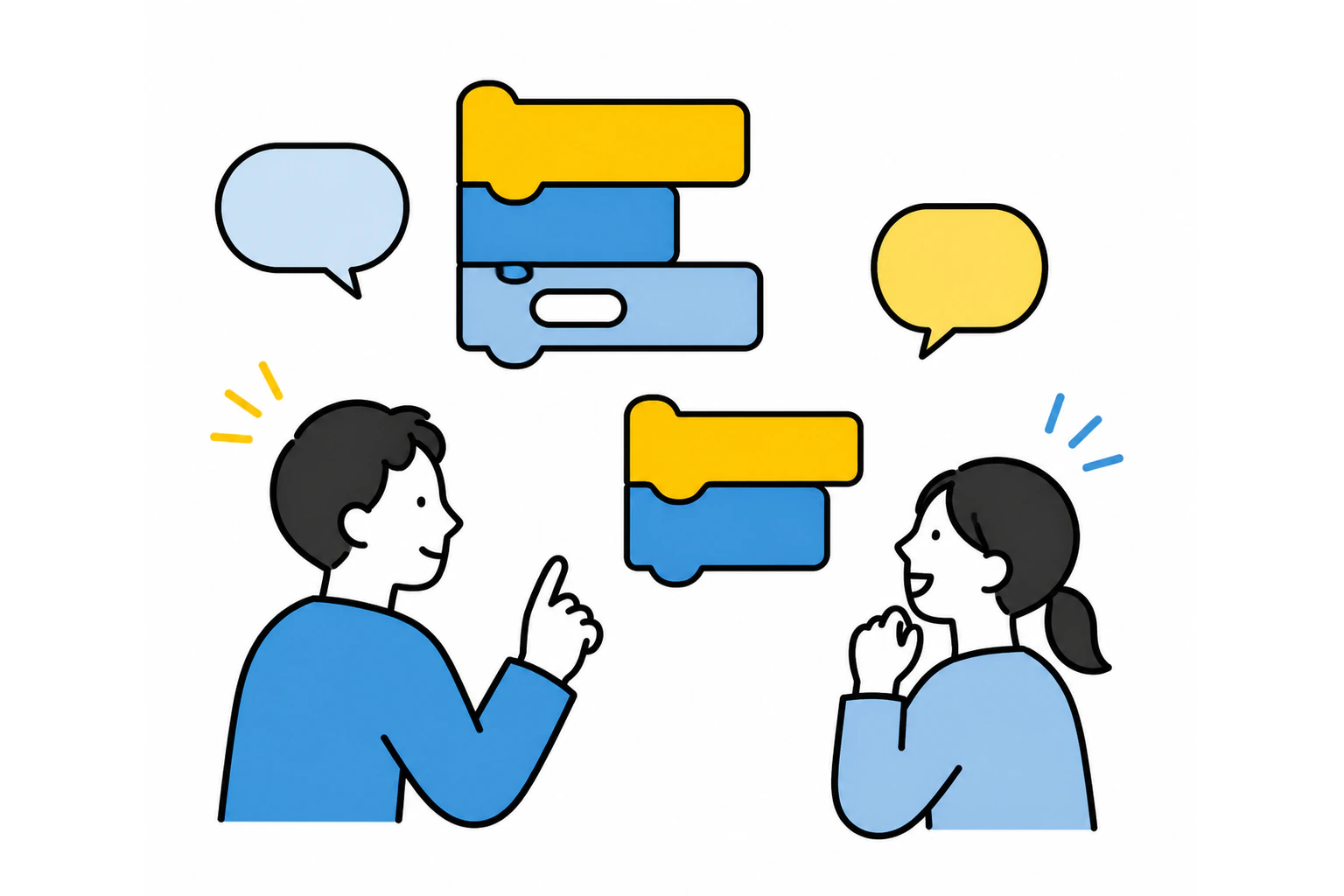
教育版の目玉機能であるCode Builderでは、学ぶ段階に合わせて3種類の書き方を選べます。
ブロックプログラミング
キーボード入力をせず、命令が書かれたブロックを画面上で組み合わせるだけでコードが作れます。プログラミングが初めての子どもや、タイピングに慣れていない子どもでも、キャラクターやワールドの動きをすぐに確認しながら学べます。
JavaScript・Python
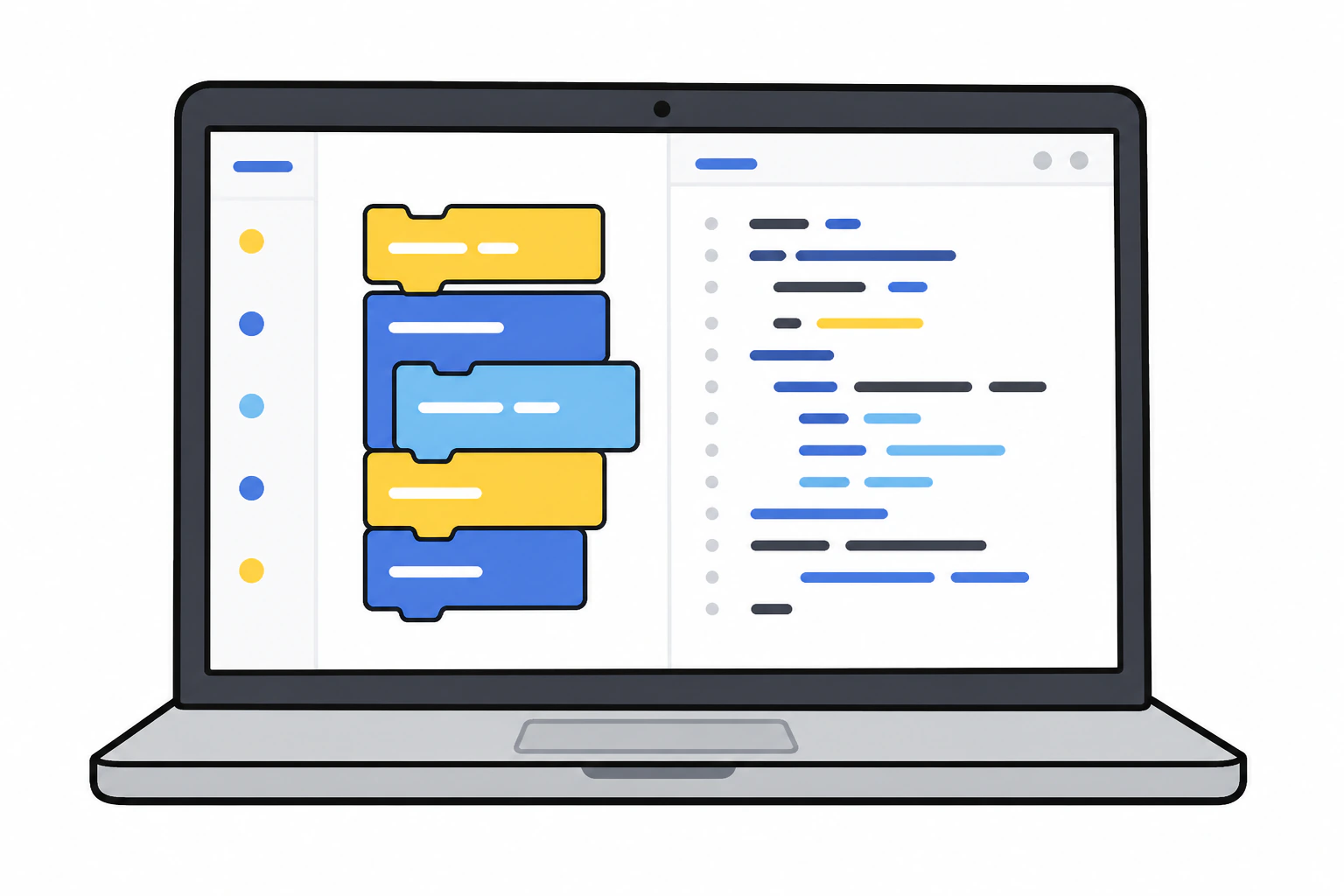
ブロック操作に慣れてきたら、同じCode Builder上でJavaScriptやPythonのコードに切り替えられます。ブロックで組んだ処理がテキストコードでどう書かれるかを見比べられるため、テキストベースのプログラミングへ移行する橋渡しとして使いやすい設計です。
最新のアップデート情報を確認する方法
教育版は年に数回のペースで機能追加や不具合修正が行われており、対応言語やワールドの内容が変わることがあります。学校や家庭で「前と画面が違う」と感じたら、まずアップデートが入っていないかを疑ってみてください。
正確な更新内容は、公式サイト(education.minecraft.net)のリリースノートやコミュニティページで確認できます。記事の情報が古くなっている可能性もあるため、購入や導入の判断をする前には、必ず公式ページで最新の状態を見てから決めてください。
子どもが学ぶときに知っておきたいこと
教育版はレッスンが用意されているとはいえ、保護者がすべての操作を教える必要はありません。まずは無料ログインでCode Builderの画面を一緒に開き、「ブロックを1つ動かすとキャラクターがどう動くか」を親子で試してみるところから始めると、子ども自身が仕組みを発見しやすくなります。
学校の授業で使っている場合は、家庭でも同じアカウントでログインできるか、担任の先生に確認しておくと家庭学習との連携がスムーズです。
ブロックプログラミングに慣れてきて、「もっと自分でゲームを作ってみたい」という段階に進んだら、体系的にプログラミングを学べる教室で続きに取り組むのも選択肢の一つです。
よくある質問
Q. マインクラフト教育版は個人でも使えますか?
使えます。education.minecraft.net/licensing の直接購入ページから、Microsoftアカウントでライセンスを購入することで個人・家庭でも利用できます。まずは10回までの無料ログインで操作感を確認できます。
Q. 通常版(統合版)と教育版の違いは何ですか?
教育版には、ブロックとJavaScript、Pythonに対応したCode Builder、複数人での協力作業がしやすいマルチプレイヤーモード、読み上げ機能のイマーシブリーダーなど、学習向けの機能が追加されています。通常版にはこれらの機能はありません。
Q. 無料でダウンロードできますか?
アプリ本体は公式サイトから無料でダウンロードできます。継続して使うには有料ライセンスが必要ですが、ライセンスがなくても10回まで無料でログインして試せます。
Q. どのプログラミング言語が学べますか?
Code Builder上で、ブロックプログラミングとJavaScript、Pythonの3種類を切り替えて使えます。初めてなら、まずブロックプログラミングから触ってみるのがおすすめです。
Q. 学校で配布されたアカウントを家庭でも使えますか?
学校のMicrosoft 365 Educationアカウントであれば、自宅のパソコンやタブレットからも同じアカウントでログインできることが多いです。可否や設定方法は学校ごとに異なるため、担任の先生に確認してください。
まとめ:まずは無料ログインで操作感を確かめよう
本記事では、マインクラフト教育版の概要、通常版との違い、無料で試す方法、個人・家庭で使う場合の料金の考え方、プログラミング学習での活用法を解説しました。
重要なポイント:
- 教育版にはCode Builderやマルチプレイヤーモードなど、学習向けの機能が通常版に加えて搭載されている
- 個人・家庭向けの無料ログインは10回までで、期間中は費用をかけずに操作感を確認できる
- 個人契約の料金は変動することがあるため、購入前に必ず公式サイトで最新の金額を確認する
- Code BuilderではブロックとJavaScript、Pythonを切り替えながら段階的に学べる
無料ログインでCode Builderの操作感をつかめたら、次は「自分でゲームを作ってみたい」という気持ちを伸ばしていく段階です。
TETRA UPでは、マインクラフトを使ったプログラミング学習をサポートするコースをご用意しています。家庭だけで続きを教えるのが難しいと感じたら、まずは無料体験会で実際の授業の雰囲気を確かめてみてください。
あわせて読みたい

吉田先生やよっしー、たまによしぞーって呼ばれたりしています。よろしくお願いします。