Robloxプログラミング入門|初心者が最初に作る簡単ゲーム3ステップ
コラム「Robloxでゲームを自分で作りたい!」——お子さまからそんな言葉が飛び出したとき、どこから手をつければいいか迷っていませんか?
Robloxはゲームをプレイするだけでなく、自分でゲームを作って世界中に公開できるプラットフォームです。ゲーム制作には「Luau(ルア)」というプログラミング言語を使いますが、心配しないでください。最初のスクリプトは10行以内から始められます。
この記事では、Roblox Studioを使ったプログラミング入門を3ステップで丁寧に解説します。プログラミング未経験のお子さまでも、読み終わったその日に「動くゲーム」の仕組みが作れるようになります。現役プログラミング講師の視点で、初心者がつまずくポイントも合わせてお伝えします。
目次
Robloxプログラミングでできること
Robloxのプログラミングを学ぶと、ゲームのほぼすべての動作を自分で設計できます。
具体的には、次のようなことが実現できます。
- プレイヤーがパーツに触れたらアイテムを取得する仕組み
- スコアや体力ゲージの表示と更新
- NPCキャラクターの移動やセリフ
- タイマーやカウントダウンの実装
- ゲームクリア・ゲームオーバーの条件設定
Robloxには7,200万人以上の日間アクティブユーザーがいます(2024年時点)。自分が作ったゲームを世界中のプレイヤーに遊んでもらえる可能性があるのは、Robloxならではの魅力です。
プログラミングなしでも基本的なステージは作れますが、「スコアが増える」「敵が動く」「クリア条件がある」といった本格的なゲームらしさを出すにはスクリプト(プログラム)が必要です。まずは小さな仕組みから始めて、少しずつ機能を追加していきましょう。
始めるために必要なものと準備
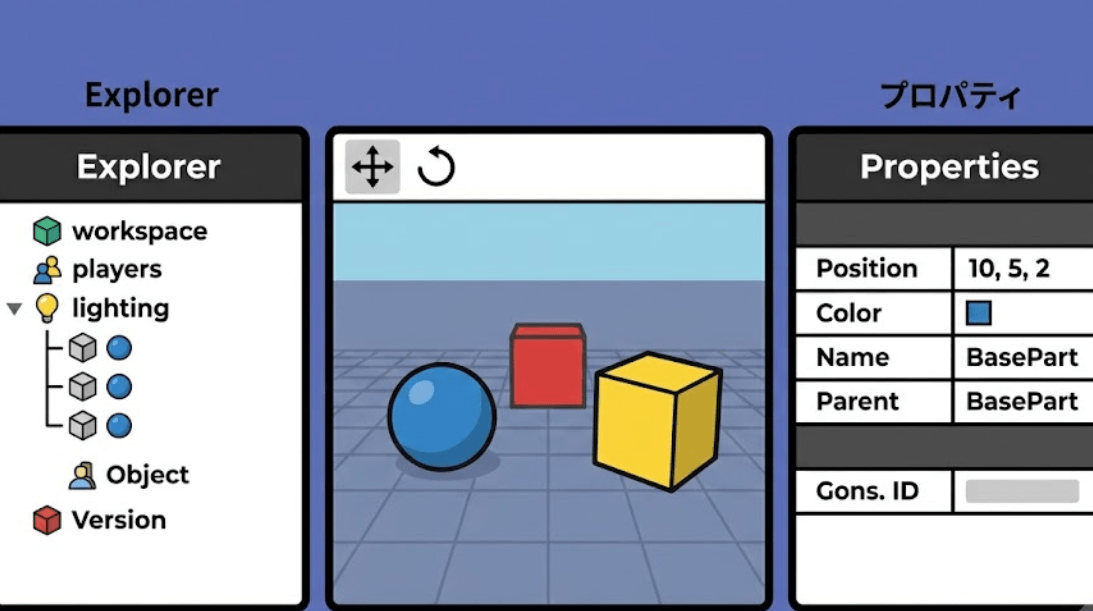
必要なのはパソコンとRoblox Studioだけで、費用は一切かかりません。
スマートフォンやタブレットでRobloxをプレイすることはできますが、ゲームを「作る」ためのRoblox StudioはWindows・Macのパソコンが必要です。
準備の手順は以下の3つです。
- Robloxアカウントを作成する(無料・保護者のメールアドレスで登録可)
- Roblox Studioをダウンロードしてインストールする(公式サイトから無料)
- 新しいプロジェクト(ベースプレート)を開く
インストール後、Roblox Studioを起動してログインすると、「Baseplate」というシンプルな地面だけのプロジェクトが使えます。これが最初の練習場になります。
Robloxの言語「Luau」とは
RobloxのプログラミングにはLuau(ルア)という言語を使います。初心者に優しいシンプルな構文が特徴です。
LuauはRobloxが開発した言語で、もともと「Lua(ルア)」という言語をRoblox向けに改良したものです。PythonやJavaScriptと比べても学習コストが低く、小学生でも最初の動作を1時間以内に作れるほどシンプルです。
Luauの基本的な特徴:
- 日本語のコメントが書ける(コードの説明をメモできる)
- 文法がシンプルで英語の文章に近い
- Roblox Studio内に専用のエディタがあり、すぐに実行できる
- 公式ドキュメント(Roblox Creator Hub)が日本語でも参照できる
「プログラミング言語」というと難しく聞こえますが、まずは「パソコンへの命令文」と考えてみてください。「このパーツを赤くして」「ボタンを押したら動かして」という指示を英語で書く作業です。
最初のスクリプト3ステップ
Roblox Studioでスクリプトを書く流れは、作成→記述→実行の3ステップです。 この順番を覚えておけば、どんな機能を追加するときも同じ流れで進められます。
Step 1: Scriptオブジェクトを作る
Roblox Studioの左側にある「Explorer」パネルから「ServerScriptService」を右クリックし、「Script」を選択します。これでスクリプトを書くためのファイルが作られます。
Explorer
└── ServerScriptService
    └── Script(新規作成)
Scriptをダブルクリックすると、右側にコードエディタが開きます。最初から print("Hello world!") という1行が書かれています。これが最初のプログラムです。
Step 2: print文を書いてみる
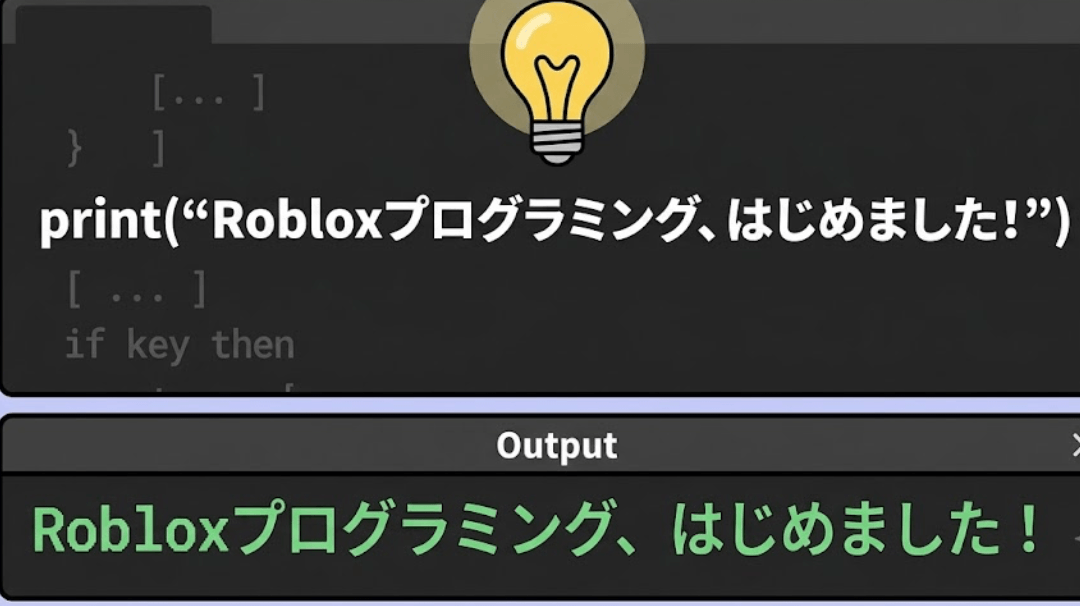
print() はRobloxの「出力」命令です。カッコの中に書いた文字や数字を「Output」ウィンドウに表示します。
print("Robloxプログラミング、はじめました!")
F5キーを押してゲームを実行すると、画面下部の「Output」に上記のテキストが表示されます。これが「スクリプトが動いた」証明です。
Step 3: 変数でパーツを操作する
次に、ゲーム内のパーツ(ブロック)をスクリプトで操作してみましょう。まずStudioの「Workspace」に「Part」を追加して、名前を「MyPart」に変更します。
-- Workspaceの"MyPart"というパーツを取得する
local myPart = workspace.MyPart

-- パーツの色を赤に変える
myPart.BrickColor = BrickColor.new("Bright red")

-- パーツの位置を変える
myPart.Position = Vector3.new(0, 10, 0)
localは「変数を作る」命令です。workspace.MyPartでゲーム内のパーツを取得し、BrickColorやPositionでパーツの見た目と位置を変えています。実行すると、パーツが赤くなって空中に浮き上がるのが確認できます。
パーツに触れたら動く仕組みを作る
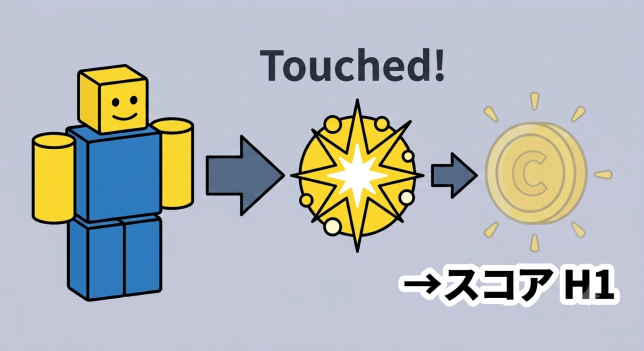
「Touched」イベントを使うと、プレイヤーがパーツに触れたときに動作する仕組みを作れます。 これがRobloxゲームの基本的なインタラクションです。
「イベント」とは「何かが起きたとき」に動く命令のことです。Touchedは「触れたとき」を検知するイベントです。
local myPart = workspace.MyPart

-- パーツに触れたときに実行される関数
local function onTouched(hit)
    print(hit.Parent.Name .. " がパーツに触れました!")
end

-- TouchedイベントにonTouched関数を登録する
myPart.Touched:Connect(onTouched)
このスクリプトを実行してプレイヤーでパーツに触れると、Outputに「プレイヤー名 がパーツに触れました!」と表示されます。
アプリケーション:コインを取得する仕組み
上記を応用すると、「コインパーツに触れたらスコアが増える」という基本的なゲームギミックが作れます。
local coinPart = workspace.Coin

local function onCoinTouched(hit)
    local player = game.Players:GetPlayerFromCharacter(hit.Parent)
    if player then
        -- コインを非表示にする
        coinPart.Transparency = 1
        print(player.Name .. " がコインを取得しました!")
        -- 2秒後にコインを再表示する
        task.wait(2)
        coinPart.Transparency = 0
    end
end

coinPart.Touched:Connect(onCoinTouched)
if player then という条件分岐を使うことで、「プレイヤーが触れた場合だけ処理する」(木や壁が触れても反応しない)仕組みが実現できます。
初心者がつまずくエラーと解決策
Robloxプログラミングで初心者がよく遭遇するエラーは3種類です。 Outputの赤いメッセージを見たとき、どこを確認すればいいかを知っておくと安心です。
エラー1: attempt to index nil value
原因: スクリプトでパーツを取得しようとしたが、パーツが見つからない。
解決策: WorkspaceのパーツName(名前)とスクリプト内のworkspace.パーツ名のスペルが完全に一致しているか確認してください。大文字・小文字も区別されます。
エラー2: 実行しても何も起きない
原因: スクリプトをServerScriptServiceではなく他の場所に置いた可能性がある。
解決策: ServerScriptService配下にスクリプトが入っているか確認してください。Workspaceの中に直接置いた場合は動作しないことがあります。
エラー3: print文は動くがパーツが変化しない
原因: パーツ取得後に変数名を間違えている、またはパーツが削除されている。
解決策: local myPart = workspace.MyPart の後に print(myPart) を入れて、パーツが正しく取得できているか確認してみましょう。
次に作るおすすめゲーム
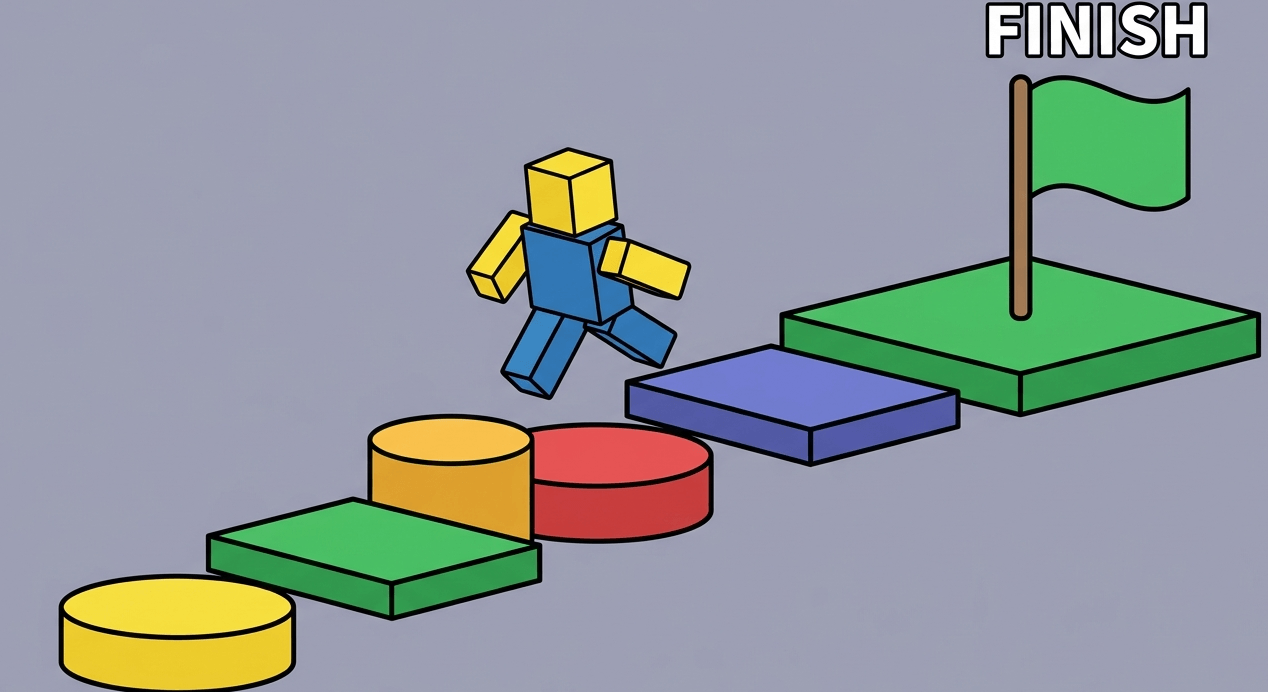
最初のスクリプトが動いたら、次はかんたんなゲームを1本完成させることを目標にしましょう。 Robloxプログラミング入門として特におすすめのジャンルを3つ紹介します。
- Obby(障害物コース): ジャンプや落下判定だけで成立するシンプルな構造。Touchedイベントとスポーン地点の設定を組み合わせるだけで完成します。
- コイン集めゲーム: フィールドにコインパーツを配置し、タッチで取得・スコア加算する仕組み。変数・イベント・UI表示の基礎を一度に学べます。
- じゃんけんゲーム(LocalScript): ボタンを押して結果を表示するシンプルなUIゲーム。条件分岐(if文)の練習に最適です。
ObbyはRoblox全ゲームの中でも最も人気のジャンルのひとつです。シンプルな仕組みながら、アイデア次第で無限の表現ができます。まず1つ完成させることが、次のステップへの一番の近道です。
よくある質問(FAQ)
Q. Robloxのプログラミング言語は何ですか?
A. Luau(ルア)です。Robloxが開発した言語で、もともとの「Lua」をRoblox向けに拡張したものです。
Q. LuaとLuauは何が違うのですか?
A. Luaは汎用スクリプト言語で、LuauはRobloxがその改良版として開発したものです。型システムの追加や実行速度の向上などが改善点です。Roblox Studioでは「Luau」を使っていますが、基本的な文法は共通しているため、Luaの入門書も参考になります。
Q. スマホだけでRobloxのゲームは作れますか?
A. 現在、Roblox Studioの提供はWindows・Mac版のみです。スマホアプリではゲームのプレイはできますが、ゲーム制作・スクリプト編集はパソコンが必要です。
Q. 何歳から始められますか?
A. Robloxの利用は13歳未満でも保護者の同意があれば可能です。プログラミングについては小学3年生以上から基本的なスクリプトを理解し始めるお子さまが多く、TETRA UPのRobloxコースでも小学生から受講いただけます。
Q. 最初はどんなゲームを作るのがおすすめですか?
A. Obby(障害物コース)がおすすめです。ジャンプ・落下・チェックポイントの3要素だけで1本完成するので、初心者でも達成感を得やすいです。
まとめ:Robloxプログラミングは最初の1スクリプトから始まる
本記事では、Robloxプログラミング入門として以下の内容を解説しました。
- Robloxプログラミングでできること(スコア・動き・インタラクション)
- Roblox Studioの準備と必要なもの(無料・パソコンのみ)
- プログラミング言語Luauの基礎知識
- 最初のスクリプト作成3ステップ(作成→記述→実行)
- Touchedイベントで「触れたら動く」仕組みの作り方
- 初心者がよくつまずくエラー3種と解決策
Robloxのプログラミングは、print文1行から始められます。最初はうまくいかないことがあっても、それがプログラミングの楽しさの一部です。一人で詰まったとき、体験したことをさらに発展させたいとき、ぜひTETRA UPのRobloxコースをのぞいてみてください。作品づくり型のレッスンで、お子さまのペースで着実に力がつきます。
あわせて読みたい

吉田先生やよっしー、たまによしぞーって呼ばれたりしています。よろしくお願いします。