Roblox Studio(ロブロックス スタジオ)でゲームを作ろう!初心者向け完全ガイド
コラム「ロブロックス スタジオでゲームを作ってみたいけど、どこから始めればいいの?」と思っていませんか。
Robloxは遊ぶだけでも楽しいプラットフォームですが、Roblox Studioを使えば自分でゲームを作り、世界中のプレイヤーに遊ばせることができます。ただ、最初の画面には英語のメニューやパネルが多く、「インストールはしたけど次に何をすればいいかわからない」「スクリプトって難しそう」と感じる子が多いのも事実です。
この記事では、ロブロックス スタジオ ゲーム 作り方を初心者でも再現できる5ステップに分けて解説します。さらに人気のホラーゲームの作り方、ゲームパスの設定方法まで一記事でカバーします。
Roblox公式Creator Hubの情報をもとに、現役の子ども向けプログラミング講師の視点で専門用語は初出時にわかりやすく説明します。まずは「小さく作って、すぐ試す」という目標で進めましょう!
目次
Roblox Studioとは?ゲームが作れるプログラミングツール
Roblox Studio(ロブロックス スタジオ)は、Robloxのゲームを作るための公式ツールです。無料でダウンロードでき、WindowsとmacOSの両方に対応しています。
Roblox Studioでは、3D空間にブロックや地形を自由に配置し、Luau(ルアウ)というプログラミング言語でゲームの動きを作ります。Luauは、有名なLuaというプログラミング言語をRoblox向けに改良したもので、シンプルな構文が特徴です。コードを書いたことがなくても、テンプレートから始めれば最初の作品を短時間で完成させられます。
Robloxプラットフォームには1億人以上のデイリーアクティブユーザー(2025年公式データ)がおり、作ったゲームを公開すれば世界中の人に遊んでもらえます。スマホやタブレットではゲームを遊ぶだけですが、ゲームを作るにはパソコンが必要です。子どもが使う場合は、公開設定や安全確認を保護者と一緒に行いましょう。
Roblox Studioでゲームを作るメリット
プログラミングを楽しく学べる
Roblox Studioの最大の特徴は、「大好きなゲームを自分で作る」という強い動機がプログラミング学習を続ける力になることです。
教科書でプログラミングを学ぶよりも、「自分のゲームにキャラクターを動かしたい」「敵を出したい」という具体的な目標があるほうが、子どもは集中します。Luauは比較的やさしい構文のため、他のプログラミング言語(PythonやJavaScriptなど)への応用も効きます。ゲームを作りながら、変数・条件分岐・ループ・関数といったプログラミングの基礎概念が自然と身につきます。
作ったゲームをすぐに公開・友達に遊ばせられる
Roblox Studioで作ったゲームはワンクリックでRobloxプラットフォームに公開でき、友達を招待してすぐに一緒に遊べます。「自分が作ったゲームで友達が笑ってくれた」という体験は、プログラミングへの自信と意欲を大きく高めます。
公開前にテストプレイで動作確認ができるため、「作る→試す→直す→公開」というゲーム開発の基本サイクルも自然に体験できます。
プログラマーとして本格的なスキルが身につく
Roblox StudioはプロのゲームスタジオでもRoblox制作に使うツールです。子どものうちから本物の開発環境を扱う経験は、将来のキャリアにも直結します。ゲームパス(後述)を使った収益化の仕組みも学べるため、ビジネスとプログラミングを結びつけて考えるきっかけにもなります。
Roblox Studioでおすすめのゲームジャンル一覧
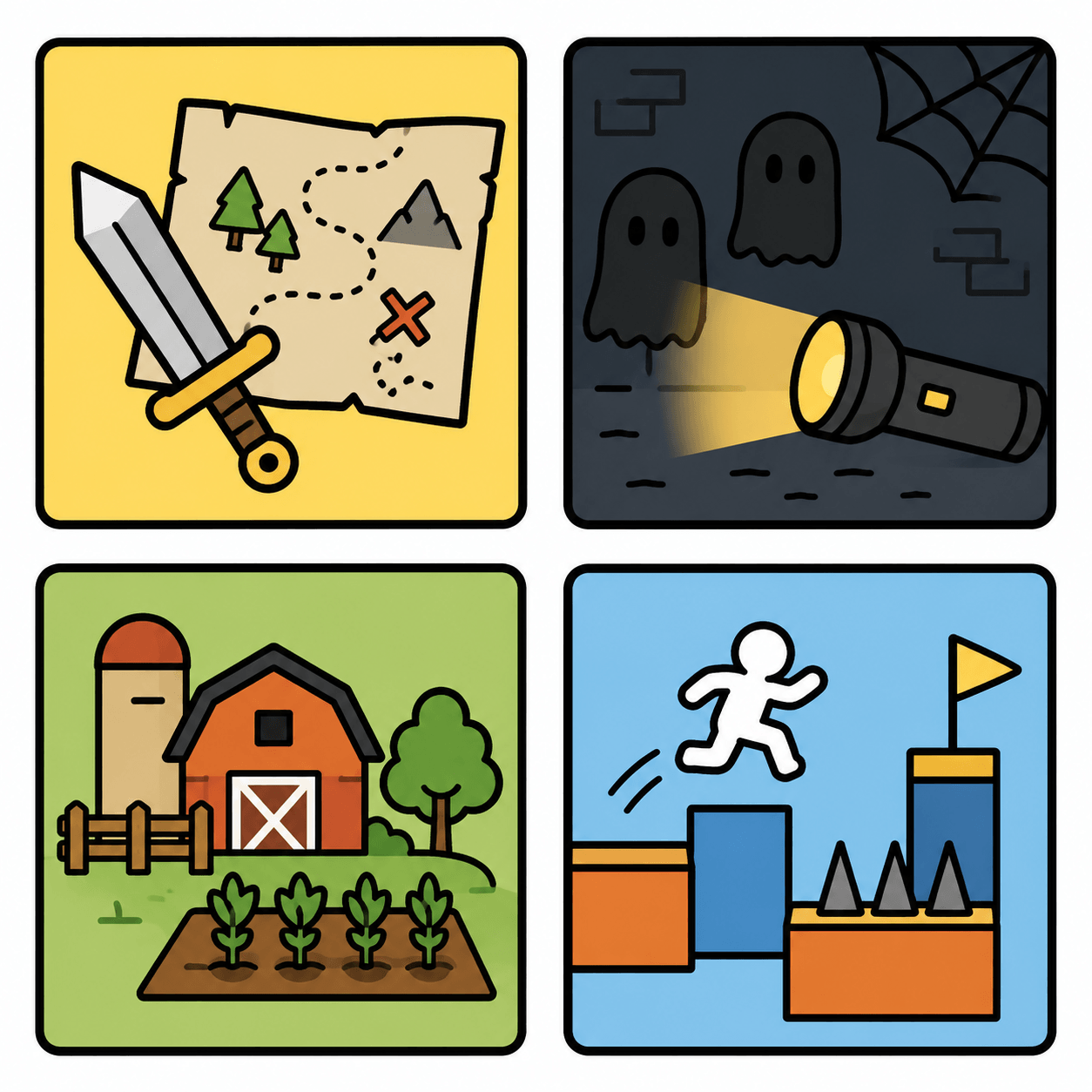
初めてゲームを作るときは、完成までの工程が少ないジャンルを選ぶのがコツです。最初から大規模なRPGを作ろうとすると、マップ・敵・ステータス管理など多くの要素が必要になり、途中で止まりやすくなります。
アドベンチャーゲーム
マップを探索しながらアイテムを集めたり謎を解いたりするジャンルです。Roblox Studioのテンプレート「Baseplate」や「Flat Terrain」から始めて、地形を自分でデザインするだけでも立派なアドベンチャーゲームになります。必要なスクリプトが少なく、最初の作品にぴったりです。
ホラーゲーム
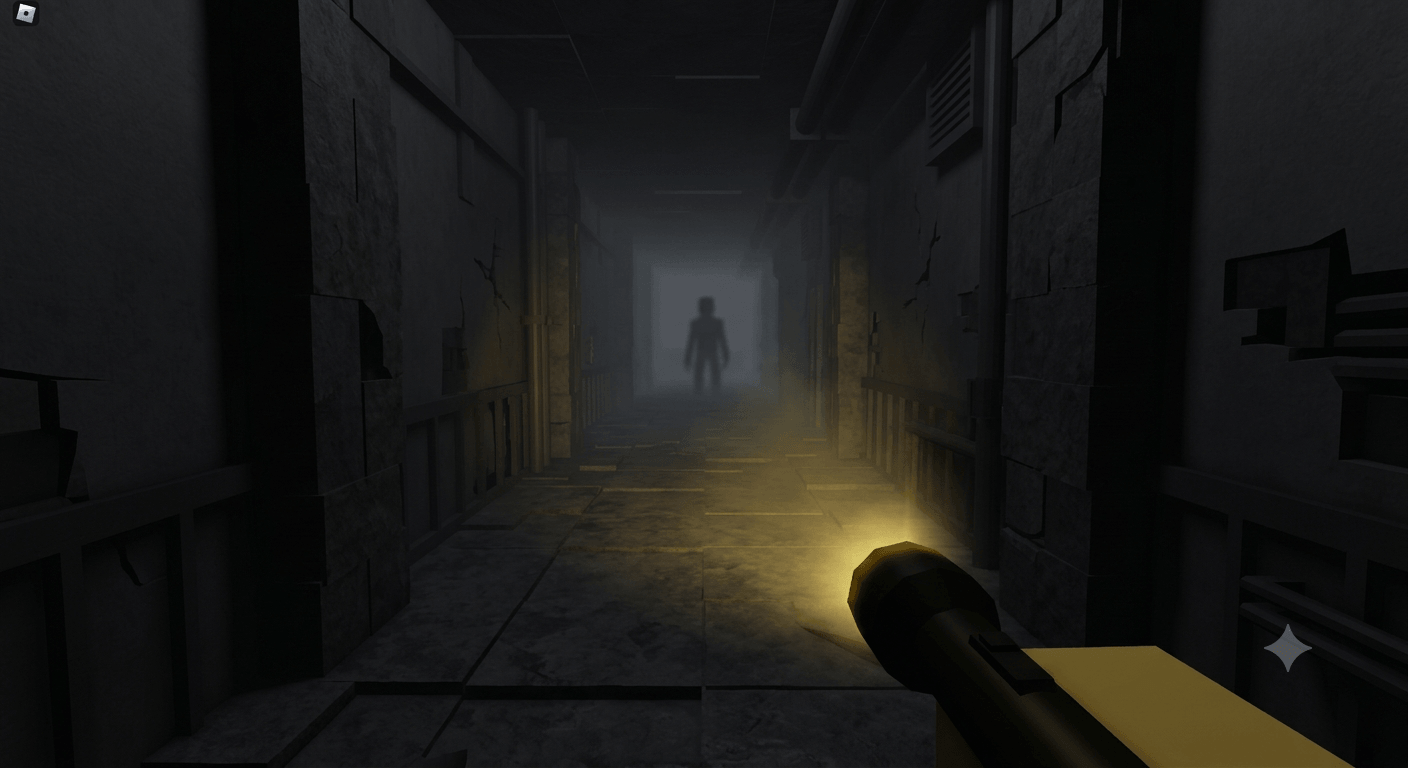
Robloxで根強い人気を誇るジャンルです。暗いライティング、追いかけてくる敵、効果音の組み合わせだけで雰囲気が出せます。ホラーゲームの具体的な作り方はこの後の章で解説します。
シミュレーションゲーム
お店経営や農場管理など、特定の役割を疑似体験するジャンルです。「ショップをオープンする」「農場を育てる」といったテーマは子どもに人気があり、データ管理や条件分岐を学ぶ絶好の機会になります。
オビー(障害物コース)
「Obby(オビー)」は、Obstacle Course(障害物コース)の略です。ジャンプやすり抜けでゴールを目指すシンプルなゲームで、パーツを並べるだけで作れます。スクリプトなしでも完成するため、Roblox Studio入門に最も適したジャンルです。まず1つオビーを完成させて「公開するところまで経験する」のを強くおすすめします。
Roblox Studioゲームの作り方(基本手順)
ここからは、ゲーム制作の全体像を5つのステップに分けて解説します。
STEP1:Roblox Studioをインストールする
- Roblox公式サイト(roblox.com)にアクセスし、Robloxアカウントを作成します(すでにある場合はログインします)。
- 画面上部の「Create」ボタンをクリックします。
- Roblox Studioのダウンロードページが表示されるので「Start Creating」をクリックしてインストーラーをダウンロードします。
- インストーラーを実行するとRoblox Studioが自動的にセットアップされます。
インストール後はRobloxアカウントでログインすると制作画面が表示されます。13歳未満のお子さんは保護者が一緒にアカウント設定を確認し、年齢確認・プライバシー設定を適切に行ってください。
STEP2:テンプレートを選ぶ
Roblox Studioを起動すると「New」タブが表示され、さまざまなテンプレートが選べます。
- Baseplate:何もない平らな地面だけ。自由度が高く、まっさらから作りたいときに使う。
- Flat Terrain:草原の地形が広がるテンプレート。地形編集から始めたいときに使う。
- Classic Baseplate:昔ながらのシンプルな土台。オビー制作に向いている。
- Obby:障害物コースのサンプルが入ったテンプレート。追加・変更するだけで完成に近づく。
初めてならObbyテンプレートを選ぶのがおすすめです。すでに動くサンプルが入っているため、変更しながらどこが何をしているか確認できます。
STEP3:パーツを配置・カスタマイズ
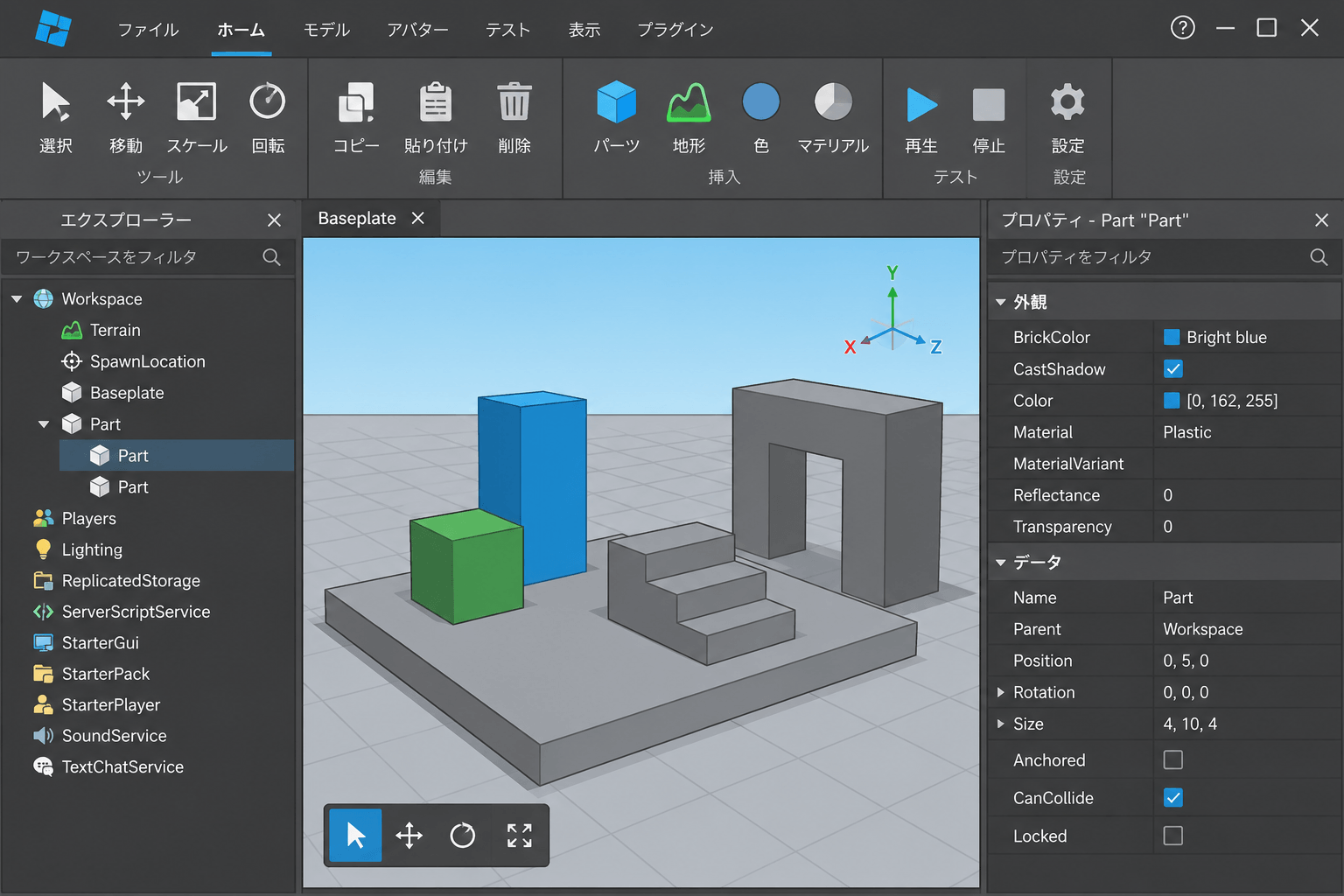
画面上部の「Home」タブにある「Part」ボタンをクリックするとパーツ(ブロック)が追加されます。
- Move / Scale / Rotate:パーツの移動・拡大縮小・回転をマウスで操作します。
- Properties(プロパティ)パネル:パーツの色・素材・サイズを数値で指定します。
- Explorer(エクスプローラー)パネル:ゲーム内のすべてのオブジェクトが階層で表示されます。
「Anchor」(固定)にチェックを入れると、ゲームが始まってもパーツが落ちなくなります。床や壁には必ずAnchorを設定してください。
STEP4:Luauスクリプトで動きをつける
Roblox StudioではLuau(ルアウ)というスクリプトでゲームの動きを作ります。たとえば「コインを取得したら点数が増える」「ゴールゾーンに触れたらクリア」といった仕組みをコードで書きます。
スクリプトを追加するには、ExplorerパネルでServerScriptServiceを右クリックし「Insert Object → Script」を選びます。
シンプルなコイン取得スクリプトの例:
-- コインに触れたら消えてポイントを加算するスクリプト
local coin = script.Parent  -- このスクリプトの親オブジェクト(コイン)

coin.Touched:Connect(function(hit)
    local character = hit.Parent
    local player = game.Players:GetPlayerFromCharacter(character)
    if player then
        local leaderstats = player:FindFirstChild("leaderstats")
        if leaderstats then
            local points = leaderstats:FindFirstChild("Points")
            if points then
                points.Value = points.Value + 10  -- 10ポイント加算
            end
        end
        coin:Destroy()  -- コインを消す
    end
end)
最初はスクリプトを書く必要がないオビーから始め、「もっと動かしたい」と思ったときにスクリプトの勉強を始めるのがおすすめの順番です。
STEP5:テストプレイ・公開
上部の「Play」ボタンを押すと、Roblox Studio内でテストプレイができます。動作を確認し、問題がなければ公開します。
公開手順:
- 画面上部「File」→「Publish to Roblox As…」をクリックします。
- ゲームのタイトル・説明・サムネイルを設定します。
- 「Public」に設定して公開します(最初は「Private」にして友達だけに共有するのもよいでしょう)。
公開後はRobloxの審査が入ることがあります。不適切なコンテンツはRobloxのガイドラインに違反するため、子どものゲームは保護者と一緒に公開設定を確認してください。
ホラーゲームの作り方(Roblox Studio)
「ロブロックス スタジオ ホラー ゲーム 作り方」は検索でよく調べられるテーマです。ここでは、初心者でも再現できる基本的な作り方を解説します。
ホラーゲームに必要な3要素
- 暗い空間:視界を制限することで恐怖感が増します。
- 追跡してくる敵:プレイヤーを追いかけるキャラクターがいるだけで緊張感が生まれます。
- 効果音・BGM:怖い音楽や足音の効果音は雰囲気づくりに欠かせません。
まずはこの3つを最低限揃えることを目指しましょう。
暗い空間とライティング設定
Roblox Studioで暗い雰囲気を作るには、Lighting(ライティング)設定を変更します。
- Explorerパネルで「Lighting」を選択します。
- Propertiesパネルで以下を変更します:
- Brightness:0.2〜0.5程度に下げる(デフォルト2)
- Ambient:暗い灰色または黒に変更
- OutdoorAmbient:同様に暗くする
- FogEnabled:Trueにして霧を追加する
- 必要に応じて「PointLight」パーツを懐中電灯の位置に配置し、プレイヤーの周囲だけ光るようにします。
敵キャラクターのスクリプト例(シンプルなLuauコード)
プレイヤーを追いかける敵(NPC)の基本スクリプトです。NPCモデルをワークスペースに配置してから、NPC内の「Script」に以下を書きます。
-- シンプルな敵追跡スクリプト
local enemy = script.Parent           -- 敵モデル
local humanoid = enemy:FindFirstChild("Humanoid")
local rootPart = enemy:FindFirstChild("HumanoidRootPart")

local CHASE_SPEED = 12    -- 追跡速度
local DETECT_RANGE = 30   -- 感知距離(スタッド)

-- 最も近いプレイヤーを探す関数
local function findNearestPlayer()
    local nearest = nil
    local minDistance = DETECT_RANGE

    for _, player in ipairs(game.Players:GetPlayers()) do
        local character = player.Character
        if character then
            local playerRoot = character:FindFirstChild("HumanoidRootPart")
            if playerRoot then
                local distance = (rootPart.Position - playerRoot.Position).Magnitude
                if distance < minDistance then
                    nearest = playerRoot
                    minDistance = distance
                end
            end
        end
    end
    return nearest
end

-- メインループ:0.1秒ごとに最近プレイヤーを追跡
while true do
    local target = findNearestPlayer()
    if target and humanoid then
        humanoid.WalkSpeed = CHASE_SPEED
        humanoid:MoveTo(target.Position)
    end
    task.wait(0.1)
end
このスクリプトを貼るだけで、一定範囲内にプレイヤーが入ると敵が追いかけてきます。DETECT_RANGEの数値を変えると感知距離を調整できます。
ゲームパスの設定方法
ゲームパスとは
ゲームパス(Game Pass)は、プレイヤーがRobux(ロバックス)という仮想通貨を使って購入できる特典です。「VIPルームに入れる」「特別な武器を使える」「体力が増える」といった機能を有料で提供できます。
Robloxプラットフォームで人気ゲームの開発者はゲームパスで実際に収益を得ています。ゲーム制作とビジネスを合わせて学べる、Roblox独自の仕組みです。
ゲームパスの作り方・手順
- Robloxサイトにアクセス:roblox.comにログインし、「Create」→「Experiences(ゲーム一覧)」から対象のゲームを開きます。
- 「Store」タブを選択:ゲームの管理ページで「Store」タブをクリックし「Create a Game Pass」を選びます。
- 名前・説明・画像を設定:ゲームパスのアイコン画像、名前、説明文を入力します。
- 価格を設定:Robuxでの価格を設定します(最低価格は1 Robux)。
- ゲームパスをスクリプトで有効化:購入済みかどうかを判定するスクリプトをゲームに追加します。
ゲームパス購入を判定する基本スクリプト例:
-- ゲームパス購入確認スクリプト(ServerScript)
local MarketplaceService = game:GetService("MarketplaceService")
local GAMEPASS_ID = 123456789  -- 実際のゲームパスIDに変更する

game.Players.PlayerAdded:Connect(function(player)
    local hasPass = MarketplaceService:UserOwnsGamePassAsync(player.UserId, GAMEPASS_ID)
    if hasPass then
        -- ゲームパス特典を付与する処理
        print(player.Name .. " はゲームパスを持っています")
    end
end)
ゲームパスを設定するときの注意点
- ゲームパスの収益はRobuxで受け取ります。現金への換金には条件があるため、公式ドキュメントで確認してください。
- 子どもが保護者の許可なく課金しないよう、アカウントの支払い設定を確認しましょう。
- ゲームパスを設定するには、ゲームが公開(Public)状態である必要があります。
Roblox Studioでつまずきやすいポイントと対処法
| つまずきポイント | 原因 | 対処法 |
|---|---|---|
| パーツが床を突き抜けて落ちる | Anchorを設定していない | Propertiesで「Anchored」にチェック |
| テストプレイで動かない | スクリプトにエラーがある | Output(出力)パネルで赤文字のエラーを確認 |
| 英語が読めない | UIがほぼ英語 | DeepLやGoogle翻訳でメニューを調べる。よく使う用語を覚えると作業速度が上がる |
| 公開しても反映されない | 保存・公開を別々に行う必要がある | File → Publish to Robloxで改めて公開する |
| 作ったゲームが見つからない | プライベート設定になっている | Robloxサイト側でゲームを「Public」に変更する |
最もよくある失敗は「大きすぎる目標を立てること」です。最初は「オビーを1コース作って公開する」など小さな目標を完成させてから、次の作品に進む習慣をつけましょう。
Roblox Studioでのゲーム制作に向いている子ども
以下のような子どもは、Roblox Studioでのゲーム制作を特に楽しめます。
- Robloxが大好きで「自分でゲームを作ってみたい」と思っている
- 「なぜこうなるんだろう?」と仕組みを知りたがる好奇心旺盛なタイプ
- ものを作ったり組み立てたりするのが好き(LEGO、マインクラフトなど)
- 友達と一緒に何かを作ることが楽しいと感じる
- 将来ゲームクリエイターやプログラマーに興味がある
一方で、「英語が苦手で不安」という子もいますが、Roblox Studioのメニューは英語でも、スクリプトのコード自体は単語が少なくシンプルです。まずは日本語の解説記事やYouTube動画を見ながら進めれば、英語が読めない小学生でも十分始められます。
Roblox Studioゲーム制作のよくある質問(FAQ)
Q1. Roblox Studioは無料で使えますか?
はい、無料で使えます。Robloxアカウントを作成してRoblox Studioをダウンロードするだけで、制作・公開まですべて無料で行えます。ゲームパスで有料機能を提供したい場合はRobloxの手数料が発生します。
Q2. 何歳から始められますか?
Robloxの公式利用規約では13歳未満の子どもはいくつかの機能が制限されます。ゲーム制作自体は小学校低学年からでも体験できますが、スクリプトを書くには小学3〜4年生(8〜10歳)以上が取り組みやすいとされています。プログラミング教室では小学2年生からRoblox Studioを体験できるカリキュラムを用意しているところもあります。
Q3. ゲームパスで本当に収益が得られますか?
はい、得られます。ゲームが十分なプレイヤーに遊ばれるようになると、ゲームパスの購入からRobuxを得られます。ただし、ゲームが人気になるまでには時間がかかります。まずはゲームを楽しんでもらうことを目標にして、収益化は後のステップと考えるとよいでしょう。
Q4. ホラーゲームを作るのは難しいですか?
ライティングの調整だけであれば比較的簡単です。追跡NPCの追加にはスクリプトが必要ですが、前述したシンプルなコードをコピーして数値を変えるだけでも動きます。「暗いマップ+追跡NPC+怖い効果音」の組み合わせから始めれば、初めての子でも雰囲気のあるホラーゲームを作れます。
Q5. 英語が読めなくても大丈夫ですか?
大丈夫です。Roblox StudioのUIは英語ですが、頻出するメニュー名(Part、Script、Properties、Explorerなど)は数十語程度です。作業しながら一つずつ覚えていきましょう。Luauスクリプトも英語ですが、プログラミング言語の単語は日常英語とは別に学ぶものです。英語の読解力よりも、「試して確かめる」習慣のほうが大切です。
まとめ:Roblox Studioでゲーム制作に挑戦しよう
この記事では、ロブロックス スタジオ ゲーム 作り方を以下の流れで解説しました。
- Roblox Studioは無料で使えるゲーム制作の公式ツール
- 初心者はオビーやアドベンチャーゲームなど小さなジャンルから始めるのがコツ
- 基本の5ステップ(インストール→テンプレート→パーツ配置→スクリプト→公開)で最初の作品を完成できる
- ホラーゲームはライティング変更+追跡NPCスクリプトで作れる
- ゲームパスを使えば収益化の仕組みまで学べる
最初は「小さく作って、すぐ公開する」が一番の近道です。完成させた体験が積み重なるほど、次の作品への意欲が高まります。
Roblox Studioを使ったゲーム制作は、プログラミング教室でも学べます。TETRA UPのRobloxコースでは、現役の講師が一人ひとりに合わせて丁寧にサポートするので、英語が苦手な子でも安心して始められます。まずは無料体験授業で、実際の授業の雰囲気を確かめてみませんか?
あわせて読みたい
株式会社Knocknote代表取締役。大学卒業後不動産営業に従事した後、ITの重要性を強く感じエンジニアへ転職。ソーシャルゲーム開発、スマホアプリやPepperアプリの企画及び開発、高校でのプログラミング講師などの業務に携わる。2017年1月に創業。現在はプログラミング教育事業、システム開発事業を展開。今後は海外向けの教育事業をさらに拡大させていく事が目標。著書:『作って学べるUnity超入門』(技術評論者)