Roblox Studioの使い方を初心者向けに解説【7ステップ】
コラム「Roblox Studioをインストールしたけれど、画面を開いても何をすればいいのかわからない」と戸惑っていませんか。
Roblox Studioは、Robloxのゲームを自分で作るための公式ツールです。無料で使えて、小学生でも3Dゲームを作れるのが最大の魅力。ただ、初めて起動したとき、英語のUI・見慣れない画面名・操作方法がわからず、最初の30分でやる気をなくしてしまう子が多いのも事実です。
この記事では、Roblox Studioの使い方を初心者向けの7ステップで解説します。スマホで使えるか、ダウンロード方法、ログイン前の保護者確認、画面の見方、視点移動・パーツ配置・テンプレートの活用、日本語設定、保存と公開まで、今日から作業を始められるように一本道で整理しました。
Roblox公式ドキュメント(create.roblox.com/docs)と、子ども向けプログラミング指導の現場でよく見るつまずきポイントも反映しています。この記事の手順通りに進めれば、今日中に最初のステージを完成させることができます。
目次
- Roblox Studioとは?無料でゲームを作れる公式ツール
- Roblox Studioはスマホで使える?対応環境を確認
- STEP1:Roblox Studioのダウンロードとインストール方法
- STEP2:ログイン前に保護者が確認したい注意点
- STEP3:画面構成を覚えよう(Explorer・Properties・Viewport)
- STEP4:基本操作―視点移動・パーツ配置・拡大縮小
- STEP5:テンプレートから最初のゲームを作る手順
- STEP6:日本語設定・英語表示で迷ったときの対処
- STEP7:保存・公開設定を確認する
- 初心者がつまずきやすいポイント
- 独学が難しいときの学び方
- よくある質問(FAQ)
- まとめ
Roblox Studioとは?無料でゲームを作れる公式ツール
Roblox Studioは、Roblox公式が提供する無料のゲーム開発ツールです。Robloxで公開されている数百万のゲームや体験の多くが、このStudioを使って作られています。
できることは主に3つです。
- 3Dステージの設計:床、壁、建物、障害物、ゴールをパーツで自由に配置できる
- ゲームロジックの制作:Luauというスクリプト言語で、キャラクターの動きやスコア、ギミックを作れる
- 作品の保存・公開:完成した体験をRoblox上に保存し、世界中のプレイヤーに公開できる
プログラミング未経験でも、パーツを並べてステージを作るところから始められます。スクリプトが必要になるのは、キャラクターにアクションを加えたり、スコアを追加したりするときです。最初はコードを書かなくても、立派なゲームが完成します。
Roblox StudioはゲームエンジンとしてはUnityに近い機能を持ちながら、子ども向けに設計された入門ツールでもあります。将来的にUnityや他の開発環境に進むための足がかりとしても優秀です。
Roblox Studioはスマホで使える?対応環境を確認
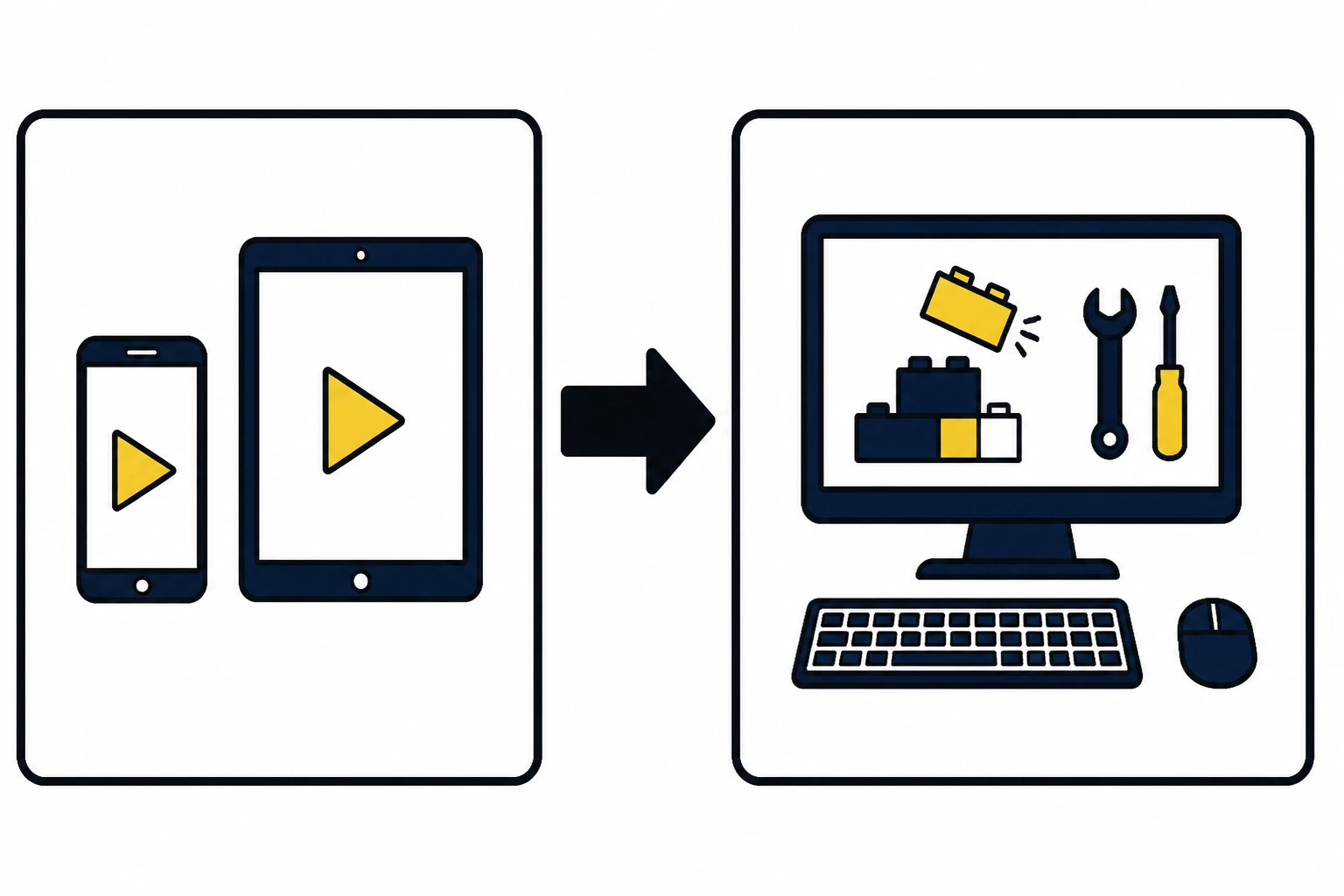
結論:Roblox StudioはスマホやiPad・タブレットでは使えません。
Robloxのゲームを「遊ぶ」ことはスマホやタブレット、ゲーム機でもできますが、Studioで「作る」ためにはWindowsまたはmacOSのパソコンが必要です。Roblox公式のStudio setupページでも、対応プラットフォームはWindowsとmacOSのデスクトップアプリとして案内されています。
ゲームを「遊べる端末」と、ゲームを「作れる端末」は別物です。Roblox Studioで制作をさせたい場合は、キーボードとマウスが使えるパソコンを用意してください。マウスがないとカメラ操作が難しく、学習効率が大きく下がります。
なお、具体的なOS要件やスペックは随時更新されます。インストール前に必ずRoblox Creator Hub(Studio setup)で最新要件を確認してください。
STEP1:Roblox Studioのダウンロードとインストール方法
Roblox Studioは無料でダウンロードできます。Robloxアカウントを持っていない場合は、先にアカウントを作成してからインストールを進めましょう。
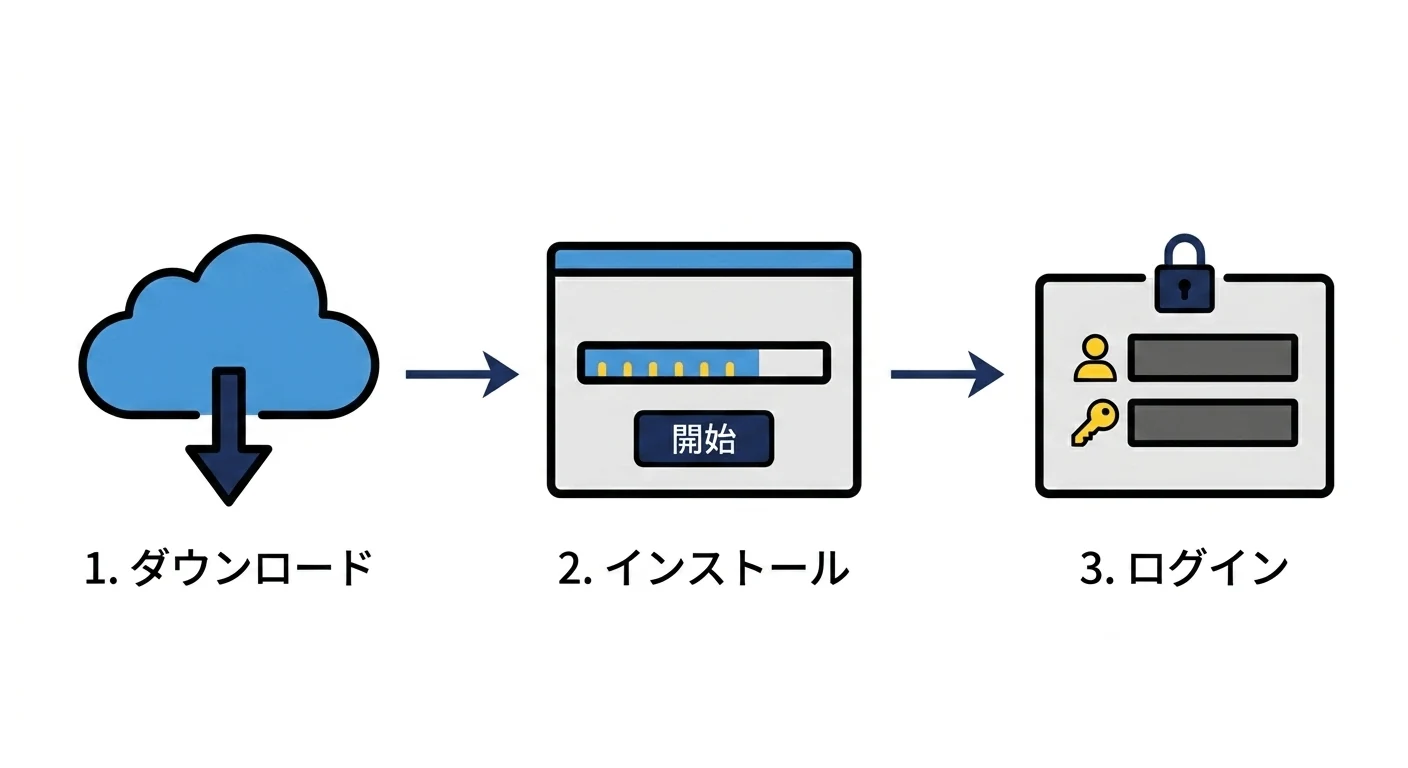
- Roblox Creator Hub(create.roblox.com)にアクセスする
ブラウザで「Roblox Creator Hub」と検索するか、直接URLを入力します。 - 「Start Creating」または「Download Studio」を選ぶ
ページ内のダウンロードボタンをクリックします。Robloxアカウントでのログインが求められる場合があります。 - インストーラーを実行する
ダウンロードされたファイルを開き、画面の指示に従ってインストールします。数分で完了します。 - Roblox Studioを起動する
インストール後、デスクトップのアイコンまたはスタートメニューから起動します。 - Robloxアカウントでログインする
起動画面にユーザー名とパスワードを入力してログインします。
ログイン後、テンプレート選択画面が表示されます。最初は「Baseplate」を選ぶのがおすすめです。真っ平らな地面だけがある状態からスタートできるので、余計な要素が少なく操作を確認しやすくなります。
STEP2:ログイン前に保護者が確認したい注意点
子どもがRoblox Studioを使い始める前に、保護者が必ず確認しておきたいポイントがあります。ゲーム制作は楽しい体験ですが、オンラインツールである以上、安全への配慮が必要です。
アカウント名の設定
Robloxのユーザー名は、他のプレイヤーからも見えます。本名・学校名・誕生日・住所を連想させる名前は避けてください。たとえば「TanakaShotarou2015」のような名前は個人情報に近いため危険です。ニックネームや好きなキャラクターをベースにしたランダム性のある名前が安全です。
プライバシーとチャット設定
Robloxアカウントには、チャットやメッセージを制限する設定があります。13歳未満の子どもは、保護者と一緒に以下の設定を確認しましょう。
- チャットの範囲(フレンドのみ・全員・無効)
- 他ユーザーからのフレンド申請の受付設定
- 作った体験の公開範囲(Private/Public)
Robloxには保護者向けの「ペアレンタルコントロール」機能があります。アカウント設定から制限を有効にすることで、不適切なコンテンツや見知らぬ人との通信を制限できます。
STEP3:画面構成を覚えよう(Explorer・Properties・Viewport)
Roblox Studioを開いたとき、画面が複雑に見えるのは当然です。ただ、最初に覚えるべきエリアは4つだけです。
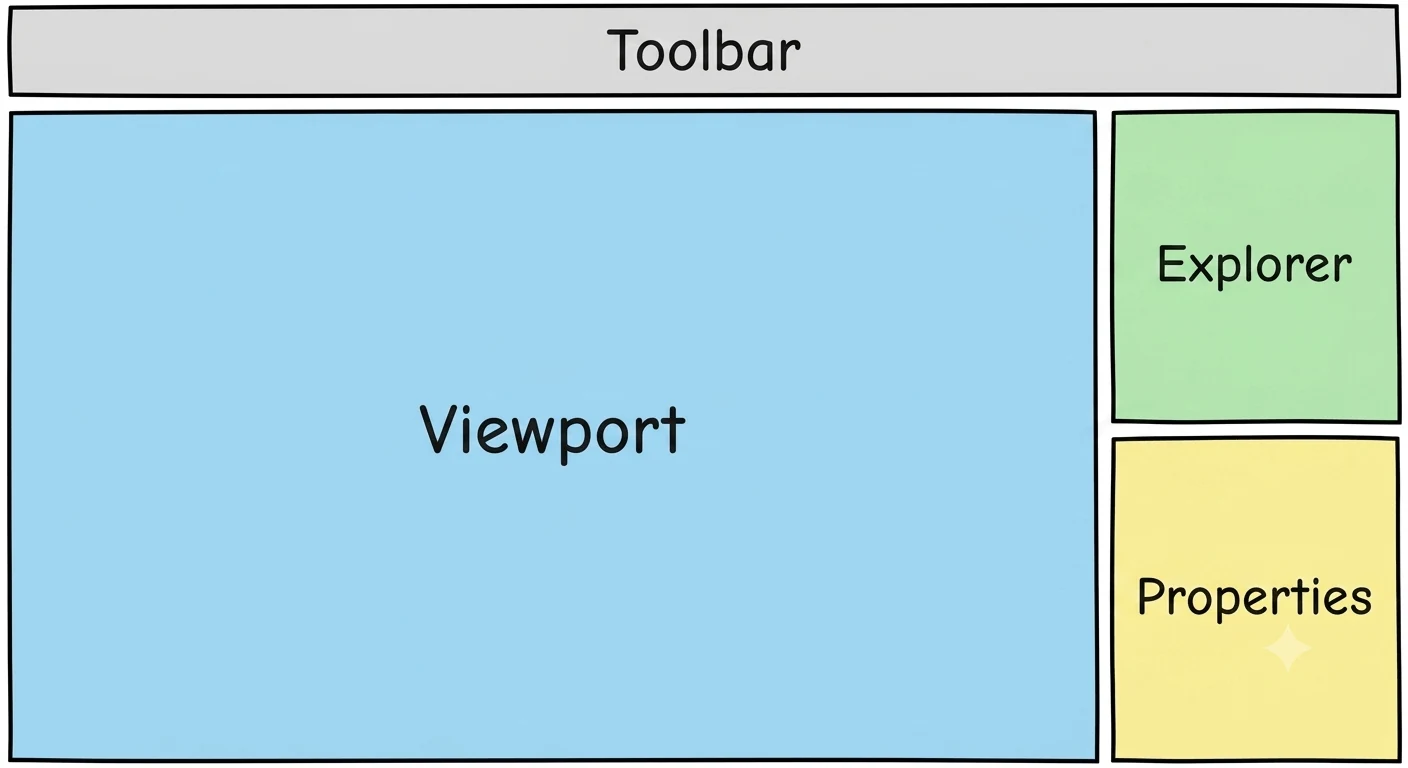
| エリア名 | 位置 | 役割 |
|---|---|---|
| Viewport | 中央 | 3Dの作業画面。パーツを置いたり、ステージ全体を確認したりする場所。 |
| Explorer | 右上 | ゲーム内のすべてのオブジェクトを一覧で管理する場所。フォルダのような構造で整理できる。 |
| Properties | 右下 | Explorerで選んだパーツの色・サイズ・位置・素材などを細かく変える場所。 |
| Toolbar | 上部 | 移動・拡大・回転・再生・保存などの主要操作ボタンが並ぶメニューバー。 |
最初の操作の流れはシンプルです。「Viewportでパーツを見る→Explorerで選択する→Propertiesで色やサイズを変える」この3ステップを繰り返すだけで、ステージの基本設計ができます。
Toolbarの中では、最初に覚えるべきボタンはMove(移動)・Scale(拡大縮小)・Rotate(回転)・Play(テスト再生)の4つです。これだけでゲーム制作の基本操作はカバーできます。
STEP4:基本操作―視点移動・パーツ配置・拡大縮小
Roblox Studioで最初に練習すべき操作は、カメラ(視点)の動かし方です。視点をうまく動かせないと、パーツの位置関係が把握できず、作業効率が大幅に落ちます。
カメラ操作(視点移動)
- 右クリックを押しながらマウスを動かす:視点を回転させる(見回す)
- 右クリックを押しながらW/A/S/D:前後左右に移動する
- マウスホイールを回す:ズームイン・ズームアウト
- Fキー:選択しているパーツに視点を合わせる(迷子になったとき便利)
視点移動は、ゲーム操作ではなく「3D空間の中を移動する操作」と考えてください。最初の5分は何も作らずカメラ操作だけ練習するのが、上達への近道です。
パーツの追加と編集
- Toolbarの「Part」ボタンをクリックしてパーツを追加する
- Moveツール(矢印アイコン)でパーツの位置を動かす
- Scaleツール(球アイコン)でパーツのサイズを変える
- Rotateツール(円弧アイコン)でパーツの角度を変える
- Propertiesパネルで色(BrickColor)や素材(Material)を変更する
色をルールと結びつけるのが、わかりやすいステージ設計のコツです。たとえば「赤いブロック=危険な床」「黄色いブロック=ゴール」「青いブロック=安全な足場」と決めると、ゲームの仕様が自然に整理されます。
STEP5:テンプレートから最初のゲームを作る手順
初心者がゼロから作り始めると、何を作ればよいか迷って時間が過ぎてしまいます。最初はテンプレートを改造する方法が確実に上達できます。
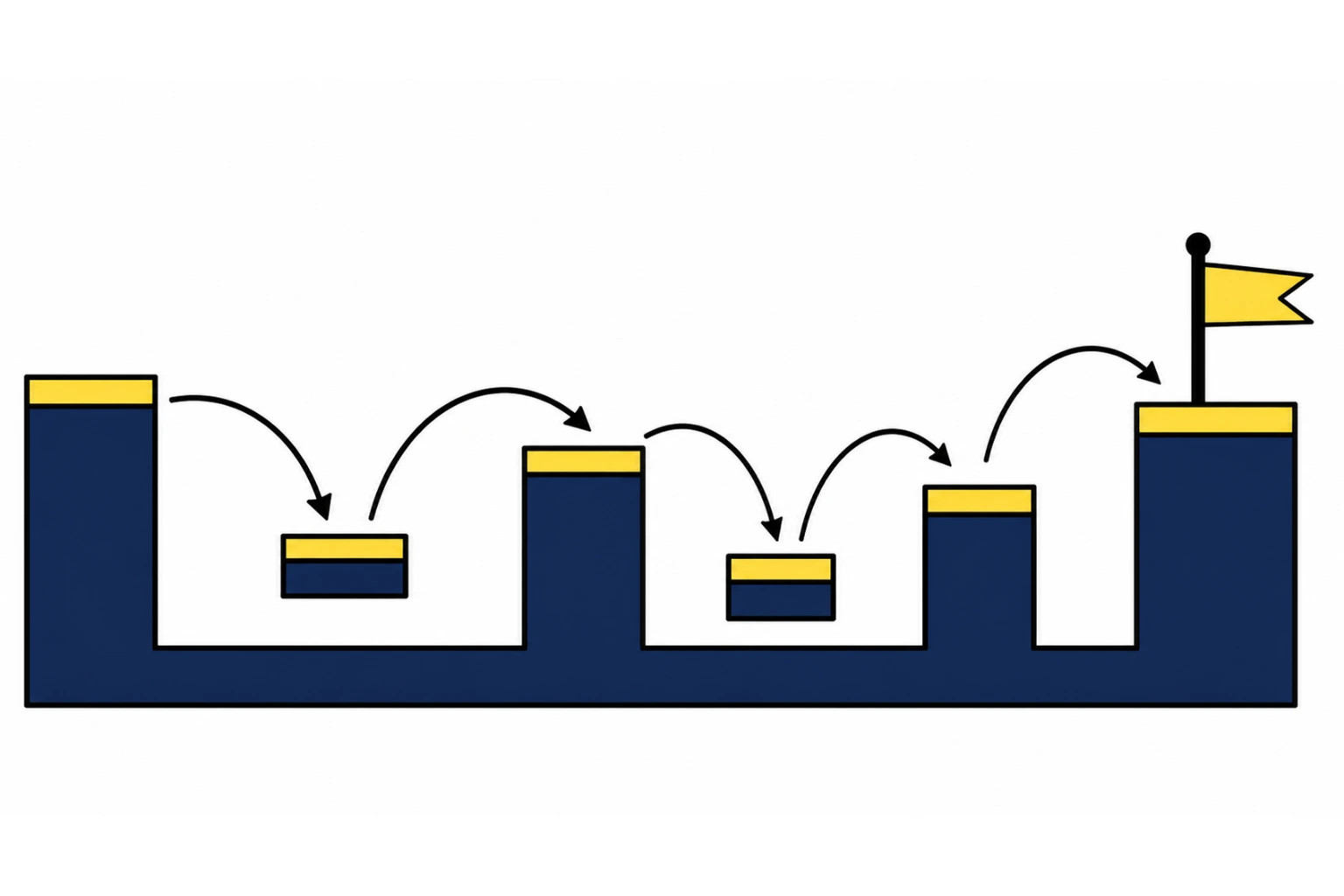
おすすめのテンプレートは「Baseplate」です。真っ平らな地面があるだけのシンプルな状態なので、自分でパーツを自由に追加できます。
Obby(障害物コース)を1時間で作る手順
Obbyは、Robloxで最も人気のあるゲームジャンルのひとつです。パーツを置くだけで成立するので、初心者の最初の作品に最適です。
- Baseplateテンプレートを開く:新規作成画面で「Baseplate」を選ぶ
- 最初の足場を置く:Partを追加し、スタート地点に配置する(高さはY軸を確認)
- 足場を5〜7個追加する:少しずつ距離を遠くして難易度を作る
- 落下エリアを作る:足場の間に「死亡ゾーン(KillBrick)」となるパーツを置く
- ゴールパーツを設置する:色を変えてゴールとわかるようにする
- Playで動作テストをする:Toolbarの「Play」ボタンを押して実際に動いてみる
- 難しすぎる場所を調整する:Stopボタンで編集モードに戻り、距離や高さを修正する
最初の作品は「1時間で完成する規模」にすることが大切です。完成したという達成感が、次のステップへの意欲を生みます。大きすぎるゲームを最初から作ろうとすると、途中で止まりやすくなります。
STEP6:日本語設定・英語表示で迷ったときの対処
Roblox Studioの画面は基本的に英語表示です。「日本語にしたい」という声は多いですが、Studio本体を完全に日本語化する公式設定は現時点ではありません。
よく使う英単語を覚えるのが近道
英語表示で迷わないために、よく使う単語を先に覚えておきましょう。
| 英単語 | 日本語の意味 | 使う場面 |
|---|---|---|
| Part | パーツ・部品 | 3D空間に置く基本の形 |
| Move | 移動 | パーツの位置を変える |
| Scale | 拡大縮小 | パーツのサイズを変える |
| Rotate | 回転 | パーツの向きを変える |
| Play | テスト再生 | ゲームの動作確認 |
| Stop | 停止・編集に戻る | テストを終了する |
| Publish | 公開する | 完成した作品を公開する |
| Properties | プロパティ・設定項目 | パーツの色・素材を変える |
| Explorer | エクスプローラー・一覧 | オブジェクトの管理 |
表示が消えたときの対処
操作中にExplorerやPropertiesパネルが消えてしまうことがあります。その場合は、Toolbarの「View」メニューから「Explorer」「Properties」を選ぶと再表示できます。
Robloxアプリの言語設定
Roblox本体アプリ(ゲームを遊ぶ側)については、アカウント設定から言語を日本語に変更できる場合があります。ただしStudioの制作画面は英語のままとなります。
STEP7:保存・公開設定を確認する
Roblox Studioでは、保存と公開は別の操作です。この違いを最初に理解しておくことが重要です。
- 保存(Save):自分の制作データをRoblox上またはローカルに残すこと。他のユーザーには公開されない。
- 公開(Publish):他のユーザーがRoblox上で遊べるようにすること。
Roblox公式ドキュメントによると、新しく作った体験は初期状態でPrivate(非公開)として扱われます。Publicにするには設定を変更し、Roblox側の安全・品質に関する要件も確認が必要です。
保存の手順
Toolbarの「File」メニューから「Save to Roblox」または「Publish to Roblox」を選びます。こまめに保存する習慣をつけておくと、予期せぬクラッシュでデータを失うリスクを減らせます。ショートカットキーはCtrl+S(Windows)です。
公開前に保護者が確認するポイント
- ゲーム内に本名・学校名が入っていないか
- チャット機能やコミュニケーション設定が適切か
- 課金要素(ゲームパス・開発者製品)を意図せず設定していないか
- 年齢に合わない内容や表現がないか
初心者がつまずきやすいポイント
Roblox Studioを始めた子どもたちがよく引っかかるポイントと対処法をまとめました。
パーツが消えた・見つからない
Fキーを押すと、選択しているパーツに視点が合います。ExplorerパネルでWorkspace内のパーツ一覧を確認し、クリックして選択してからFキーを押すと見つけやすくなります。
PlayしてもキャラクターがSpawnしない
Spawnポイント(SpawnLocation)が配置されていない場合、キャラクターが出現しません。ExplorerでWorkspace内にSpawnLocationがあるか確認してください。Baseplateテンプレートにはデフォルトで含まれています。
Propertiesが表示されない
ViewメニューからPropertiesを選ぶと再表示できます。パーツを何も選択していない状態ではプロパティが空欄になるため、Explorerかビューポートでパーツを選んでから確認しましょう。
スクリプトのエラーが消えない
Outputパネル(ViewメニューからOutputを開く)でエラーの詳細が確認できます。赤いエラーメッセージには行番号が表示されるので、その行を確認して修正します。最初はスペルミスが原因のことがほとんどです。
保存したのにデータが消えた
「Save to Roblox」ではなく「Save to File(ローカル保存)」をした場合、クラウドには保存されません。作業後は必ず「File」→「Publish to Roblox」または「Save to Roblox」を確認しましょう。
独学が難しいときの学び方
Roblox Studioは独学でも進められますが、英語のエラー・Luauスクリプトの書き方・複雑なゲームロジックになると、一人では止まりやすくなります。
独学で続けるためのコツ
- 1回の作業で1つだけ試す:「今日はパーツの色変えだけ」「今日はPlayテストだけ」と範囲を絞ると継続しやすい
- 公式チュートリアルを活用する:create.roblox.com/docsには日本語対応のチュートリアルがある
- エラーをコピーして検索する:OutputパネルのエラーメッセージをそのままGoogle検索すると解決策が見つかることが多い
- YouTubeの動画チュートリアルを参考にする:「Roblox Studio tutorial beginner」で英語・日本語の動画が多数見つかる
教室・スクールという選択肢
独学で止まりやすい状況がある場合、プログラミング教室で学ぶのも有効な選択肢です。Roblox専門の指導を受けると、エラー対処・Luauスクリプトの書き方・ゲーム設計の考え方を体系的に身につけられます。また、同じ目標を持つ仲間と一緒に進めることで、モチベーションも維持しやすくなります。
よくある質問(FAQ)
Roblox Studioは無料で使えますか?
はい、無料で使えます。Robloxアカウントを作成してログインすれば、すぐに使い始められます。アカウント作成も無料です。
スマホやiPadで使えますか?
使えません。Robloxのゲームを「遊ぶ」ことはスマホやiPadでもできますが、Studioでゲームを「作る」にはWindowsまたはmacOSのパソコンが必要です。
日本語に設定できますか?
Studio本体の画面を完全に日本語化する公式機能は現時点ではありません。英語UIに慣れる必要がありますが、Part・Move・Scale・Play・Stop・Publishといった基本操作に使う単語は30語程度と少ないので、使いながら自然に覚えられます。
小学生でも使えますか?
使えます。小学生でもパーツ配置によるステージ作りから始めれば、初日に形のあるゲームを作ることができます。低学年のうちはパーツ操作中心、高学年になってからスクリプトに挑戦するのがスムーズなステップアップです。
プログラミングの知識がなくても使えますか?
最初はプログラミング(スクリプト)の知識は不要です。パーツを置いてステージを組む段階では、コードを書く必要はありません。スコアやキャラクターの動き、特殊ギミックを追加したくなったときに、はじめてLuauスクリプトが登場します。
作ったゲームは公開できますか?
できます。Roblox上に公開すれば、世界中のプレイヤーに遊んでもらえます。ただし公開前には、Robloxの利用規約に沿った内容であること・個人情報が含まれていないことを保護者と一緒に確認しましょう。
最初は何を作るのがおすすめですか?
Obby(障害物コース)がおすすめです。パーツを並べるだけで完成できるシンプルな構造なので、Roblox Studioの基本操作を自然に習得できます。慣れてきたら、チェックポイントやゴール演出をスクリプトで追加するステップアップもスムーズにできます。
まとめ:Roblox Studioは今日から7ステップで始められる
Roblox Studioは、初めて開いた画面こそ難しく見えますが、正しい順番で進めれば今日から作業を始められます。
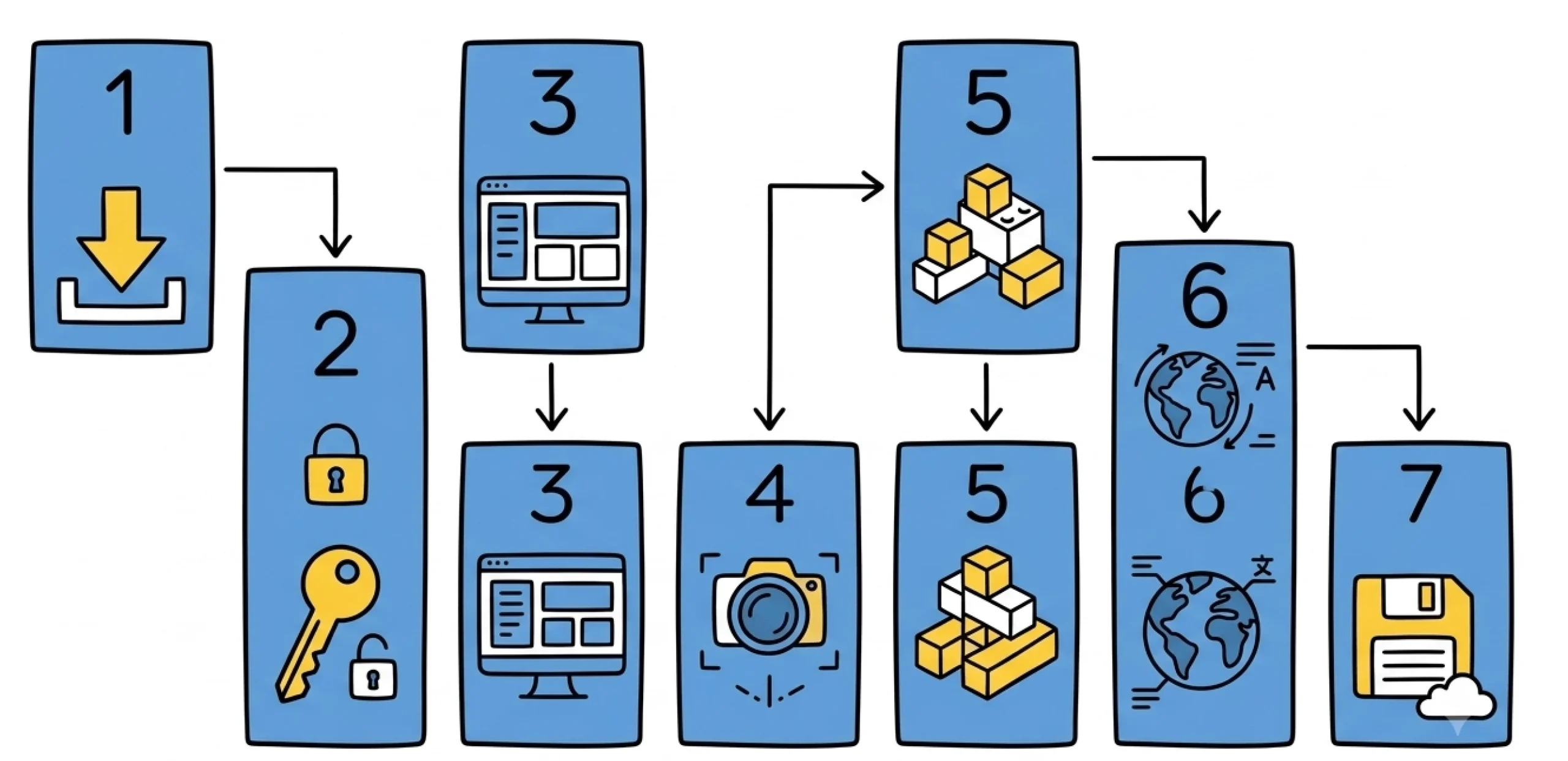
この記事で解説した7ステップのまとめ:
- STEP1:Creator Hubからダウンロードし、Robloxアカウントでログインする
- STEP2:ログイン前にユーザー名・プライバシー設定を保護者と確認する
- STEP3:Viewport・Explorer・Properties・Toolbarの4エリアを覚える
- STEP4:カメラ操作とパーツ配置(Move・Scale・Rotate)を練習する
- STEP5:Baseplateテンプレートを使ってObbyを1時間で作る
- STEP6:英語UIはよく使う単語30語を先に覚えて対処する
- STEP7:保存と公開の違いを理解し、公開前に安全設定を確認する
Roblox Studioは、ゲームへの興味をプログラミング学習につなげるうえで非常に優れたツールです。独学でパーツ操作やスクリプトにつまずいたとき、専門の指導者がいる環境で学ぶと、エラーや英語UIで立ち止まる時間を大幅に減らせます。
TETRA UPのRobloxコースでは、Roblox Studioの基本操作からオリジナルゲームの制作まで、子どものペースに合わせて一緒に進めます。まずは無料体験会で、実際にStudioを触るところから始めてみませんか。
あわせて読みたい
- Roblox(ロブロックス)でゲームを作る方法!初心者向けプログラミングガイド
- Roblox(ロブロックス)とは?初心者向け完全ガイド
- Roblox(ロブロックス)の始め方やログイン方法
- Roblox(ロブロックス)キャラクターとアバターの作り方完全ガイド
参考情報

吉田先生やよっしー、たまによしぞーって呼ばれたりしています。よろしくお願いします。