Scratchの保護者メール確認|アカウント登録後の3ステップ
コラム子どもがScratch(スクラッチ)のアカウントを作ったあと、保護者のメールアドレス宛てに見慣れない確認メールが届いて、どう対応すべきか迷うことがあります。
英語で書かれたボタンやリンクが並んでいると、何を押してよいのか戸惑う場面も少なくありません。
このメールは、子どもが安全にサービスを利用できるように保護者の許可を確認するための手続きです。
まずは記事の手順に沿ってメールの確認を進め、作品づくりの進め方に迷ったら教室で相談する方法もあります。無料体験会で、まずはお試しください。
目次
Scratchの保護者メール確認は何のためにあるのか
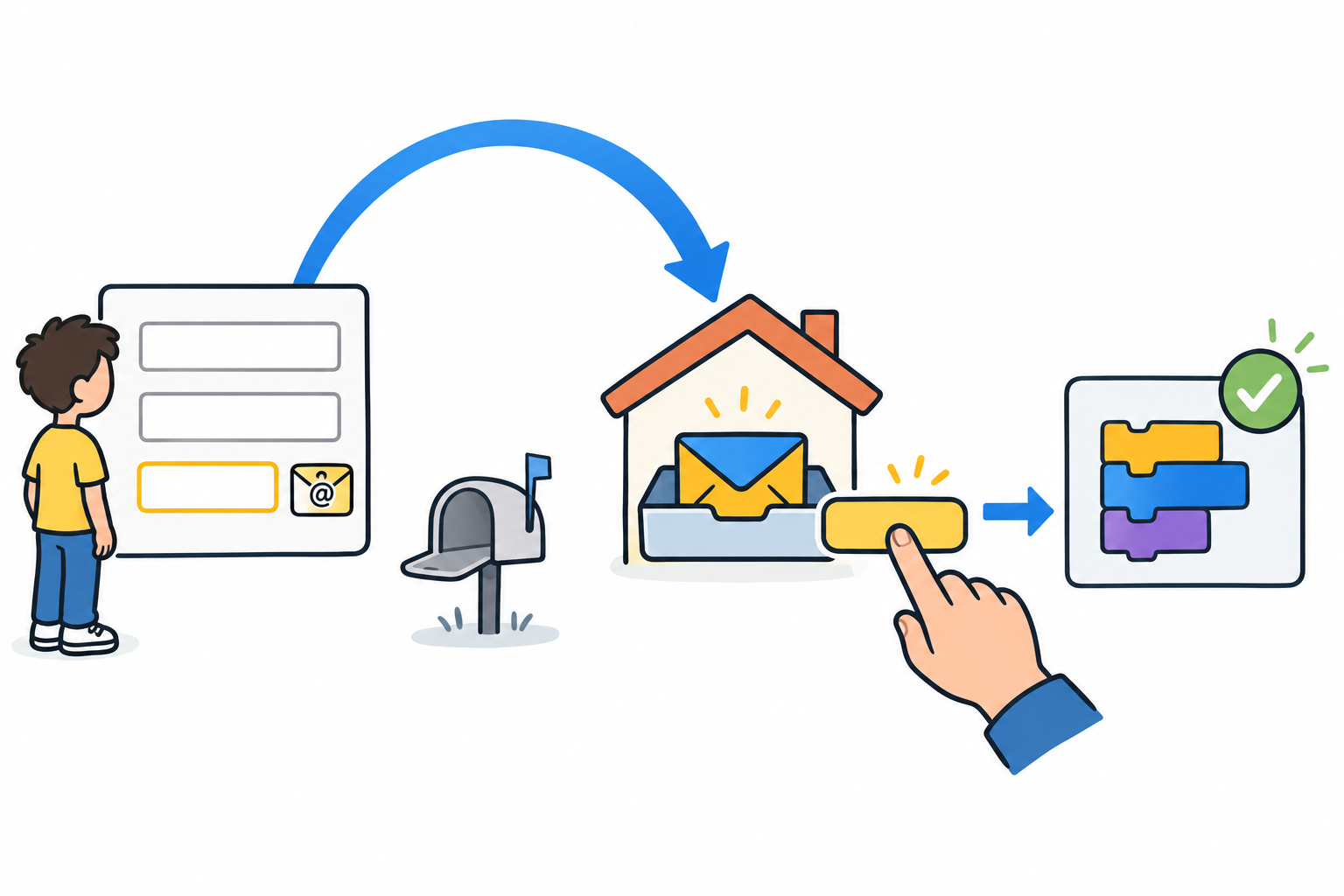
子どもがScratchの登録画面で保護者のメールアドレスを入力すると、確認用のリンクは子ども宛てではなく保護者のメール受信箱に届きます。この仕組みについて、Scratch Help Centerの公式ヘルプでは、16歳未満の人が新しくアカウントを登録する際に保護者の許可を必要としているためだと説明されています。
保護者の許可を求める背景には、子どもがScratchのようなWebサイトを使うときに保護者の許可を必要とする国や地域があるという事情が挙げられます。登録画面で保護者のメールアドレスを求められた場合は、対象のアカウントと考えて進めると確実です。メール内のボタンを押す操作は、保護者が子どものアカウント利用を正式に許可する手続きに位置づけられています。
確認前でもできること、確認しないとできないこと
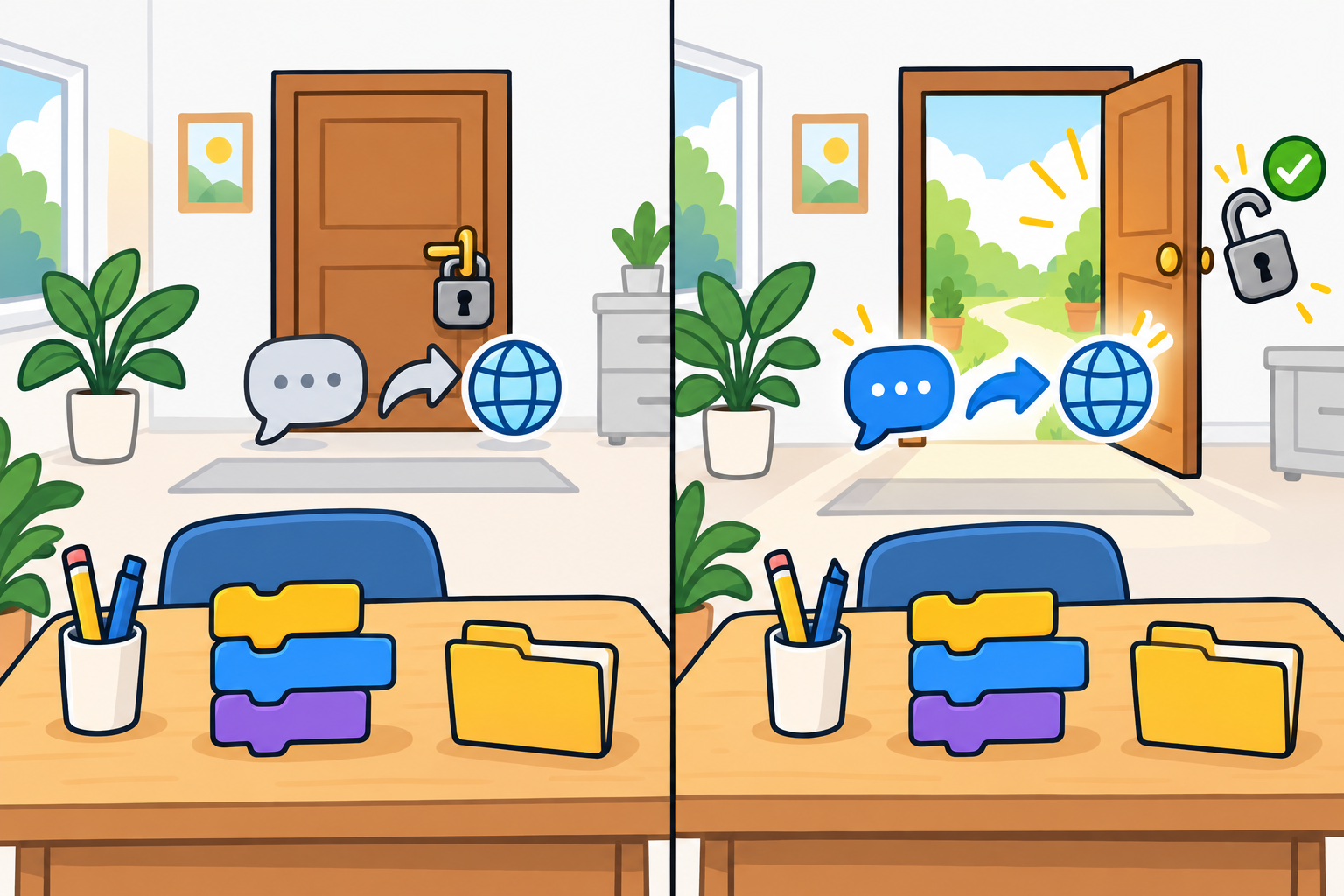
公式ヘルプの案内によると、保護者がメール確認を行っていないアカウントでも、作品を作って保存する操作は問題なく行えます。一方で、作品を世界中の利用者に公開する共有や、コメントの書き込みといったオンラインコミュニティへの参加機能は制限されます。
次の表は、確認前と確認後で利用できる主な機能の違いを整理したものです。表中の「◯」は利用できる状態、「×」は利用できない状態を表します。
| 機能 | 確認前 | 確認後 |
|---|---|---|
| 作品を作る | ◯ | ◯ |
| 作品を保存する | ◯ | ◯ |
| 作品を共有する | × | ◯ |
| コメントを書く | × | ◯ |
確認がまだ完了していなくても、今日から作品を作って保存する作業はすぐに始められます。メールが届かなかったり確認に時間がかかったりしても、家庭での作品づくりが止まってしまう心配はありません。
Scratchで作品を共有するには、公式ヘルプで示されているとおり、実在するメールアドレスによる事前の確認が必要です。共有の条件としてメール確認を必須にしている点について、望ましくない行為を防ぐのに役立つため変更しない方針であると伝えられています。
届いたメールを確認する3ステップ
保護者の手元に届いた確認メールを処理する手順を3つのステップで整理します。ボタンの文言やメールの件名は利用言語や送信時期によって異なる場合があるため、特定の英語表記だけに頼らず、確認用のボタンまたはその下に記載されたリンクを探して進めていきます。
ステップ1:差出人のアドレスを確かめる
メールを開いたら、本文のリンクをクリックする前に差出人のメールアドレスを確認します。Scratchチームからの公式メールは、scratch.mit.edu または scratch.org のドメインから届く決まりです。公式ヘルプにも記載があるように、これら以外のアドレスから届いたものは公式のメールではありません。子どもの登録直後であっても、まずは差出人のアドレス末尾がこのドメインで終わっているかを確かめる習慣をつけておくと、似せた偽メールを見分ける際にも役立ちます。
ステップ2:メール内のボタンかリンクを開く
差出人を確認できたら、メール本文にある確認用のボタン、またはそのすぐ下に表示されているリンクをクリックします。公式ヘルプが案内するように、この操作を行うことでメールアドレスの確認が完了へと進みます。ボタンを押す行為そのものが保護者の許可にあたるため、子どもに任せきりにせず保護者自身の手でクリックすることが推奨されます。ボタンの英語表記は時期によって違いが見られることもあるため、差出人が正しければ本文中央の確認用ボタンを押せば問題ありません。
ステップ3:アカウント設定の「メール」タブで確認済みか見る
ボタンを押した後は、子どものアカウントでScratchのウェブサイトにログインし、アカウント設定画面の「メール」タブを開いて状態を確かめます。公式ヘルプによると、確認が完了していれば緑のチェックマークが表示されます。まだ確認が完了していない場合は、オレンジ色の文字で「Your email address is unconfirmed」と警告が出ます。緑のチェックマークを確認できれば手続きは完了です。もしオレンジ色の表示が残っている場合は、メールが届いていないか再送が必要な状態と考えられます。
確認メールが届かないときに見るところ
登録を終えても保護者の受信箱に確認メールが見当たらない場合は、以下の項目を上から順に確認します。
- メールが届くまで時間がかかる場合があるため、少し時間を置いて待つ
- 迷惑メールフォルダやゴミ箱に自動で振り分けられていないか確認する
- Scratchのアカウント設定にある「メール」タブを開き、登録したアドレスに入力ミスがないか確認する
- 同じ「メール」タブの画面から確認メールの再送操作を行う
- メールアドレスを変更した場合は、新しいアドレス宛てにもう一度確認手続きを行う
Scratchからのメールを受信する際は、普段から見ている保護者のメールアドレスを登録しておくことが大切です。公式ヘルプにもあるように、学校から配布されたメールアドレス(.eduなど)は外部からのメールを受け取れない設定になっていることがあります。一時的に発行される使い捨てアドレスも連絡が届かなくなる恐れがあるため避けましょう。なお、再送ボタンを押した際にどのアドレスへ届くかについての詳細は公式資料で特定されていないため、まずは登録アドレスの文字列を慎重に見直す必要があります。
共有を始める前に親子で決めておきたいこと
メール確認を完了すると、世界中の利用者に作品を公開したりコメントを書き込んだりできるようになります。自由な交流が楽しめるようになる一方で、公開を始める前に家庭内でいくつかの約束を話し合っておくことをおすすめします。
作品を共有する前に保護者へ一度見せるルールを決めておくと、誤って個人情報が含まれていないか事前に確認できます。特に作品のタイトルや作品内の説明文に、本名や学校名、住んでいる地域といった情報を書き込まない意識が大切です。また、見知らぬ利用者から困惑するようなコメントを受け取った際は、一人で悩まずすぐに保護者に知らせるよう伝えておくと安心感につながります。インターネットへの公開を伴わない作品づくりに親しむ選択肢として、スクラッチのオフライン版とは?オンライン版との3つの違いと選び方を参考にパソコン単体で作業を進める方法もあります。
確認を済ませる前であっても作品づくり自体には何ら制約がないため、共有を急ぐ必要はありません。どこまで作品を公開するかを親子で決めておくと、あとでトラブルに迷いにくくなります。まずは家庭でできる範囲から始めてみて、作品づくりの進め方やツールの扱いに迷ったら教室で相談する方法もあります。無料体験会で、まずはお試しください。
よくある質問
Q. 登録した保護者のメールアドレスは、ほかのユーザーに公開されますか。
A. 公開されません。入力したアドレスは、確認メールなどの連絡を受け取るために使われます。
Q. 学校で配られたメールアドレスで登録してもよいですか。
A. 避けたほうが安心です。学校のメールアドレスはScratchからのメールを受け取れないことがあるので、普段から見ている保護者のアドレスを使いましょう。一時的に使うだけのアドレスも同じ理由で向きません。
Q. 確認が済んだあとにメールアドレスを変えたら、もう一度手続きが必要ですか。
A. 必要です。アカウントのメールアドレスを変更すると、新しいアドレスでもう一度確認することになります。
Q. 教室でScratchを習う場合、TETRA UPでは何年生から受けられますか。
A. TETRA UPのスクラッチコースは小学1年生以上が対象です。四谷本校のほか、オンラインでも受けられます。
まとめ
Scratchでは、公式ヘルプの基準に基づき16歳未満の利用者がアカウントを登録する際に保護者のメールアドレス宛てに確認リンクが送られます。メール確認を完了していなくても作品を作って保存することは可能であり、作品の共有やコメントの書き込みといった交流機能は確認後に利用できるようになります。
届いたメールを確認する手順は次の3点です。
- 差出人のアドレスが scratch.mit.edu または scratch.org であることを確かめる
- メール内の確認用ボタンまたはその下のリンクを開く
- Scratchにログインし、アカウント設定の「メール」タブに緑のチェックマークが付いているか見る
確認メールが見当たらない場合は、迷惑メールフォルダやアドレスの入力ミスを確かめたうえで、設定画面から再送操作を行いましょう。アカウントの準備が整ったら、子どもの興味に合わせて少しずつ作品づくりを進めていく段階に移ります。
TETRA UPのスクラッチコースではScratchを使ったレッスンを行っており、小学1年生以上のお子さまを対象に四谷本校およびオンラインで受講できます。無料体験会で、まずはお試しください。
あわせて読みたい
- スクラッチのオフライン版とは?オンライン版との3つの違いと選び方
- 小学生に大人気!プログラミングの基礎が学べるスクラッチの教室での体験談。初心者でも学べる授業内容や作品例を紹介
- 【簡単】小学生にオススメな無料プログラミング教材3選
参考資料
- Under 16 : Scratch Help Center
- Why can’t I share projects on Scratch? : Scratch Help Center
- I never received a confirmation email. What should I do? : Scratch Help Center
- How can I find out if my email address is confirmed? : Scratch Help Center
- How can I check whether my account has been confirmed? : Scratch Help Center
- How do I change my email address? : Scratch Help Center

吉田先生やよっしー、たまによしぞーって呼ばれたりしています。よろしくお願いします。