Roblox課金制限の設定方法|月間上限と通知の3ステップ
コラム教室で保護者の方とお話ししていても、子どもから「Robloxで課金したい」とせがまれたり、スマートフォンの請求を見て驚いたりと、課金に関する相談をいただく場面があります。『Steal a Brainrot(ブレインロットを盗む)』のように、課金するほどゲームを有利に進められる仕組みを持つタイトルもあり、夢中になるほど欲しい気持ちが強まりやすいのも無理はありません。Robloxには、保護者が毎月の利用上限を定め、支出の通知を受け取る公式機能が用意されています。この記事では、月間上限と支出通知を設定する3ステップと、使いすぎを防ぐ家庭ルールの決め方を現場の視点で整理しました。
目次
- 『ブレインロットを盗む』で課金したくなるのはなぜ?
- 子どものゲーム課金で起きているトラブル
- Robloxの課金制限でできること
- 月間上限は月末にリセットされる
- 支出通知の選択肢
- Robuxを送る機能の確認と相談ルール
- Robloxの課金制限を設定する3ステップ
- ステップ1:「ペアレンタルコントロール」から子どものアカウントを選ぶ
- ステップ2:「課金制限(Spending restrictions)」で月間上限を入れる
- ステップ3:支出通知の受け取り方を選ぶ
- 家庭の課金ルールを子どもと話し合う
- 無料で遊べる範囲を一緒に確かめる
- 上限額と「欲しいとき」の手順を決める
- 端末と決済の設定も見直す
- よくある質問
- まとめ
- あわせて読みたい
- 参考資料
『ブレインロットを盗む』で課金したくなるのはなぜ?
『Steal a Brainrot(ブレインロットを盗む)』は、BRAZILIAN SPYDERが2025年に公開したRoblox内のゲームです。ストアページの価格は0と表示されており、誰でも無料で遊べます。詳しい遊び方やゲームの基本は別の記事でも解説していますが、保護者にとって見過ごせないのがゲーム内で提供されている課金アイテムの存在です。
報道によると、海外ゲームメディアのPolygonなどは、課金するほど有利になる「ペイ・トゥ・ウィン」の仕組みになっている点を批判しています。子どもがアイテムを欲しがる背景には、そうしたゲームの作りも影響していそうです。ゲームの仕組みをあらかじめ知っておくと、頭ごなしに叱らず落ち着いて子どもと向き合えます。
子どものゲーム課金で起きているトラブル
公的機関である国民生活センターの公表資料「子どものオンラインゲーム 無断課金につながるあぶない場面に注意!!」によると、小・中・高校生が契約者となったオンラインゲームの相談件数は2022年度に4,024件にのぼり、契約購入金額の平均は約33万円に達していました。
さらに別の報告資料「スマホを渡しただけなのに…」「家庭用ゲーム機でいつの間に…」子どものオンラインゲーム課金のトラブルを防ぐには?では、小学生が150万円以上も課金していたにもかかわらず、子ども自身が決済完了メールを削除していたため、保護者が気づけなかった事例が報告されています。
これらの調査結果はRobloxに限った数字ではなく、オンラインゲーム全般に関する相談データです。しかし、保護者が気づいたときにはすでに請求額が膨らんでしまっているトラブルの構図は共通しています。利用明細を見てから慌てるのではなく、事前にシステム側で支出の上限を設定しておく対策が欠かせません。
Robloxの課金制限でできること
Robloxでは、保護者が子どもの支出に対して月ごとの上限額を定め、決済時の通知を受け取れるペアレンタルコントロール機能が提供されています。課金制限の対象となるのは、ゲーム内通貨「Robux(ロバックス)」の購入と、各ゲーム内で提供されているサブスクリプション(定期購入)です。Roblox公式の課金制限と通知に関する案内(2025年11月28日公開)によると、保護者の管理画面から支出上限と通知を設定できます。
さらに、2026年からは年齢に応じたアカウント体系(5〜8歳向けのRoblox Kids、9〜15歳向けのRoblox Select)が導入されました。公式の年齢別アカウントの案内によれば、保護者は画面の利用時間(スクリーンタイム)や支出の上限を設定できます。具体的な制限の仕組みについて、要点を見ていきましょう。
月間上限は月末にリセットされる
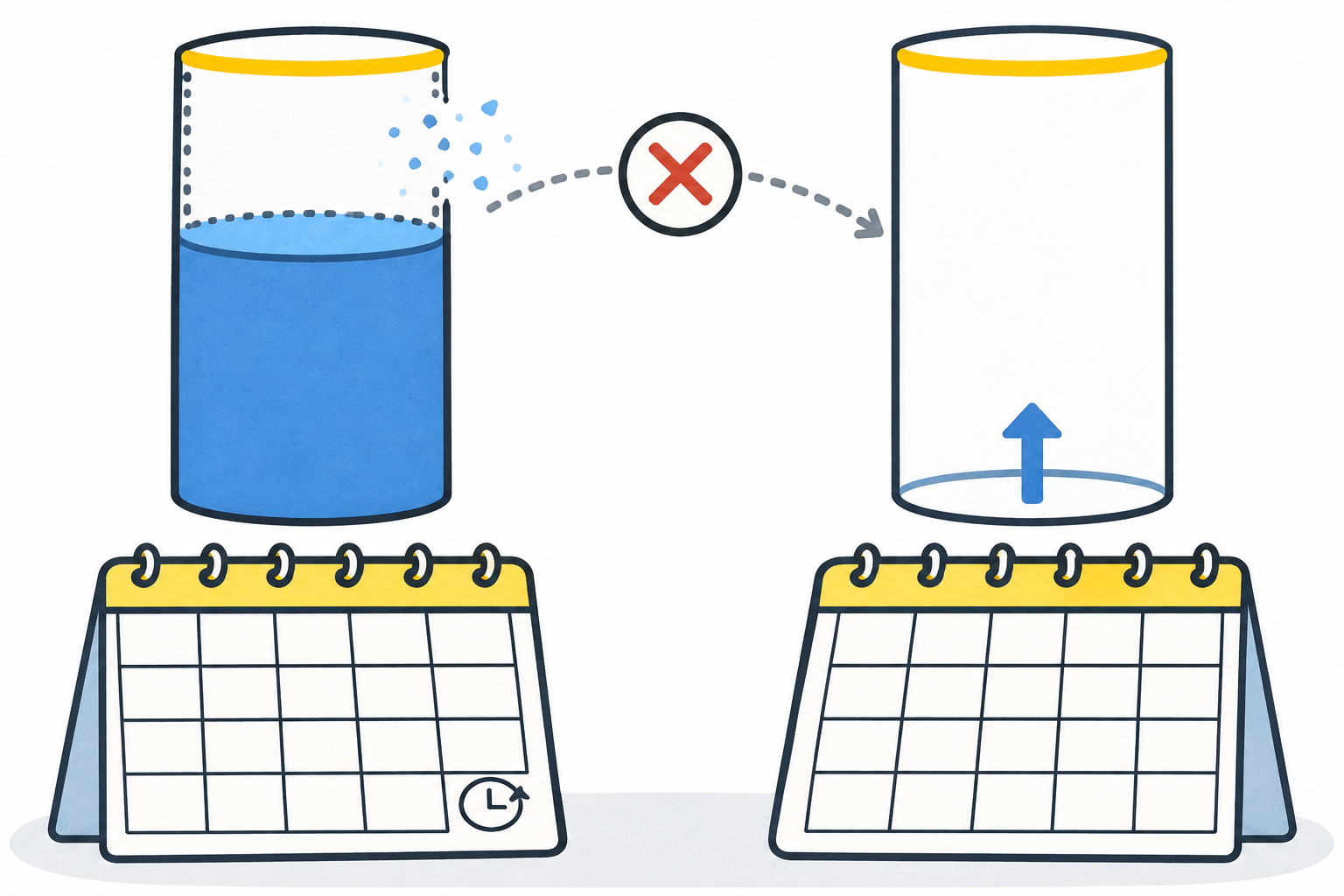
Robloxのペアレンタルコントロール公式案内によると、設定した月間上限は、その月に上限まで使い切ったかどうかに関わらず、暦月の終わりにリセットされます。使い切らなかった枠が翌月に繰り越される仕組みではありません。毎月1日から末日までの枠が独立しているため、「今月使えるのはここまで」というお小遣いの予算管理と同じ感覚で子どもへ説明しやすい仕様です。
もし子どもが「使わなかった分は消えてしまうから」と焦ってしまうと、月末に駆け込みでアイテムを使い切ろうとする場面もあるかもしれません。余った分を無理に使う必要はないことを、あらかじめ親子で共有しておくと安心です。
支出通知の選択肢
子どもがゲーム内で課金を行った際に届く通知は、「すべての取引」「高額支出アラート」「なし」という3つの選択肢から選べます。
利用を始めたばかりの段階では、子どもがどのようなアイテムを使っているかを把握するためにも、「すべての取引」を選んでおくと状況をつかみやすくなります。使い方のルールが定着してきたら「高額支出アラート」へ切り替えるなど、家庭の状況に合わせて見直す運用が適しています。通知がどのように届くかは、設定画面で確かめておきましょう。
Robuxを送る機能の確認と相談ルール
Robuxをほかの人に送る機能やその制限項目が用意されているかどうかは、公式資料では確認されていません。利用中の環境で関連する設定項目が存在するかどうかは、ペアレンタルコントロールの画面で確認しておきましょう。
あわせて、友達から「Robuxを送ってほしい」と頼まれた場合や、逆に自分から誰かに送りたくなった場合は、送る前に保護者へ相談するという約束を家庭内のルールに決めておくと安心です。
Robloxの課金制限を設定する3ステップ
公式ニュースルームの案内に基づき、保護者のアカウントから子どもの課金制限を設定する手順を解説します。操作画面の言語設定によって日本語訳が微妙に異なる場合があるため、英語のメニュー名も併記しました。お使いの端末を手元に用意して進めてみてください。
ステップ1:「ペアレンタルコントロール」から子どものアカウントを選ぶ
まず、保護者のアカウントでRobloxにログインし、「設定」メニューを開きます。メニュー一覧の中から「ペアレンタルコントロール(Parental Controls)」を選択すると、管理下にある子どものアカウントが表示されます。課金制限を設定したい子どものアカウントを選んでください。
子どものスマートフォンやタブレットで設定作業を行う場合は、国民生活センターの案内にあるとおり、設定完了後に保護者のアカウントからログアウトした状態で端末を子どもに渡しましょう。
ステップ2:「課金制限(Spending restrictions)」で月間上限を入れる
対象のアカウントを選択したら、「課金制限(Spending restrictions)」の項目を開きます。ここで月間の利用上限額を入力します。数値を入力する前に、あらかじめ「1か月にいくらまで課金してよいか」を子どもと話し合っておくと、設定した上限額を家庭内のルールとして共有しやすくなります。
設定した上限額が月末にリセットされる点も、あわせて子どもへ伝えておきましょう。なお、設定可能な通貨の種類や金額の幅は公式資料で確認されていないため、実際の画面の案内に沿って指定してください。
ステップ3:支出通知の受け取り方を選ぶ
月間上限を入力したら、続けて支出通知の設定に進みます。通知の受け取り方は「すべての取引」「高額支出アラート」「なし」の中から希望のものを選択してください。
先述の国民生活センターの事例のように、決済完了メールを子どもが削除していて気づけなかったケースもあるため、通知だけに頼らず定期的にクレジットカードの明細を点検する習慣をつけておくと安心です。すべての入力が完了したら、設定した上限額や通知の内容を子どもにも画面で見せて共有します。
家庭の課金ルールを子どもと話し合う
国民生活センターは、ゲーム課金の仕組みや無料で遊べる範囲を子どもと一緒に確認し、課金のルールやお金の使い方を話し合うよう勧めています。制限をかけるだけでなく、子ども自身が納得して守れる約束を結べるよう、対話を進めていきましょう。
無料で遊べる範囲を一緒に確かめる
まずは、遊んでいるゲームが本来どこまで無料で楽しめるのかを画面を見ながら確認します。たとえば『Steal a Brainrot(ブレインロットを盗む)』の場合、ストアページの表示価格は0であり、ゲーム自体は無料で遊べます。課金しなくても進められる要素と、課金することで何が有利になるのかを親子で実際にプレイ画面を見ながら整理してみましょう。
欲しいアイテムがあるなら、「これを買うとゲーム内で何ができるようになるのか」「それがないと遊べないのか」を子ども自身に言葉で説明してもらいます。理由を自分の言葉で話してもらうことで、衝動買いを落ち着かせ、本当に必要なアイテムなのかを一緒に考えやすくなります。
上限額と「欲しいとき」の手順を決める
次に、1か月あたりの利用上限額と、どうしても欲しいアイテムが出てきたときの手順を決めます。月末でリセットされる仕組みを踏まえ、「今月使える予算はいくらまで」と決め、上限を超える買い物は翌月まで待つか、購入前に必ず保護者へ相談する決まりにしておきます。あわせて、友達からRobuxの送付を求められたり、自分で誰かに送りたくなったりした場合も、事前に相談する約束を交わしておきましょう。
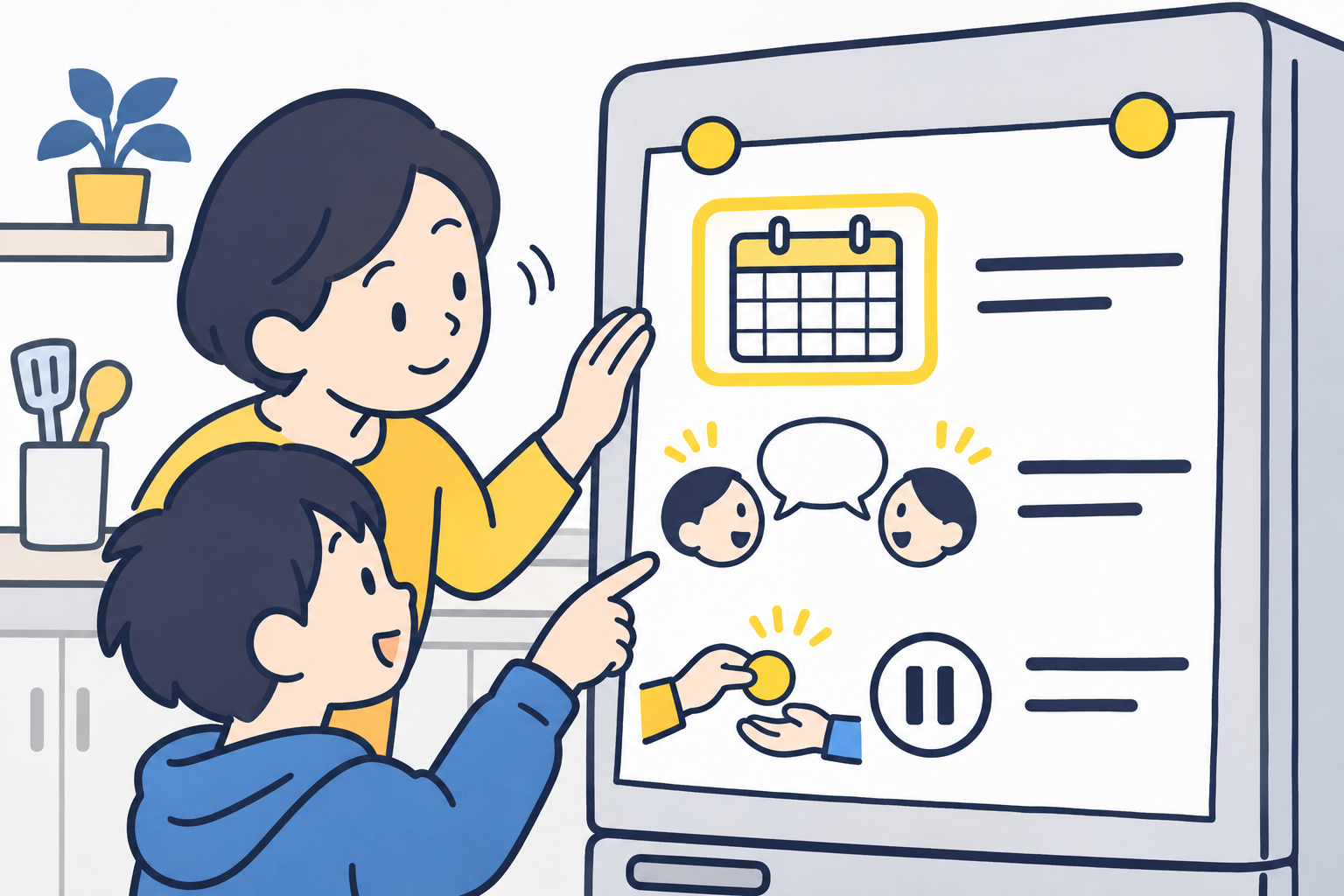
決めたルールは口頭の約束だけで済ませず、紙に書き出してリビングや学習机の近くなど目につく場所に貼っておくのがおすすめです。目に見える形にしておくことで、子ども自身もルールを意識しやすくなります。なお、課金だけでなくゲームの利用時間も含めたルールづくりについては、ゲーム時間を「作る時間」に変える家庭ルールを扱った記事でも詳しく解説しています。
端末と決済の設定も見直す
Robloxアプリ内の設定だけでなく、端末や決済手段そのものの設定も見直しておく必要があります。国民生活センターが注意喚起として挙げている対策のうち、特に重要なポイントは以下の4点です。
- ステップ1で触れたとおり、保護者のアカウントからログアウトしてから端末を渡す
- アプリストアの決済に承認を設定する
- 子どもの端末に登録されているクレジットカード情報を削除する
- 届いた決済確認メールや利用明細を定期的に確認する
これらの対策を端末側でも施しておくことで、子どもによる意図しない決済や無断購入を防ぎやすくなります。
よくある質問
Q. 課金する予定がなく無料ゲームだけを遊ばせる場合でも、課金制限の設定は必要ですか。
A. 設定しておくことをおすすめします。『Steal a Brainrot(ブレインロットを盗む)』のように無料で始められるゲームでも、ゲーム内で課金アイテムが提供されている場合があるためです。意図しない課金を防ぐためにも、あらかじめ月間上限を設定しておくと安心です。
Q. 子どもが知らないうちに高額な課金をしていたら、取り消せますか。
A. 取り消せる場合がありますが、必ず取り消せるとは限りません。未成年者が保護者の同意なく結んだ契約は民法で取り消せますが、オンラインゲームでは未成年者が契約したことを証明するのが難しいためです。困ったときは、消費者ホットライン188に相談できます。
Q. 保護者が子どもの支出上限を設定できるのは、何歳までですか。
A. 子どもが13歳になるまで設定できます。Robloxでは5〜8歳向けのRoblox Kidsと9〜15歳向けのRoblox Selectという年齢別アカウントが導入されており、13歳になるまでは保護者がスクリーンタイムや支出の上限を設定できる仕組みになっています。
Q. ゲームを遊ぶだけでなく、作るほうに興味を持ったらどうすればよいですか。
A. Robloxのゲームは、Roblox Studioを使って自分で作れます。TETRA UPのRobloxコースはRoblox Studio(言語はLuau)を使い、小学校高学年以上が対象で、オンラインでも受講できます。
まとめ
Robloxで子どもの課金を管理する際は、保護者の「設定」画面から「ペアレンタルコントロール」を開き、対象のアカウントの「課金制限(Spending restrictions)」で月間上限を設定します。あわせて支出通知の設定画面で「すべての取引」「高額支出アラート」「なし」から受け取り方を選択しましょう。設定した月間上限は暦月の終わりにリセットされ、未使用分が翌月に繰り越されることはありません。
設定を整えた後は、無料で遊べる範囲を画面で確認し、月々の上限額や欲しくなったときの相談ルールを子どもと一緒に決めましょう。国民生活センターの相談では契約購入金額の平均が約33万円に達しており、トラブルを防ぐためにも事前の設定と家庭内での話し合いが役立ちます。
課金の仕組みやゲームの作りに興味を持ったお子さんなら、遊ぶだけでなく「作る側」を体験してみる道もあります。TETRA UPのRobloxコースでは、Roblox Studioを使ってプログラミング(言語はLuau)に触れられます。対象は小学校高学年以上で、四谷本校での対面授業に加えてオンライン受講も選べる環境です。無料体験会で、まずはお試しください。
あわせて読みたい
- ロブロックス「ブレインロットを盗む」とは?初心者でも楽しめる遊び方・攻略・魅力を解説
- Robloxやマインクラフトのゲーム時間を「作る時間」に変える家庭ルール5段階
- ロブロックスの成熟度ラベルとは?見方と遊ばせる判断3ステップ
参考資料

吉田先生やよっしー、たまによしぞーって呼ばれたりしています。よろしくお願いします。