Scratch顔センサーとカメラは安全?親が確かめる4つのこと
コラム子どもがScratchでカメラを使う作品を作りたいと言い出したとき、ブラウザの許可を出してよいか迷う場面は少なくありません。画面越しに部屋の様子や子どもの顔が映るため、プライバシーや安全面への心配は自然な警戒感といえます。
この記事では、Scratchのカメラ機能で何ができるのか、映像がどのように扱われるのか、そして安全に使うための許可の出し方と取り消し方を順に整理しました。まずは記事の手順を確かめて、迷ったら教室で相談する道もあります。無料体験会で、まずはお試しください。
目次
顔センサーとビデオモーションセンサーでできること
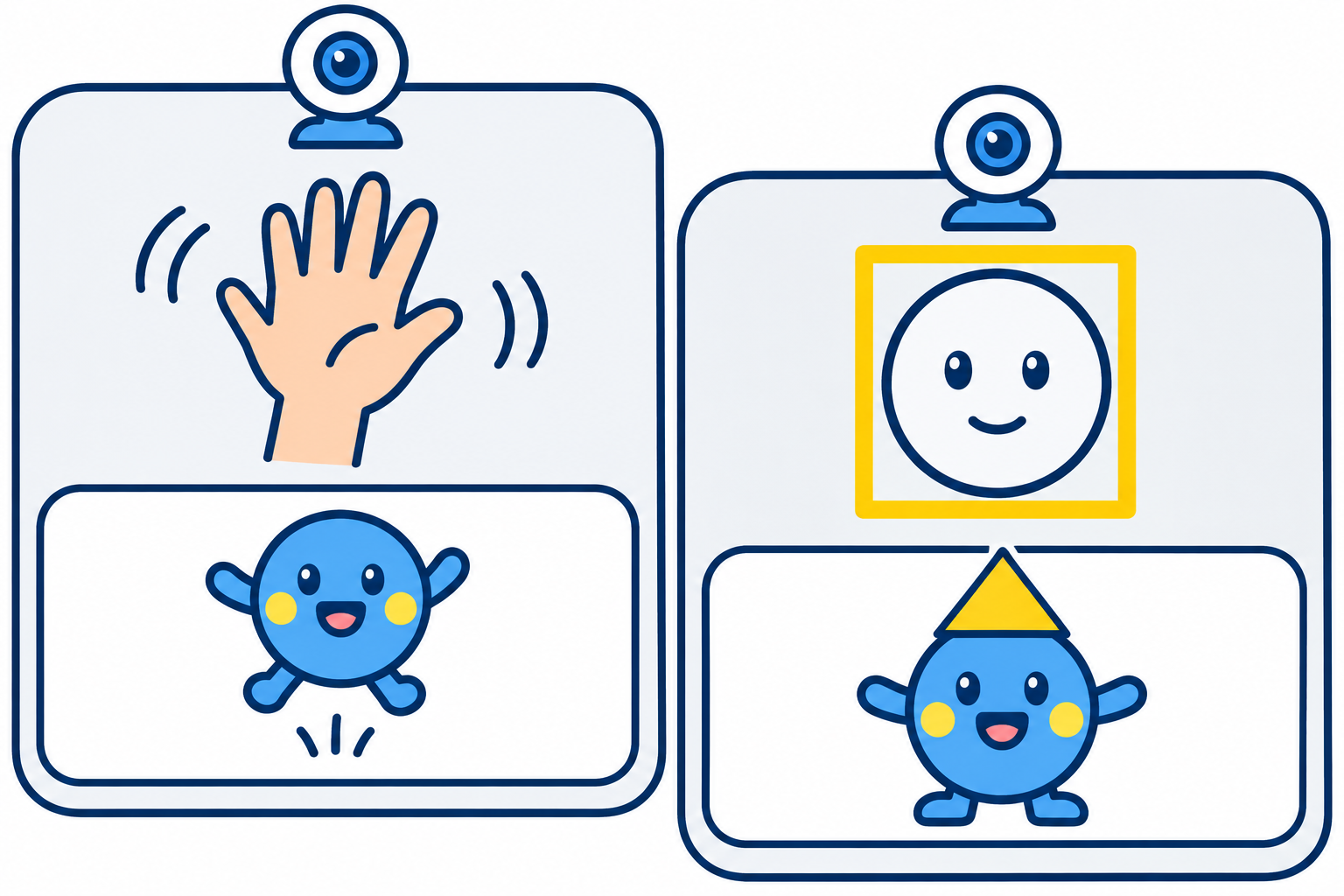
Scratchには、標準のブロックに加えて機能を追加できる拡張機能が用意されています。拡張機能の全体像についてはScratch(スクラッチ)の拡張性でも解説していますが、その中にパソコンのWebカメラを利用するものが存在します。それが「ビデオモーションセンサー」と「顔センサー(Face Sensing)」の2種類。
どちらの拡張機能も、ブロックをプロジェクトに読み込むと、ステージ上にWebカメラの映像が表示される仕組みになっています。このうち顔センサーは、実験的な機能を公開するScratch Labの公式ページでの試験公開を経て、通常のScratchでも利用できるようになりました。なお、画面上で使われるブロックの日本語表示名は確定していないため、この記事では公式の英語名を踏まえて顔センサー(Face Sensing)と表記します。
ビデオモーションセンサー:カメラに映った動きで操作する
ビデオモーションセンサーは、Scratch Foundationの公式案内にあるとおり、Webカメラに映った動きを使ってプロジェクトを操作できる拡張機能です。
カメラの前で手を振ったり体を動かしたりすると、その動きの大きさを感知して画面上のスプライトが反応します。画面に触れることなく、体全体の動きで遊べるゲーム制作がその代表例。
顔センサー:顔を見つけて作品に生かす
顔センサー(Face Sensing)は、機械学習を使って顔を検出する拡張機能と保護者向けの公式案内で説明されています。
Webカメラに映った顔を見つけ出し、その存在や動きに合わせて作品を変化させる遊び方ができます。キャラクターが顔の位置に寄ってくる仕掛けなど、工夫次第でさまざまな表現が広がるでしょう。
カメラを許可する前に確かめる4つのこと
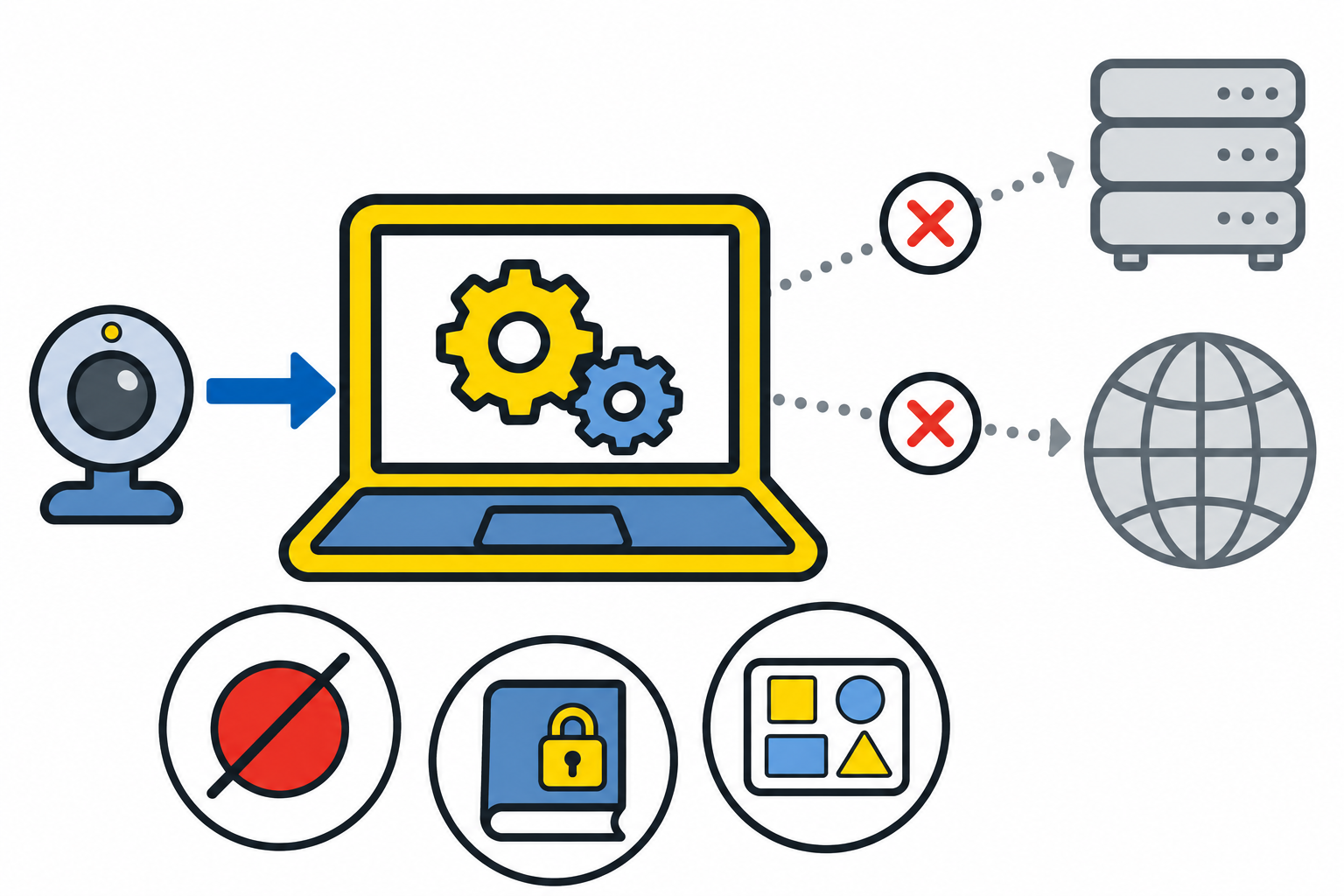
カメラを使うにあたって、保護者が最も心配するのは「撮影された映像がどこへ送られ、どのように扱われるのか」という点ではないでしょうか。公式資料を調べると、確認できる範囲には違いがあります。顔センサーは公式ページで公開されている情報が多く、通信や学習の有無まで確認可能です。一方、ビデオモーションセンサーの公式ページで直接確認できるのは「情報を集めない・保存しない」という範囲までにとどまります。
こうした公開情報の違いを踏まえつつ、安全面でチェックしておきたい4つのポイントを整理しました。
1. 映像は端末の外へ送られるか
顔センサーについては、公式の解説で「顔を感知するのは使っている端末(コンピューター)だけで、データはScratchにもほかのサイトにも保存・送信されない」と明記されています。映像の処理はすべて手元のパソコン内で完結するため、外部へ映像が送信される心配はないと考えてよいでしょう。
一方のビデオモーションセンサーに関して公式ページで確認できるのは、個人情報を集めたり保存したりしない事実まで。ただし、Scratchチームによる告知では、顔センサーと同様に画像が端末の外に出ることはなく、映像を見られるのは本人のみと説明されています。利用者が運営に問い合わせた際にも、映像データをサーバーへ送信することはないという回答が共有されていました。
2. 録画や顔の画像は保存されるか
顔センサーもビデオモーションセンサーも、それぞれの公式ページにおいて、録画や顔の画像のような個人情報を集めたり保存したりしないと明確に記載されています。
カメラに子どもの顔や部屋の様子が映し出されたとしても、それは作品を動かすためにリアルタイムで利用されるだけ。パソコンの中や外部のサーバーに録画データや写真が記録として残る仕組みではありません。
3. 子どもの顔で学習されるか
AIや機械学習と聞くと、「子どもの顔写真がモデルの学習用データとして勝手に吸い上げられるのではないか」と不安に感じる保護者の方もいるはずです。
顔センサーは顔を検出するために機械学習を活用していますが、公式ページには使っている間に利用者のデータで学習することはないと明記されています。手元のパソコンで顔を見つけるためだけに既存の仕組みを使っており、撮影した顔がAIの学習材料として蓄積される心配はありません。
4. 作品のサムネイルに映像が入るか
Scratchで作品を保存・共有する際、プロジェクトの表紙となるサムネイル画像が自動的に設定されます。このサムネイルに、カメラに映った子どもの顔や自宅の風景が入り込んでしまわないかも気になるところ。
顔センサーの公式ページには、プロジェクトのサムネイルを設定する際にカメラの映像は取り込まれないと明記されています。意図せず子どもの顔写真が作品の表紙として公開されてしまう事態は防がれています。
Chromeでカメラの許可を出す・取り消す手順
ブラウザでカメラを使う機能は、利用者が明示的に許可を出さない限り動作しません。パソコン版Google Chromeの公式ヘルプをもとに、許可の出し方と後からの取り消し手順を整理しました。なお、他のブラウザの手順は確認できていないため、対象はパソコン版Chromeのみに絞ります。
学校や職場で支給された端末では、管理者がカメラの使用を一括設定していて変更できないことも珍しくないでしょう。その場合は個別の設定変更ができない点に注意を払いたいところ。
最初に出るメッセージで選ぶ
Scratchでカメラ機能を含むブロックを読み込むと、画面上部にカメラの使用許可を求めるメッセージが表示されます。選択肢は[サイトへのアクセス時のみ許可する]、[今回のみ許可]、[許可しない]の3つ。
初めて子どもが試す際は、[今回のみ許可]を選ぶ方法をおすすめします。遊び終わったあとは、サイト情報アイコンから許可を元に戻す手順へつなげておくと、落ち着いて管理できます。
開いているページで切り替える
カメラを使った作品づくりを途中でやめたいときや、誤って[許可しない]を押してしまった場合は、開いているページ上ですぐに設定を切り替えられます。
サイトの権限設定に関する公式ヘルプにあるとおり、アドレスバーの左端にある「サイト情報アイコン」をクリックすると、そのサイトに対するカメラの権限を変更できます。ここでカメラをオフに切り替えれば、その場ですぐにカメラの動作を止められる仕組み。
設定画面でまとめて見直す
これまでにどのサイトへカメラを許可したかを確認したいときは、Chromeの設定画面を開きます。
画面右上のメニューから[設定]→[プライバシーとセキュリティ]→[サイトの設定]→[カメラ]の順に進むと、許可しているサイトの一覧が表示され、サイトごとに許可や不許可を切り替えられます。不要になった許可が残っていないか、ときどき親子で画面を開いて見直すと安心でしょう。
カメラが動かないときに見るところ
ブロックを配置したのにカメラが起動しない場合は、慌てずに次の点を確認してみてください。
まず確認したいのが、他のアプリケーションによるカメラの使用状況。顔センサーの公式案内では、オンライン通話ツールなど別のアプリがカメラを使っているとScratch側で認識できない場合があるため、該当するアプリのカメラをオフにするよう案内されています。
また、Chromebookを利用しているご家庭でカメラが起動しないという相談に対しては、ブラウザ側でカメラが許可されていない可能性が指摘されています。先ほど紹介したサイト情報アイコンやChromeの設定画面を開き、カメラが「許可」になっているか確認しましょう。
なお、Scratchチームの告知によると、一部のAndroidやiOS端末では顔センサーが正常に動作しないケースがあるとされています。スマートフォンやタブレットで動かないときは、端末環境による影響も考慮したいところ。
親子で決めておきたい家庭のルール
子どもの安全を守りながら新しい機能を楽しむために、我が家なりの約束事を事前に決めておくのも有効な方法です。公式に定められた決まりではありませんが、家庭で取り入れやすい約束の例をいくつか紹介します。
たとえば、ブラウザでカメラの許可を求められたときは親と一緒に確認することや、最初は[今回のみ許可]を選ぶことなどが挙げられます。遊び終わったらサイト情報アイコンから許可を元に戻す習慣をつけておくのも一案。また、学校から配られた端末では勝手に設定を変更しないことや、ビデオ通話アプリと同時に立ち上げないこともトラブルを防ぐ助けになります。
大切なのは、利用を一律に禁止したり過剰に厳しく制限したりすることではなく、機器やソフトウェアの仕組みを親子で一緒に確認すること。安全な付き合い方を学ぶ良い機会として、ぜひ対話の時間を設けてみてください。
よくある質問
Q. Scratchでカメラを許可すると、他のサイトでもカメラが使えるようになりますか。
A. 使えません。パソコン版Chromeではサイトごとにカメラの許可が管理されているため、Scratchで許可を出しても他のサイトへ許可が引き継がれることはありません。
Q. 学校で配られたChromebookで、子どもがカメラの許可を変えてもいいですか。
A. 学校の端末は、学校のルールに従ってください。学校や職場の端末では管理者がカメラの設定を決めていて、利用者が変えられないことがあります。
Q. 共有した作品を友達が開いたら、うちの子のカメラ映像が友達に見えますか。
A. 見えません。Scratchチームは、Webカメラの映像を見られるのは使っている本人だけで、画像が端末の外に出ることはないと説明しています。
Q. TETRA UPのスクラッチコースは、オンラインでも受けられますか。
A. 受けられます。スクラッチコースはScratchを使い、小学1年生以上が対象です。
まとめ
Scratchのカメラ機能には、カメラに映った動きで操作する「ビデオモーションセンサー」と、顔を検出して作品に生かす「顔センサー(Face Sensing)」があります。
利用にあたって確かめておきたいポイントは次の4点。
- 映像の送信:顔センサーは顔の感知が端末内だけで行われ、Scratchや外部サイトには送信されません(ビデオモーションセンサーが送信しない点はScratchチームの説明による)。
- 保存の有無:どちらの機能も、録画や顔画像などの個人情報を集めたり保存したりしません。
- 学習への利用:顔センサーが利用者のデータを使って学習することはありません。
- サムネイル:作品のサムネイル画像にカメラ映像が取り込まれることはありません。
パソコン版Chromeであれば、初回に[今回のみ許可]を選び、後からサイト情報アイコンや[設定]→[プライバシーとセキュリティ]→[サイトの設定]→[カメラ]で取り消すことが可能です。まずは親子で家庭のルールを話し合い、安心して新しい表現に挑戦してみてください。
プログラミング教室「TETRA UP」では、Scratchを使うスクラッチコース(小学1年生以上、オンライン受講も可能)を開講しており、無料体験会を実施しています。今回紹介したカメラ機能のように、新しい仕掛けに興味を持ったところからプログラミングの学びを広げていくことも可能です。無料体験会で、まずはお試しください。
あわせて読みたい
- Scratch(スクラッチ)の拡張性
- 親子で楽しむ!プログラミングを活用した家庭での学びの楽しみ方
- 小学生に大人気!プログラミングの基礎が学べるスクラッチの教室での体験談。初心者でも学べる授業内容や作品例を紹介
参考資料

吉田先生やよっしー、たまによしぞーって呼ばれたりしています。よろしくお願いします。