スクラッチジュニアとスクラッチの違い|移る時期を決める3つの目安
コラムタブレットを器用にタップしてScratchJrで遊んでいる姿を見ながら、「そろそろパソコンで本格的なScratchをやらせてみたほうがいいのかな」と考える保護者の方は少なくありません。
早く次の段階へ進めたい気持ちがある一方で、いきなりマウスを使う画面に移して手が止まってしまわないか、見極めが難しいところ。
ScratchJrとScratchは同じ考え方から生まれた道具ですが、対象年齢や操作方法、作れる作品の広がりには明確な違いがあります。
この記事では、2つのアプリの違いを整理したうえで、年齢だけで機械的に決めずに「文字の読み書き」と「作りたいもの」で見極める3つの目安をまとめました。
目次
ScratchJrとScratchは何が違う?
ScratchJr(スクラッチジュニア)は、世界中で親しまれているプログラミング言語「Scratch」に着想を得て、2014年に公開された無料アプリです。
開発を担ったのは、Tufts大学のDevTech Research Group(Marina Bers教授)と、Scratchを生み出したMITメディアラボのLifelong Kindergarten Group(Mitchel Resnick教授)。
現在はボストンカレッジのDevTech Research GroupとScratch Foundationが共同で運営を続けています。
ScratchJrの公式案内によると、幼い子どもの認知や人格、社会性や情緒の発達に合うよう、20年以上の研究に基づいて設計された道具とされています。
いわば同じ教育理念から生まれた兄弟のような関係で、ScratchJrはより幼い子どもが無理なく踏み出せる入り口としての役割を担っているのです。
具体的な違いを確かめるために、まずは「対象年齢」「対応端末」「ブロック」「作れるもの」の4つの観点から整理していきましょう。
対象年齢:公式の目安は5〜7歳と8〜16歳
公式が案内している対象年齢を見ると、ScratchJrは5〜7歳、Scratchは8〜16歳を主な対象として設計されています。
Scratchの保護者向け公式ページでは、8〜16歳を中心に設計しつつも、保護者と一緒に使う幼い子どもを含めてあらゆる年齢の人が使っていると説明されています。
同ページでは、さらに幼い子どもに向けて、5〜7歳向けに作られた簡易版であるScratchJrが推奨されているのも特徴です。
ここで注意したいのは、この年齢区分が厳密な制限ではなく、あくまで発達段階に合わせた目安にすぎないという点。
公式から示されている「いつ次のアプリに移るべきか」という明確な基準は、実のところこの対象年齢の目安しかありません。
端末:タブレット向けのScratchJr、ブラウザで動くScratch
利用する端末の環境にも大きな違いが見られます。ScratchJrは、小さな子どもが指先で直感的に操作できるよう、iPadとAndroidタブレット向けに作られたアプリ。
現行版はiOS 10.0以降、Android 5.0以降のOSで動作し、画面サイズは7インチ以上が推奨されています。
Google Playからアプリを導入できるChromebookならAndroid版を、2014年以降のFireタブレットならAmazonストア版を利用できます。
一方のScratchは、端末のWebブラウザで公式サイト(scratch.mit.edu)を開き、「作る」を選ぶだけで手軽に始められるのが強みです。
オフライン環境で保存や制作を行える専用アプリもあり、Windows 10以降、macOS 10.13以降、ChromeOS、Android 6.0以降に対応。
オフライン版とブラウザ版の使い分けに関心がある方は、スクラッチのオフライン版とは?オンライン版との3つの違いと選び方も参考にしてみてください。
ブロック:絵で表すScratchJr、文字を読むScratch
画面に並ぶプログラミングブロックの見た目も、子どもにとって大きな違いの一つ。
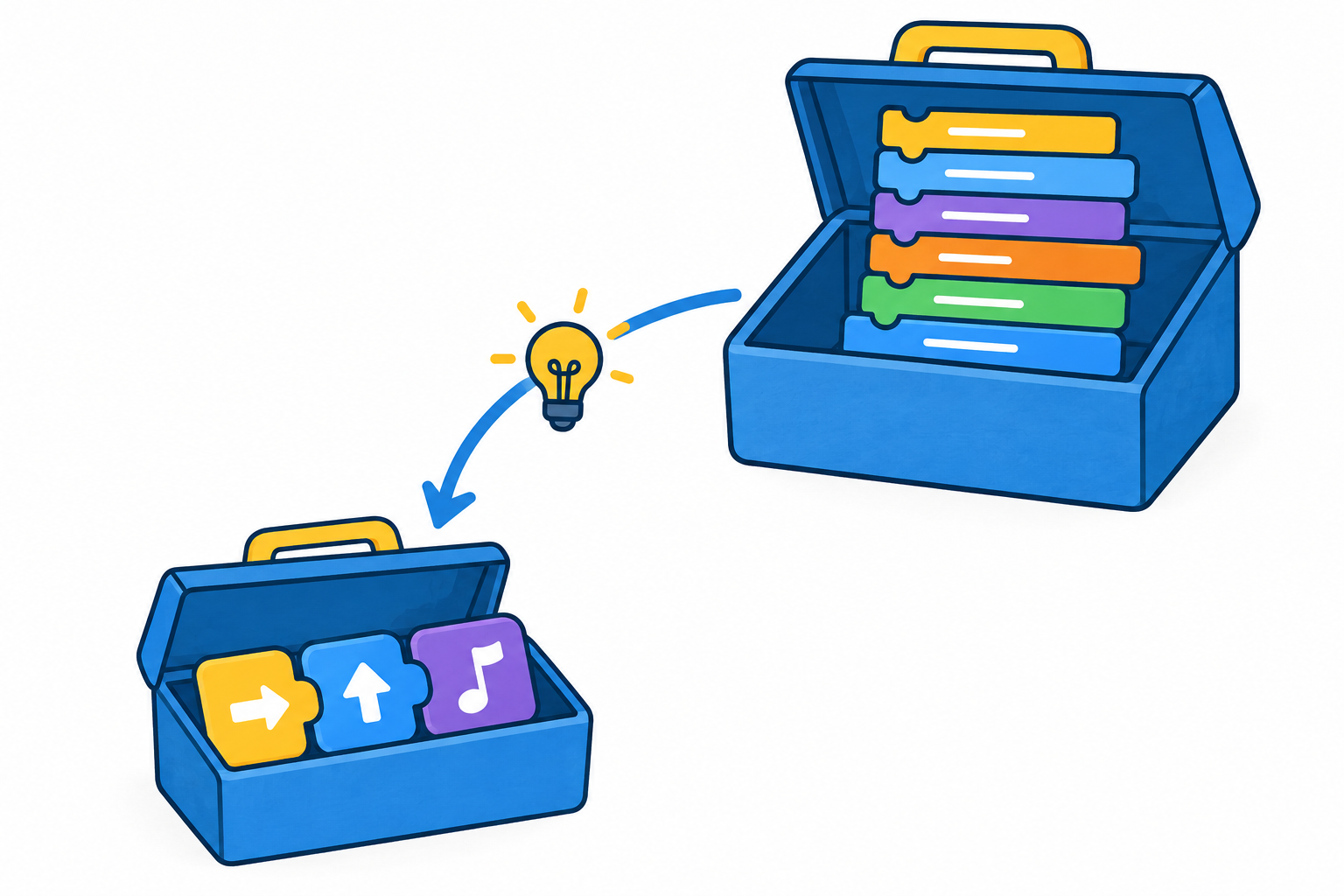
ScratchJrのブロックはすべて絵のアイコンで表されており、文字が読めない年齢でも直感的に意味をつかめる作りになっています。
たとえば「右に動く」ブロックには右向きの矢印が描かれており、キャラクターを指定した数のマス目ぶん右へ動かす仕組み。
矢印の向きと数字を見るだけで動作をイメージできるため、文字の知識を必要としません。
これに対してScratchのブロックには、命令の内容が言葉でしっかり書かれています。
子どもはその言葉を一つひとつ読み、どのブロックを使うべきか自分で判断しなければなりません。
この「言葉を読む負担の差」こそが、後ほど紹介する移行の目安を考えるうえで欠かせない視点となります。
作れるもの:命令の数と作品の広がり
作れる作品の幅や、用意されている命令の種類にもはっきりとした違いが存在します。
ScratchJrでは、ペイントエディタでキャラクターを描き変えたり、自分の声や音、写真を作品に入れたりしてから、ブロックを組み立てて動かします。
自由にお絵かきや音を取り込めるため、自分だけの物語や簡単なゲームを作る遊びに向いているのが特徴。
研究のレビュー論文によれば、ScratchJrはScratchよりも命令の種類をあえて限定しており、「もし〜なら」といった明示的な条件分岐のブロックも省かれています。
これに対してScratchには、より高度で複雑な仕組みを組み立てられる膨大な命令ブロックを用意。
世界中の作品が集まるオンラインコミュニティでは、作品ごとに「中を見る」ボタンがあり、ほかの人のプログラムをもとに作り変える「リミックス」が盛んに行われています。
なお、ScratchJrで作ったプロジェクトを誰かに送って見せたいときは、受け取る側のタブレットにもScratchJrが入っている必要があります。
Scratchへ移る時期を決める3つの目安
ここまで確認してきたとおり、公式資料が示しているのは「5〜7歳」と「8〜16歳」という大まかな対象年齢だけであり、切り替えの時期を定める公式ルールは存在しません。
そこでここからは、先ほど整理した「ブロックの表現」や「作れるものの違い」を踏まえた、現場目線での考え方をお伝えします。
判断の軸となるのは、年齢を出発点に据えつつ、「文字の読み書き」と「作りたいもの」の2つで状況を調整していくアプローチ。
どれか1つの条件だけで白黒をつけるのではなく、3つの要素を重ね合わせて子どもの現在地を見守る姿勢が大切です。

目安1:公式の対象年齢を出発点にする
最初のステップとして、まずは公式が提示している「5〜7歳はScratchJr」「8歳以上はScratch」という年齢の目安を出発点に置きます。
ただし、7歳から8歳になった瞬間に切り替えなければならない決まりはありません。
Scratchは保護者と一緒に使う幼い子どももいると公式ページで紹介されているため、小学校低学年のうちに親子でScratchに触れてみるのも自然な選択肢。
反対に、8歳を迎えたからといって、子どもが楽しんでいるScratchJrを無理にやめさせる必要もありません。
年齢はあくまで最初の立ち位置を確認するためのものにすぎず、無理に急かす理由にはならないのです。
目安2:ブロックの文字を自分で読めるか
2つ目の目安は、ブロックに書かれている言葉を子どもが自分で読めるかどうかです。
先ほど触れたとおり、Scratchでは命令の内容が言葉で表現されています。
並んでいる言葉の意味を自力で読み取り、使いたいブロックを自分で選べるかどうかが一つの分かれ目。
画面に読めない文字が多い段階だと、ブロックを探す場所にも迷いやすく、操作の途中で手が止まってしまう場面も少なくありません。
文字を読む負担がまだ重そうに見えるなら、焦らずScratchJrを続けるか、保護者が隣で言葉を読み上げながらサポートしてあげると安心です。
学校の学年だけで決めつけるのではなく、ふだんの絵本や文章に親しんでいる様子から判断してあげましょう。
目安3:作りたいものがScratchJrに収まっているか
3つ目の目安は、子どもの「作りたい作品」がScratchJrの枠組みに収まっているかという点です。
遊んでいるうちに、「敵に当たったら点数が増えるようにしたい」「体力がゼロになったらゲームが終わるルールにしたい」といった具体的な仕組みを子どもが求め始めたら、次の段階へ移る時期が近づいているサイン。
ScratchJrには明示的な条件分岐のブロックが用意されていないため、ルールが複雑なゲームを作るのはどうしても難しくなります。
一方で、キャラクターをお絵かきしたり、音を鳴らして物語を動かしたりする遊びに満足している間は、無理に背伸びしてScratchへ移る必要はありません。
家庭では「次はどんなものを作ってみたい?」と優しく問いかけ、子どものアイデアが今のアプリで実現できそうかを一緒に考えてあげると、移行の自然なきっかけをつかみやすくなります。
Scratchへ移るときに家庭で準備すること
3つの目安を重ねてみて「そろそろScratchを試してみよう」と感じたら、まずは家庭にある端末の環境を確かめましょう。
ScratchはWebブラウザで動くため、特別なソフトウェアをインストールしなくても、手元にあるパソコンやChromebookですぐに始められます。
もし通信環境に左右されずに使いたい場合は、前の節で挙げた対応OS(Windows 10以降、macOS 10.13以降、ChromeOS、Android 6.0以降)を満たしているか確認のうえ、オフラインアプリを用意するのもよい方法です。
家庭で最初の一歩を踏み出す際の手順は、次のとおり。
- パソコンやChromebookのブラウザで公式サイト(scratch.mit.edu)を開く
- 画面上部にある「作る」をクリックしてエディタを表示する
- ScratchJrで親しんだ動きや物語を、Scratchのブロックを使って親子で再現してみる
最初から大がかりなゲームを作ろうとすると戸惑いやすいため、まずはScratchJrで作ったお気に入りの場面をScratchで作り直してみる遊び方がおすすめです。
どちらか一方だけに絞るのではなく、タブレットで手軽にお絵かきを動かしたい日はScratchJr、パソコンでじっくり仕組みを作りたい日はScratchというように、しばらくは2つのアプリを並行して楽しむのもよいでしょう。
スクラッチコースの無料体験会という選択肢
先ほどの目安3で触れたように、「もっと凝ったゲームを作りたい」「思い描いた仕掛けを実現させたい」という意欲が芽生えてきたら、教室という環境を頼ってみるのも一つの道です。
プログラミング教室のTETRA UP(四谷本校・オンライン対応)では、初めてプログラミングに挑戦する小学1年生以上の子どもたちに向けて「スクラッチコース」を開講しています。
TETRA UPのスクラッチコースは、ゲームを作りながらプログラミングの考え方を身につけていく入門コースであり、小学生からプログラミングを始めるお子さまに推奨されている学びの場です。
家庭だけでScratchへスムーズに移行できるか不安を感じているなら、無料体験会で、まずはお試しください。
よくある質問
Q. ScratchJrはパソコンでも使えますか。
A. 使えますが、一部の機能に制限があります。Chromebook、M1/M2チップのMac、Windows 11 PCでも動きますが、仮想環境の中で動くため、プロジェクトの書き出しや読み込みなどが制限されます。もともとはiPadとAndroidタブレット向けに作られたアプリです。
Q. ScratchJrには公式のカリキュラムがありますか。
A. Coding as Another Language Curriculum(CAL)と呼ばれる公式カリキュラムが用意されています。
Q. ScratchJrで作った作品はAirDropで送れますか。
A. 送る側と受け取る側の両方がiPadであれば送れます。
Q. ScratchJrを使うのにお金はかかりますか。
A. かかりません。ScratchJrは無料のアプリとして公開されています。
Q. TETRA UPのスクラッチコースは、未就学の子も受けられますか。
A. スクラッチコースの対象は小学1年生以上です。3〜6歳の子には、プログラミング玩具を使うキップロのコースがあります。
まとめ
ScratchJrとScratchは、子どもの発達段階に合わせて役割を分担しているプログラミングツールです。
ScratchJrは5〜7歳を対象にした無料アプリであり、iPadやAndroidタブレットの画面上で絵文字のブロックをつなぎ合わせて動かします。明示的な条件分岐のブロックは省かれており、直感的な表現に特化しているのが特徴。
一方のScratchは主に8〜16歳を対象としており、Webブラウザ上で言葉で書かれたブロックを組み合わせて本格的な作品を作れます。オンラインコミュニティでは「中を見る」ボタンから仕組みを学んだり、自由にリミックスしたりして楽しむことが可能。
2つのアプリを行き来する時期を見極めるときは、次の3つの目安を重ねて観察してみてください。
- 目安1:公式の対象年齢を出発点にする
- 目安2:ブロックの文字を自分で読めるか
- 目安3:作りたいものがScratchJrに収まっているか
次のステップとして、まずは家庭にあるパソコンやChromebookで scratch.mit.edu を開き、ScratchJrで作ったお気に入りの場面を親子で作り直してみるところから触れてみてください。
もしお子さまの中から「こんな仕掛けを作ってみたい」というゲームのアイデアがあふれてきたら、小学1年生以上を対象にしたTETRA UPのスクラッチコースの無料体験会で、まずはお試しください。
あわせて読みたい
参考資料

吉田先生やよっしー、たまによしぞーって呼ばれたりしています。よろしくお願いします。