スクラッチのオフライン版とは?オンライン版との3つの違いと選び方
コラム子どもが家でもScratchで作品づくりの続きをやりたいと言い出したとき、インターネットの接続環境やアカウントの作成が気になる場面があります。ブラウザでそのまま使わせてよいのか、それとも通信を伴わない環境を用意したほうが安心なのか、迷うこともあるのではないでしょうか。
Scratchには、Webブラウザ上で動かすオンライン版のほかに、インターネットにつながっていなくても作品を作れる公式の「Scratchアプリ」(オフライン版)が用意されています。この記事では、公式アプリとオンライン版の違い、端末ごとの入れ方、そしてご家庭に合う使い方の選び方を整理しました。
目次
スクラッチのオフライン版(Scratchアプリ)とは
一般に「オフライン版」と呼ばれているソフトウェアの正式名称は「Scratchアプリ」です。インターネットにつながっていない環境でもScratchの作品を制作できる、Scratch公式の専用アプリケーションとして提供されています。
アプリの入手先は、ScratchのWebサイトにあるScratch – Scratch Offline Editor(公式ダウンロードページ)か、使っている端末の公式アプリストアの2つです。Scratchは非営利団体のScratch Foundationが設計・開発・運営しており、子どもたちがストーリーやゲーム、アニメーションを作って世界中の人と共有できる環境を提供しています。保護者向けの案内はScratch – For Parentsにまとめられています。
なお、インターネットでオフライン版を検索すると「Scratch 2.0 オフラインエディター」という古い配布ページが見つかることがあります。これは動作のために別途Adobe AIRの導入を必要とする過去のバージョンであり、現在のScratchの標準バージョンは3.0です。これから新しくご家庭のパソコンやタブレットに導入する場合は、古い2.0ではなく現在の「Scratchアプリ」を選んでください。
オフライン版とオンライン版の3つの違い
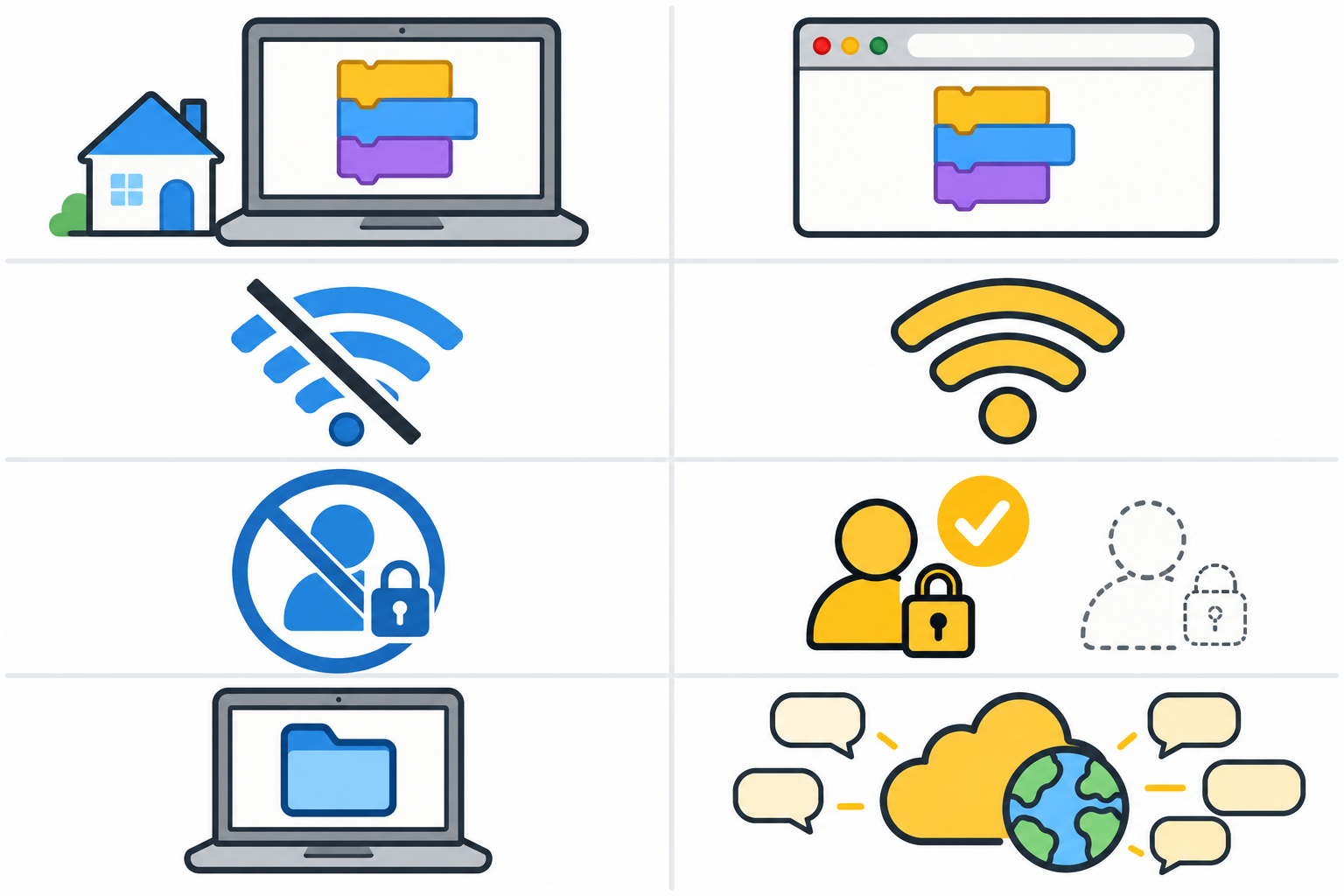
オンライン版はWebブラウザで公式サイト(scratch.mit.edu)を開いて利用し、オフライン版は端末にインストールしたScratchアプリを立ち上げて利用します。どちらの環境でも、画面上に並ぶブロックを組み合わせて作品を作るという基本的な操作は共通しています。
一方で、実用面ではいくつか違いがあります。ご家庭での使い分けに関わる違いは「インターネット接続」「アカウントとサインイン」「作品の保存と共有」の3点です。
違い1:インターネット接続
Scratchアプリの特徴は、端末にインストールしたあとはインターネットにつながなくても作品を作れる点にあります。公式ヘルプセンターの案内でも、ネット接続なしで作品を作れると説明されています。
自宅のWi-Fi接続が不安定なときや、回線のない場所で使いたいときは、Scratchアプリが向いています。オンライン版はWebブラウザで開いて使うため、インターネットへの接続が前提になります。
違い2:アカウントとサインイン
Scratchアプリは専用のアカウントを作ることなく、起動してすぐに制作を始められます。利用者の報告では、アプリの画面内からオンラインのScratchアカウントへサインインする機能自体が備わっていません。
オンライン版も、サインインせずに「作る」をクリックしてエディターを開けます。利用者の報告によると、サインインしていない状態でもブロックを動かして制作を進められます。どちらを使っても、まずはアカウントを作らずに始められるため、登録の手続きを急ぐ必要はありません。
違い3:作品の保存と共有
Scratchアプリで制作した作品データは、作業しているパソコンやタブレットの内部に直接保存されます。
オンライン版の場合、利用者の報告によると、サインインせずに使っているときは自動保存が働きません。「ファイル」メニューには「新規」「コンピューターから読み込む」「コンピューターに保存する」の項目だけが表示されるため、ブラウザを閉じる前に手動で端末へ保存する必要があります。
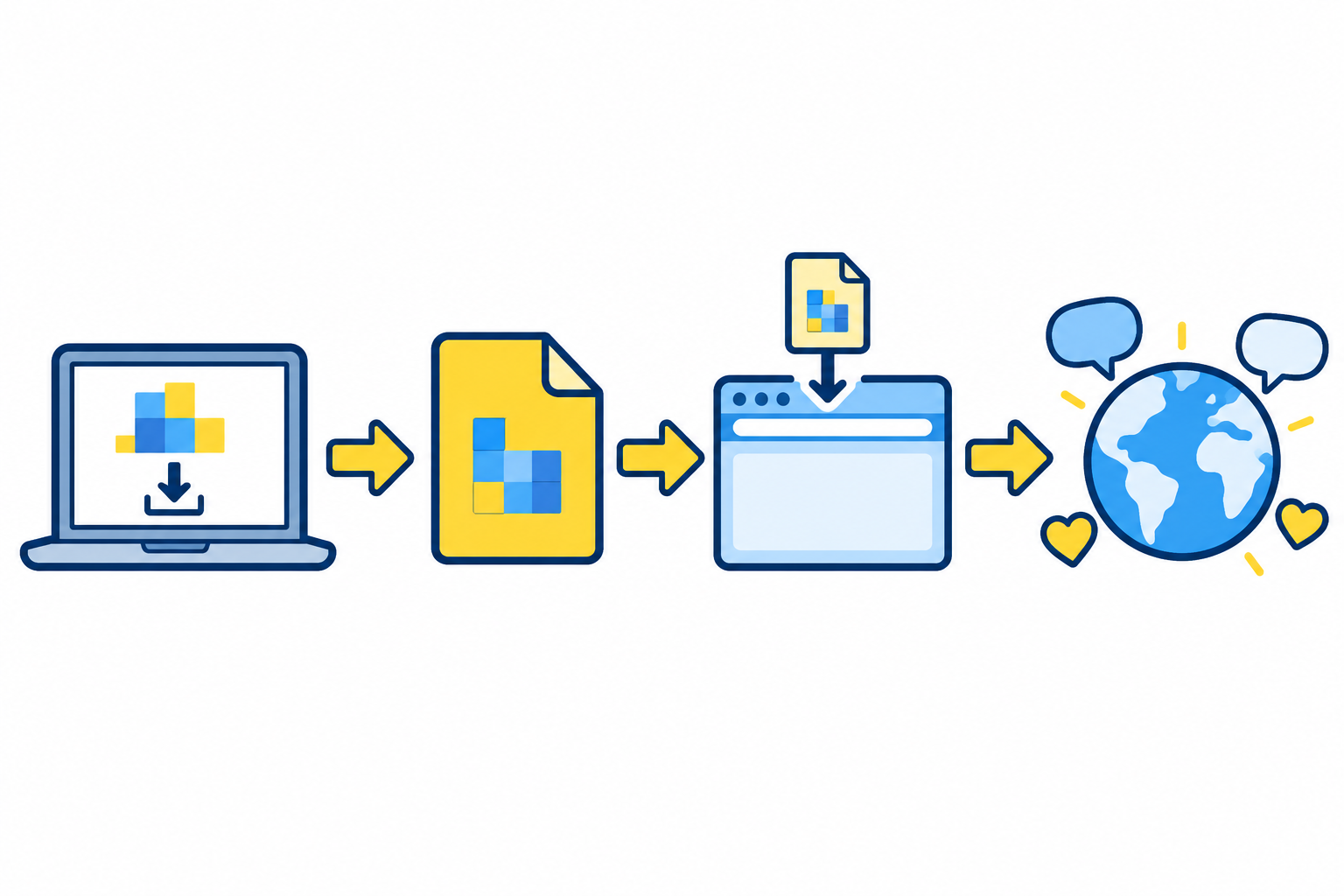
自作のゲームを世界中のユーザーに公開したり、他の利用者の作品にコメントを投稿したりできるコミュニティ機能は、オンライン版だけに用意された仕組みです。利用者の報告では、複数のプレイヤー間でスコアやランキングの値を共有・保持する「クラウド変数」機能もアプリ版では動作しません。もしオフラインのScratchアプリで作った作品を公開したくなったときは、以下の手順を踏んでオンライン版へ移行します。
- Scratchアプリの「ファイル」メニューから「コンピューターに保存する」を選び、手元の端末に拡張子「.sb3」の作品ファイルを保存する。
- ブラウザでオンライン版のScratchにサインインした状態でエディターを開き、「ファイル」メニューの「コンピューターから読み込む」を選んで保存した.sb3ファイルを読み込む。
- 「共有する」ボタンを押して作品を公開する(16歳未満のアカウントでは、事前に保護者のメール認証が必要です)。
家の端末に合うオフライン版の入れ方
Scratchアプリを導入する際は、手元のパソコンやタブレットが公式の動作要件を満たしているか確認します。公式ダウンロードページで示されている各OSの対応条件と入手経路は次のとおりです。
| 端末の種類 | 条件 | 入手先 |
|---|---|---|
| Windows | Windows 10以降 | Microsoft Store(直接配布は一時停止) |
| Mac | macOS 10.13以降 | App Storeか公式ページ |
| Chromebook | ChromeOS | Google Play(提供されている場合) |
| Androidタブレット | Android 6.0以降 | Google Play(提供されている場合) |
導入の基本的な流れは、OSごとの違いを除けば共通しています。手元の端末から以下の手順で進めてください。
- 公式ダウンロードページ(scratch.mit.edu/download)へアクセスし、使っているパソコンやタブレットのOSを選択する。
- 画面の指示に従い、インストーラーを直接ダウンロードするか、表示されたリンクから各OSの公式ストア画面へ進む。
- ダウンロードしたファイルを開くか、ストア画面でインストールボタンを押して端末への配置を完了させる。
公式ダウンロードページの確認時点では、Windows向けの直接ダウンロードは修正のため一時的に停止されており、Microsoft Storeからの入手が案内されています。状況が変わることもあるため、導入作業に入る前にダウンロードページの案内を確認しましょう。なお、利用者の報告によるとiPadやiPhone向けの専用アプリは提供されておらず、iPadでScratchを動かす場合はWebブラウザ経由でオンライン版を利用する形になります。
これから学習用端末の準備を検討される場合は、画面の大きさやキーボードの有無も含めて比較検討すると安心です。具体的な選び方の基準については、【現役講師が選ぶ】プログラミング・学習に最適!子ども向けPCのスペック完全ガイドで詳しく解説しています。
非公式の配布サイトから入れてもいい?
Scratchアプリは公式ダウンロードページや各OSのストアから入手できるため、非公式サイトを使う理由は無いと言えます。
公式の配布元であることを確かめる際は、配信元の名義を確認します。たとえば日本のMac App Storeで公開されているScratchアプリ – App Storeの場合、提供元として「Scratch Foundation, Inc.」が明記され、カテゴリは「教育」に分類されています。ストア経由でインストールする際は、この提供元名称が表示されているか確かめてから導入を進めましょう。
また、古いScratch 2.0のページに行き着いた場合も、先ほど触れたように現在は3.0なので、公式ダウンロードページのScratchアプリを選びましょう。
子どものアカウントを作るときに保護者が知っておくこと
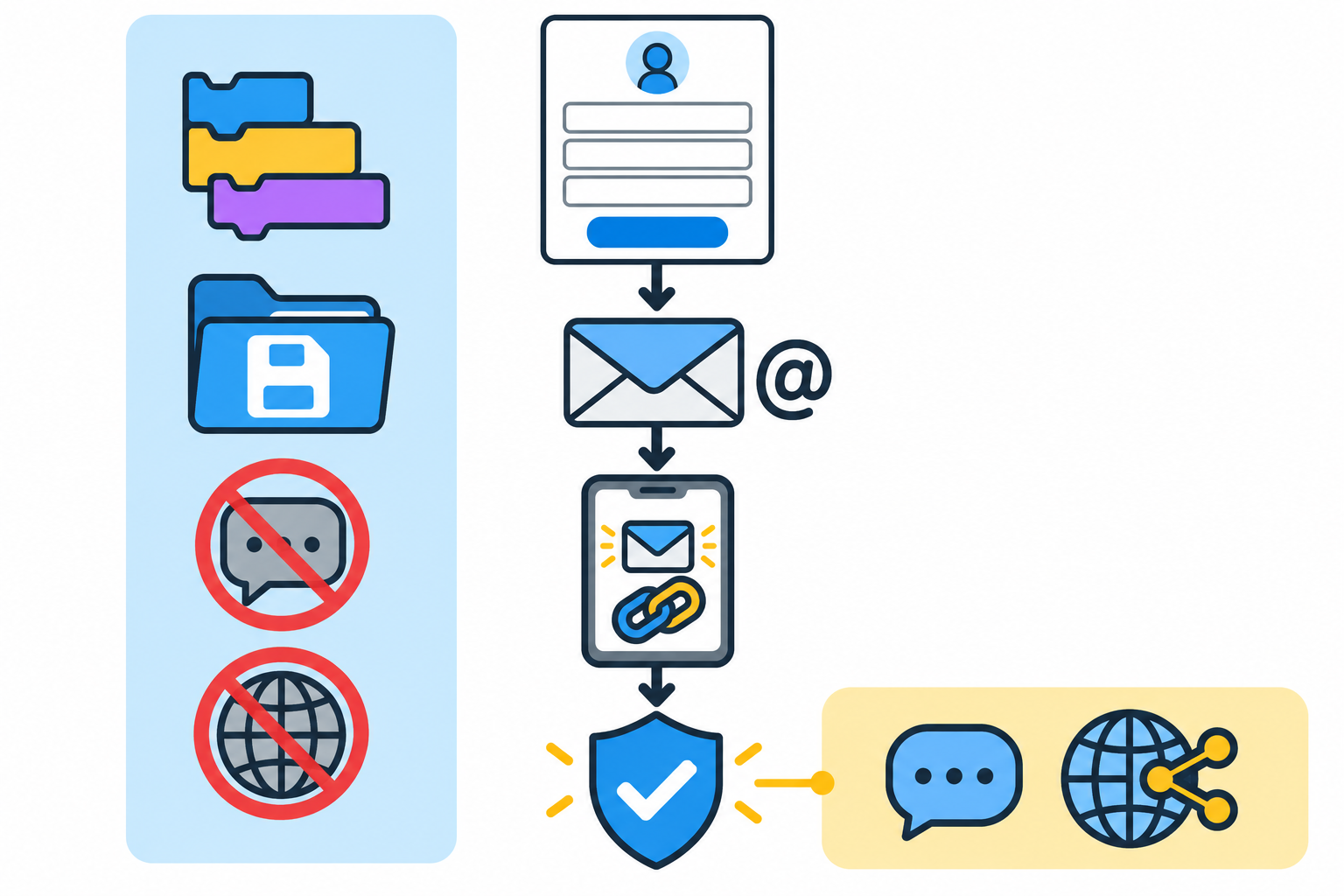
オンライン版で作品を共有したくなったときは、アカウントの作成を検討します。子どものアカウントを新しく登録する際は、保護者の許可や確認に関する条件が定められています。
公式ヘルプセンターの16歳未満のアカウント登録に関する案内によると、16歳未満の利用者が新しくアカウントを登録する場合、保護者の許可が必要です。登録画面で保護者のメールアドレスを入力すると確認リンクが届き、そこから認証を行います。メールアドレスを求める理由については、一部の地域の法令で子どもの利用に保護者の許可が求められているためと説明されています。
保護者が認証しないあいだも、オンラインエディターで作品を作って保存することはできますが、コメントや共有、コミュニティへの参加はできません。また、Scratch利用規約では、18歳未満が利用する場合、保護者が事前に規約へ同意したうえで子どもの利用を見守る責任を負うと定められています。他の利用者とのやり取りを制限したいときの手順についても、保護者向けの記事で案内されています。
最初からアカウント登録を急ぐ必要はありません。まずはオフライン版のアプリやサインインなしのオンラインエディターでブロックの操作に慣れ、作品を共有したくなった段階で親子で登録を進めるという順番もあり得ます。
家庭に合うScratchの使い方の選び方
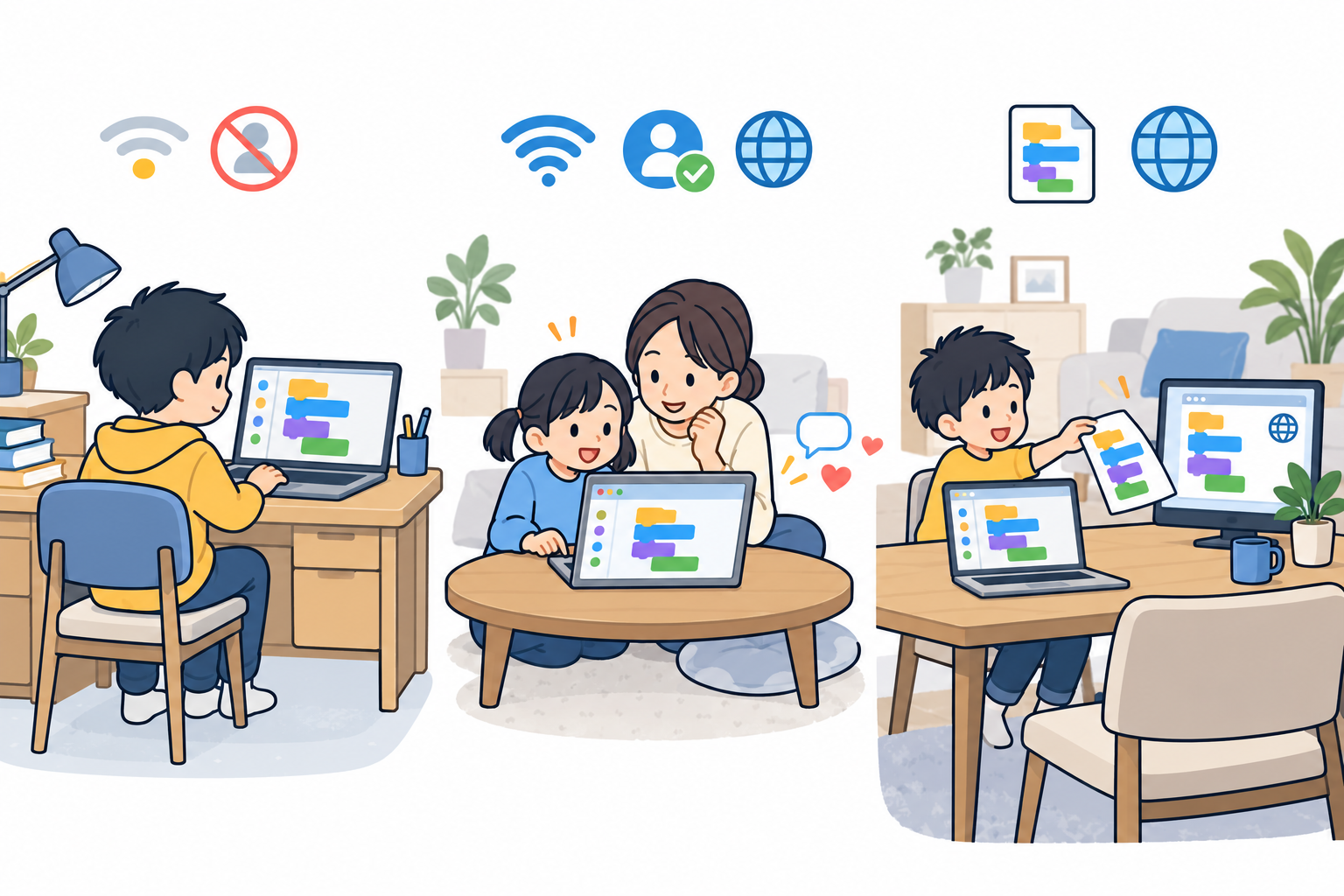
ここまでの違いを踏まえて、ご家庭の状況に合う使い方を整理します。
オフライン版(Scratchアプリ)だけを使う方法は、自宅の通信環境が安定していない場合や、当面はアカウントを作らずに家で作品づくりの練習をしたい家庭に向いています。作品データは手元の端末に保存され、共有は行いません。
オンライン版を使う方法は、インターネット接続が安定しており、保護者がアカウントの認証や見守りを引き受けられる家庭に向いています。作品の共有やコメントのやり取りができるほか、共有を行わない場合でもサインインせずにブラウザ上で利用できます。
両方を使い分ける方法は、普段の作品づくりは手元のScratchアプリで行い、見せたい作品だけを.sb3ファイルでオンライン版へ読み込んで共有します。先ほど触れたとおり、手元の端末がiPadのみの家庭ではブラウザでの利用になりますが、対応するパソコンをお持ちならこの使い分けも扱いやすい方法です。
自宅の通信環境やアカウントの作成、作品を共有したいかどうかに合わせて、子どもと相談しながら使いやすい方法を選びましょう。
TETRA UPのスクラッチコースと無料体験会
家庭でScratchアプリやブラウザの制作画面に触れてみて、もっと作品づくりを進めたくなったときは、プログラミング教室を検討してみるのも一つの方法です。
プログラミング教室のTETRA UPでは、Scratchを使うスクラッチコースを開設しています。受講対象は小学1年生以上です。教室は四谷本校にあり、スクラッチコースはオンラインでも受講できます。
無料体験会で、まずはお試しください。
よくある質問
Q. スマートフォンだけでScratchの作品を作れますか。
A. 多くのスマートフォンでは作れません。スマートフォン向けのScratchアプリは無く、ブラウザで作品を遊べても作ることはできないため、作品づくりにはパソコンかタブレットを用意しましょう。
Q. オンライン版で遊べたランキング付きの作品が、アプリだとうまく動きません。
A. クラウド変数を使っている可能性があります。利用者の報告によるとScratchアプリではクラウド変数を使えないため、作品内でクラウド変数が使われているか確認してみましょう。その機能を試したいときは、オンライン版で開いてみてください。
Q. 小学1年生でもScratchを使えますか。
A. 使えます。Scratchは主に8〜16歳向けに作られていますが、幅広い年齢の人が使っています。公式案内では5〜7歳向けにScratchJrも紹介されているため、子どもの様子に合わせて選ぶと安心です。なお、TETRA UPのスクラッチコースは小学1年生以上を対象にしています。
Q. TETRA UPのスクラッチコースは、家からオンラインで受けられますか。
A. 受けられます。スクラッチコースは四谷本校のほか、オンラインでも受講できます。
まとめ
Scratchアプリ(オフライン版)は、公式ダウンロードページまたは端末の公式アプリストアから導入でき、Windows 10以降、macOS 10.13以降、ChromeOS、Android 6.0以降の動作環境に対応しています。ChromebookやAndroidタブレットでは、Google Playから入手できる場合があります。
オンライン版との主な違いとして、まずアプリはインストール後にインターネット接続なしで作品を作れます。利用者の報告によるとアプリはアカウントを作成せずに利用し、画面内でのサインインはできません(オンライン版もサインインなしで利用できます)。アプリで作った作品は手元の端末に保存され、コミュニティへ公開・共有する際はオンライン版へ.sb3ファイルを読み込んで行います。
公式ダウンロードページや各ストアから入手できるため、非公式の配布サイトを利用する理由は無いと言えます。たとえばMac App Storeで導入する際は、提供元が「Scratch Foundation, Inc.」と表示されているか確認しましょう。また、将来的にオンライン版で作品を共有する段階になり、お子さまが16歳未満の場合は保護者のメール認証が必要です。
自宅の通信環境や作品を共有したいかどうかに合わせて、オフライン版のみ、オンライン版、両方の使い分けの中から家庭に合う形を親子で話し合ってみてください。家庭での使い方が決まり、教室でも作品づくりに触れてみたくなったときは、スクラッチコースの無料体験会への参加を検討してみてはいかがでしょうか。
あわせて読みたい
- 【現役講師が選ぶ】プログラミング・学習に最適!子ども向けPCのスペック完全ガイド
- Scratchがすごい
- 小学生に大人気!プログラミングの基礎が学べるスクラッチの教室での体験談。初心者でも学べる授業内容や作品例を紹介
参考資料
- Scratch – Scratch Offline Editor (Scratch app download page)
- Scratch – For Parents
- Do you have a downloadable version of Scratch so I can create and view projects offline? : Scratch Help Center
- Scratchアプリ – App Store
- Under 16 : Scratch Help Center
- Why are you asking for my parent/guardian's email address? : Scratch Help Center
- Scratch Terms of Service – Scratch Help Center
- How do I limit the interactions my child has with other Scratchers? : Scratch Help Center

吉田先生やよっしー、たまによしぞーって呼ばれたりしています。よろしくお願いします。