マイクラ教育版エージェントでプログラミング|家庭で始める4ステップ
コラムマインクラフトでプログラミングができると聞いて調べてみると、「Code Builder」や「エージェント」という言葉に出会うご家庭は少なくありません。これらは、ゲーム内のワールドに現れる小さなお手伝いロボット(エージェント)へ、ブロックを並べて指示を出し、建物や床を作らせるための仕組みです。
プログラミングと聞くと難しい英単語の入力を思い浮かべがちですが、小学生の最初の一歩はもっと直感的でかまいません。この記事では、エージェントへ出せる基本的な命令の種類や、低学年のつまずきを防ぐスロー再生の使い方、家庭のパソコンで動かすまでの4ステップを公式資料に基づいて整理しました。
目次
エージェントとCode Builderは何をする機能?
教育版マインクラフト(Minecraft Education)には、通常版(Java版や統合版)にはない専用の機能がいくつか用意されています。保護者向けの公式案内によると、授業管理の機能やイマーシブリーダー、ゲーム内のレッスンライブラリと並んで紹介されているのが、MakeCodeでコーディングできる「Code Builder」です。
Code Builderを使うと、ワールドの中に「エージェント」と呼ばれるアシスタントを呼び出せます。エージェントはプレイヤーの作業を手伝うお手伝いロボットのような存在。プログラムの命令に従ってブロックを置いたり、決められたマス目を移動したりします。最初は自分の足元へテレポートさせることで目の前に現れ、エージェント専用のブロックを並べるだけで動かせます。
公式ページでも案内されているとおり、子どもがプログラミングを始めるにあたって、保護者の方がマインクラフトの操作に詳しくある必要はありません。普段マイクラを遊び込んでいないご家庭でも、無理なく一緒に画面を見守りながら進められます。
エージェントへの命令は「進む・曲がる・置く」から
エージェントに指示できる命令にはさまざまな種類があります。公式のリファレンスを見ると、前後左右や上下への移動、左右への回転のほか、ブロックを置く、壊す、地面を耕す、持ち物のスロットを選ぶといった操作が用意されています。
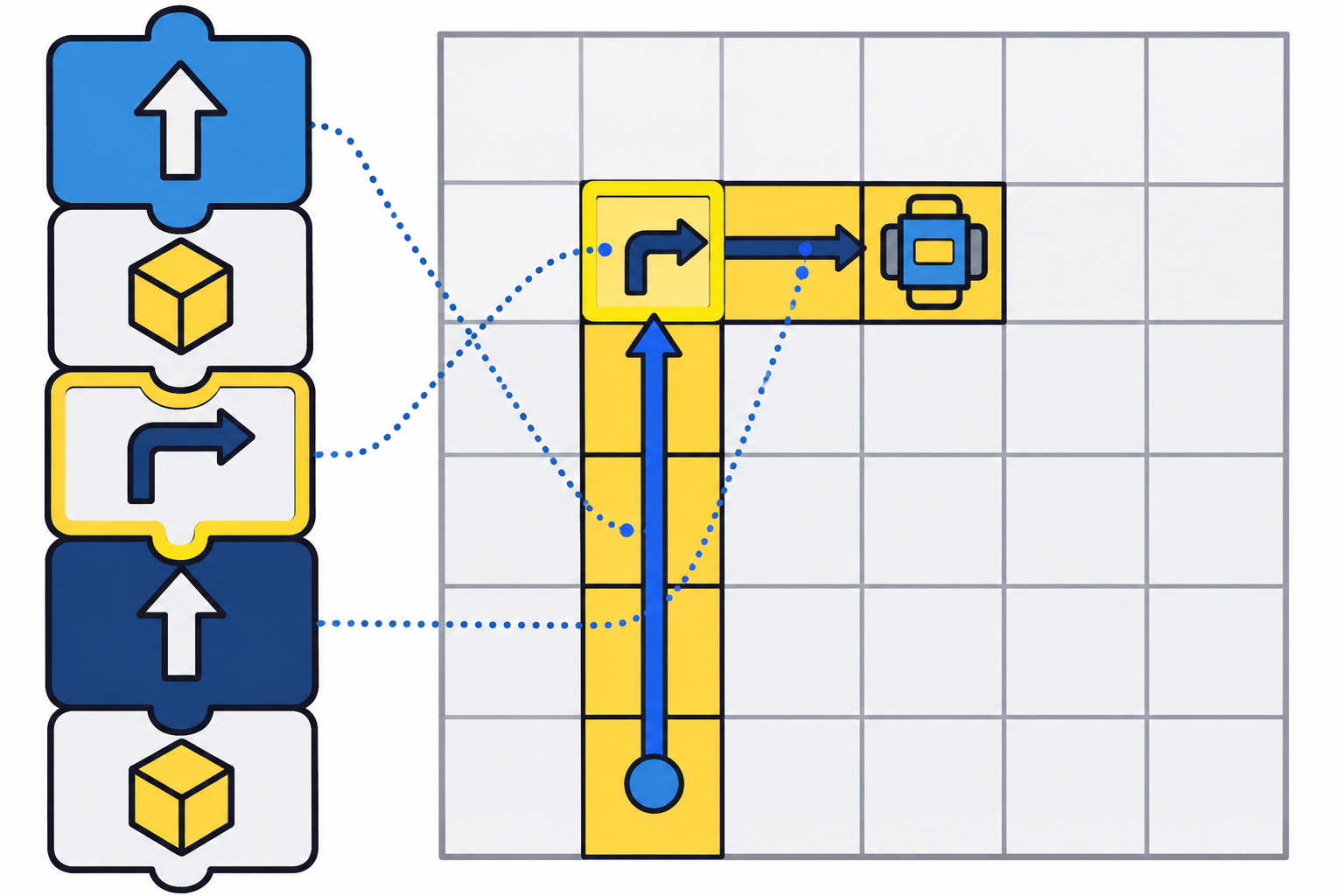
最初からすべての命令を覚える必要はありません。低学年のお子さんが取り組むなら、まずは「進む・曲がる・置く」の3つの働きを組み合わせるだけで十分。たとえば、「前へ1マス進む」「ブロックを置く」をくり返せば1列の床ができ、「右に曲がる」を挟むとL字型の床が作れます。
普段のマイクラでは、プレイヤー自身がボタンを押して手作業で1つずつブロックを積んでいきます。それに対してエージェントを使う活動では、「どの向きに何マス進んで、どこで曲がるか」という段取りをあらかじめ考え、命令の並びへ置き換える作業が中心です。この手順を考えて命令に置き換える体験が、プログラミング学習の最初の一歩になります。
なお、MakeCodeの活動はブロックのほかにPythonやJavaScriptの記述も選べますが、キーボード操作に慣れていない低学年のうちは、画面上で直感的に並べられるブロックで十分です。
低学年の最初の一歩にスロー再生が役立つ理由
ブロックを並べてプログラムを動かしたとき、低学年の子どもがつまずきやすいのが「実行スピードの速さ」です。公式アクティビティのDance Dance Agentでも説明されているように、エージェントはコードをとても速く実行するため、通常速度では何が起きたのかを目で追いにくいことがあります。
そこで役立つのが、プログラムの実行速度を落とす機能です。英語版の画面では、MakeCodeの左下にあるカタツムリのアイコンがついたスロー再生(Slo-Mo)ボタンを押すとボタンが黄色に変わり、プログラムがゆっくり動きます。このとき、画面上のワークスペースでは「現在実行されているブロック」が強調表示される仕組みです。
スロー再生を使うと、自分が組み立てたブロックの指示と、ワールド内で動くエージェントの1歩が目の前で1対1に対応します。思い通りに動かなかった場合でも、「どこで曲がり忘れたのかを見つけにくい」という状況になりにくく、親子で画面を指さしながら「いまここを歩いているね」「次で曲がるはずだったよ」と落ち着いて確認できます。
なお、ボタンによるスロー再生のほかに、プログラムの中に一時停止(例:250ミリ秒)のブロックを挟んでエージェントの動作スピードを遅くする方法もあります。
家庭で始める4ステップ
教育版マインクラフトを導入し、エージェントへ最初の命令を届けるまでの手順を4つのステップに分けて解説します。パソコンの画面を確認しながら、1つずつ進めてみてください。
ステップ1:教育版(Minecraft Education)を用意する
エージェントやCode Builderを使ったプログラミングは教育版限定の機能であるため、まずはMinecraft Educationの環境を準備します。対応端末は幅広く、Windows PCやMac、Chromebookのほか、Android端末やiPhone、iPadでもアプリが動作します。
保護者向けの公式案内によると、お子さんが学校のアカウントですでにMinecraft Educationを利用できるケースがあります。担任の先生や学校のIT担当の方に、有効なライセンスがあるか確認してみるとよいでしょう。
ご家庭で新たに用意する場合のアカウント形態や導入方法の詳細は、Minecraft Educationの個人ライセンスと使い方ガイドで詳しく解説しています。
ステップ2:ワールドの設定でチートを有効にする
アプリを起動して新しくワールドを作成する際は、公式のセットアップ案内で案内されているように、MakeCodeのすべての機能を利用するためにワールドの設定画面で「チートを有効にする(Activate Cheats)」をオンにしておく必要があります。
ゲームの世界で「チート」と聞くと不正行為を思い浮かべるかもしれませんが、ここでの設定はMakeCodeのすべての機能を使うために必要なものです。
プログラミングに適した平坦な地形や公式ワールドの選び方については、マインクラフト教育版の家庭学習|公式ワールドの選び方4ステップも参考にしてみてください。
ステップ3:Code Builderを開き、MakeCodeを選ぶ
ワールドに入ったら、Code Builderを開きます。パソコンなどキーボードのある端末では「C」キーを押すことでCode Builderのウィンドウが立ち上がります。
画面には連携できるプログラミングアプリの一覧が表示されるので、その中から「Microsoft MakeCode」を選択してください。
ステップ4:エージェントを呼んで、進む・置くを命令する
MakeCodeで新しいプロジェクトを作成したら、エージェントに最初の仕事を任せてみます。ブロックを置く命令を使うときは、エージェントが選んでいる持ち物のスロットにブロックを1つ以上入れておく必要があります。
まずはエージェントを自分の足元へテレポートさせる命令ブロックを配置し、ワールド内にエージェントを呼び出します。目の前にロボットが現れたら、続けて「前へ進む」「ブロックを置く」という指示ブロックを順番に並べ、数マスの直線上にブロックを敷き詰める簡単な床作りに挑戦してみましょう。
プログラムを実行する際は、先ほど紹介したスロー再生をオンにしておきます。エージェントが1マス進んでブロックを置く様子を1手ずつじっくり見守るのがポイントです。
もし途中で止まったり、置く向きがずれてしまったりしたときは、どのブロックの命令でつまずいたのかを画面上で確かめます。一度にすべてを作り直すのではなく、原因と思われるブロックを1つだけ修正して再度動かしてみる習慣をつけると、試行錯誤の面白さが無理なく身についていきます。
慣れてきたら公式の建築課題に進む
1列の床づくりに慣れてきたら、少しずつ大きな構造物の建築へステップアップしてみましょう。MakeCodeのチュートリアルには、エージェントを使って壁を建てる「Agent Wall」や、柵をめぐらせる「Agent Fence」といった実践的な課題が用意されています。
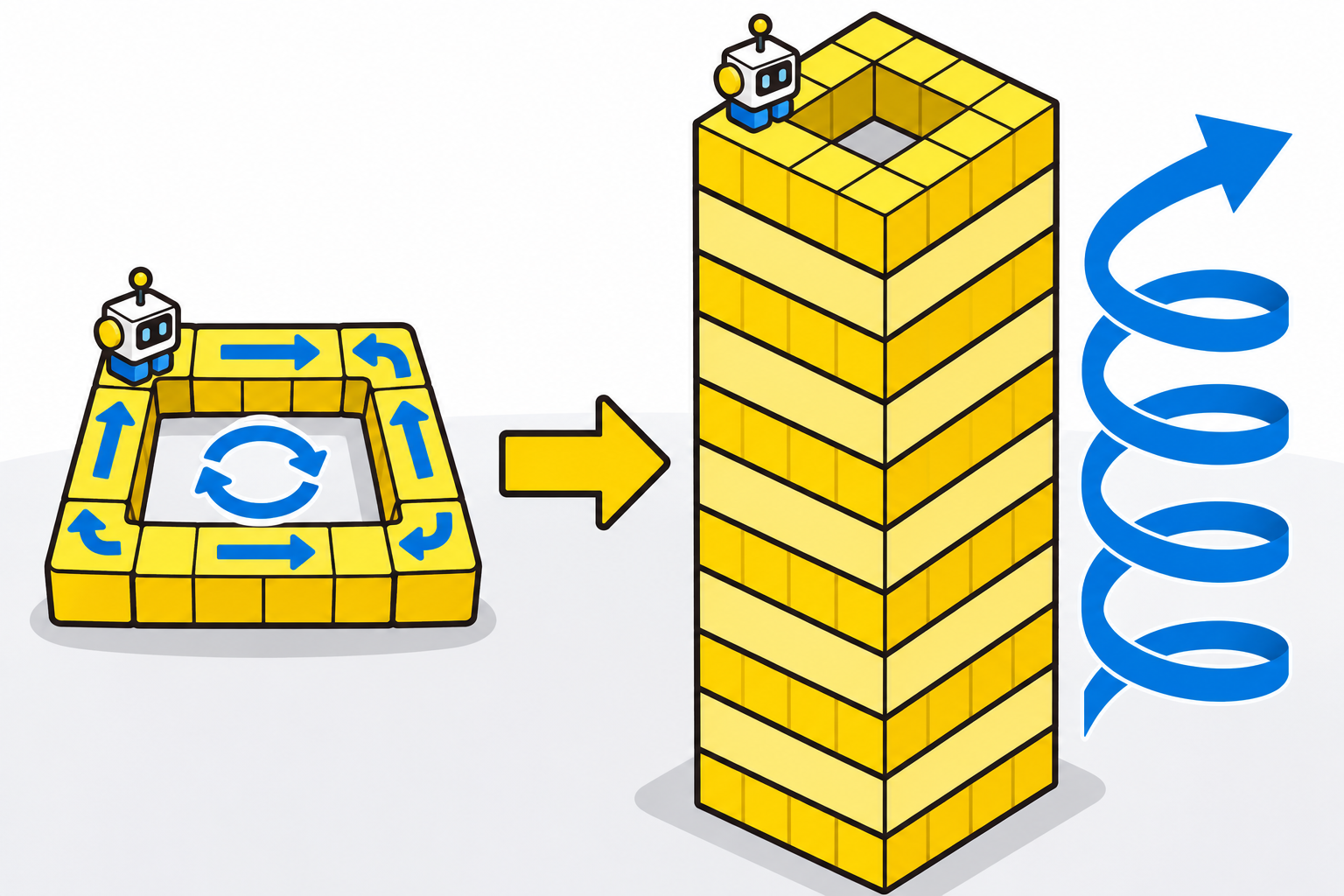
さらに発展的な題材として、公式サンプルの「Agent Tower」があります。これはゲーム内のチャット欄に「tower」と入力すると、エージェントがプレイヤーの現在地へ移動し、自動で高い塔を建てるプログラムです。その仕組みは、「移動しながらブロックを置く」設定を施したうえで、「4マス進んで左に回る」という四角い1段分の動作を4回くり返し、それを上に向かって10段積み重ねる構成になっています。同じ命令を延々と並べる代わりに「くり返し」を使って命令をコンパクトにまとめる手法は、プログラミングならではの効率的な考え方に触れるよいきっかけです。
また、公式レッスンのBuild with the Agentでは、エージェントをプログラムして建物を建てる手順を体系的に学べます。このレッスンはComputer Science(コンピュータサイエンス)とMathematics(数学)に分類されており、とても簡単な課題から段階的に難しくなる10個の課題で構成されています。
エージェントに子どもが乗ってこないときは
保護者が「プログラミングを学んでほしい」と願って用意しても、子どもが期待通りに夢中になるとは限りません。
子ども向け放課後教室のある運営者の体験談によると、エージェントを見た子どもたちの第一声は「かわいい」が多いものの、プログラムを組んで動かすこと自体にはそこまで興味を示さない子の方が多いと感じているそうです。自分でブロックを持って自由に冒険したい子どもにとっては、手順を考えてロボットに命令を出す作業が少し回り道に感じられるのかもしれません。
もしお子さんの反応がいまひとつのときは、コードの正しさを求めるのではなく、「子どもがマイクラ内で作りたいもの」を先に出発点にしてみるのが一つの方法です。たとえば、「自分で建てた家の床張りだけをエージェントに手伝ってもらう」「畑の周りに柵を作ってもらう」といったように、いつもの遊びを便利にするお手伝い役として関わらせてみます。
無理にブロックを並ばせようとせず、「ロボットに頼むと楽になる場面」を一緒に探すくらいのゆったりした距離感で見守ることが、息の長い興味につながっていきます。
TETRA UPのマインクラフトコースで続けるなら
家庭での取り組みをきっかけに、「もっと本格的な環境で学ばせてみたい」「同じ教材でステップアップしたい」と考えたときは、プログラミング教室の活用も選択肢の一つです。
プログラミング教室「TETRA UP」のマインクラフトコースは小学1年生以上を対象としており、授業ではこの記事で紹介したMinecraft Education(教育版)を使用します。Java版や統合版は使わず、ご家庭で学習を続ける際にも教育版を用意するよう案内しています。四谷本校での対面授業のほか、オンラインでの受講にも対応しています。
ご家庭で触れた教育版の環境のまま継続して学べる場として、TETRA UPでも無料体験会を開催しています。無料体験会で、まずはお試しください。
よくある質問
Q. Java版や統合版(通常版)のマイクラでもエージェントは使えますか。
A. 使えません。エージェントを操作するCode Builderは、通常版にはない教育版(Minecraft Education)専用の機能です。
Q. エージェントがブロックを置いてくれないときは、どこを見ればよいですか。
A. エージェントが今選んでいる持ち物のスロットに、ブロックが入っているかを確認しましょう。ブロックを置く命令は、選んでいるスロットにブロックが1つ以上入っていないと動きません。
Q. エージェントの進行方向にブロックがあるときは、向きを変えられますか。
A. 変えられます。エージェントは左右への回転命令のほか、前にあるブロックを検知して進む向きを切り替えられます。
Q. ブロックに慣れたら、次は何に進めばよいですか。
A. MakeCodeの活動は、ブロックのほかにPythonとJavaScriptでも書けます。慣れてきたら、同じエージェントの命令を文字のコードで書き直してみる方法があります。
Q. TETRA UPのマインクラフトコースでは、教育版と通常版のどちらを使いますか。
A. 授業では教育版(Minecraft Education)を使います。家庭で続けるときも、通常版ではなく教育版を用意するよう案内しています。
まとめ
マインクラフト教育版の「エージェント」は、Code Builderを使ってMakeCodeのブロックで指示を出し、建物を自動で作らせるお手伝いロボットです。最初は「進む」「曲がる」「置く」という3つの命令を組み合わせるだけで、床や壁といった構造物を組み立てられます。命令の実行速度が速くて動きを追いにくいときは、スロー再生を活用すると実行中のブロックが強調表示され、1手ずつ動作を確かめられます。
家庭でエージェントを動かす手順は、次の4ステップです。
- 教育版(Minecraft Education)を用意する
- ワールドの設定でチートを有効にする
- Code Builderを開き、MakeCodeを選ぶ
- エージェントを呼んで、進む・置くを命令する
直線の床作りに慣れてきたら、壁を作る「Agent Wall」や、塔を建てる「Agent Tower」などの公式課題に挑戦してみると、「くり返し」を使った効率的なプログラミングの感覚がつかめてきます。
家庭での実践を通じてさらに興味が広がったら、教育版で学べるTETRA UPのマインクラフトコースを試してみてはいかがでしょうか。無料体験会も開催されています。
あわせて読みたい
参考資料

吉田先生やよっしー、たまによしぞーって呼ばれたりしています。よろしくお願いします。