Robloxボイスチャット設定ガイド|年齢確認から活用まで完全解説
コラム友達とRobloxを楽しんでいるとき、「テキストで伝えるのが遅い」「もっとすぐ話せたら」と感じたことはありませんか?
Robloxにはボイスチャット(Spatial Voice)という音声通話機能があり、ゲーム内でリアルタイムに声で会話できます。ただし、設定には年齢確認が必要で「手順がわからない」「マイクが使えない」という声が多いのも現実です。
この記事では、2026年最新の年齢確認方法から、PC・スマホ別の設定手順、よくあるトラブルの対処法、さらにDiscordとの使い分け・プライベートサーバーでの活用まで、1記事ですべて解説します。TETRA UPで実際にRobloxを教えている講師の視点から、現場でよく見られるつまずきポイントもあわせてお伝えします。設定さえできれば、友達との体験がぐっと楽しくなりますよ。
目次
Robloxボイスチャット(Spatial Voice)とは
Roblox Spatial Voice(スペイシャルボイス)は、Roblox内でプレイヤー同士がリアルタイムに音声で会話できる機能です。
通常のテキストチャットと大きく異なるのは、空間的な音声設計です。ゲーム内でキャラクター同士が近くにいるほど声がよく聞こえ、離れると声が小さくなります。まるでリアルに隣に立って話しているような体験ができます。
- テキスト入力なしでリアルタイムに声で伝えられる
- ゲームの流れを止めずにコミュニケーションできる
- 協力プレイや作戦共有がスムーズになる
- 友達ともっと深くゲームを楽しめる
ただし、すべてのゲームで使えるわけではありません。Roblox Studioで開発者がSpatial Voiceを有効にしたエクスペリエンス(ゲーム)でのみ利用可能です。まずは自分がよくプレイするゲームが対応しているか確認してみましょう。
利用条件:13歳以上・年齢確認が必須
ボイスチャットを使うには、次の2つの条件を同時に満たす必要があります。
- 13歳以上であること(Robloxのアカウント生年月日設定で確認)
- 年齢確認(Identity Verification)を完了していること
アカウントの生年月日が13歳未満になっている場合、年齢確認の手順自体にアクセスできません。設定を確認してから先へ進みましょう。
年齢確認(Identity Verification)の手順
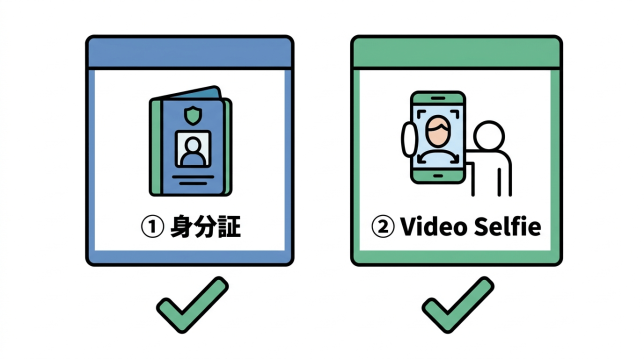
2026年の仕様変更により、身分証明書のアップロードに加えて顔年齢推定(Video Selfie)が追加されました。書類なしでも年齢確認できる選択肢が増えています。
手順(PC・スマホ共通):
- Roblox公式サイト(roblox.com)またはアプリにログイン
- 右上のアイコン → 「設定」 を開く
- 「アカウント情報」 タブを選択
- 「年齢確認」(Verify Age) をクリック
- 確認方法を選択する:
・方法①:政府発行の身分証明書(パスポート・運転免許証・マイナンバーカードなど)をアップロード
・方法②:Video Selfie(顔写真の自撮りで年齢を推定、書類不要) - 画面の指示に従って情報を送信し、審査完了の通知を待つ
審査期間と否認された場合の対処
審査期間の目安は数日〜1週間程度です。審査が完了すると、Robloxアカウントに登録しているメールアドレスに通知が届きます。
否認された場合の主な原因と対処法:
| 原因 | 対処法 |
|---|---|
| 身分証の写真が不鮮明 | 明るい場所で再撮影してアップロード |
| アカウント情報と身分証の不一致 | 名前・生年月日を正確に確認して再申請 |
| Video Selfieでの年齢判定ミス | 身分証明書での確認方法に切り替える |
| アカウントの生年月日が13歳未満 | 生年月日を正しく修正してから再申請 |
ボイスチャットの有効化・設定方法
年齢確認が完了したら、次はボイスチャットを有効化します。
PC(Windows/Mac)での手順
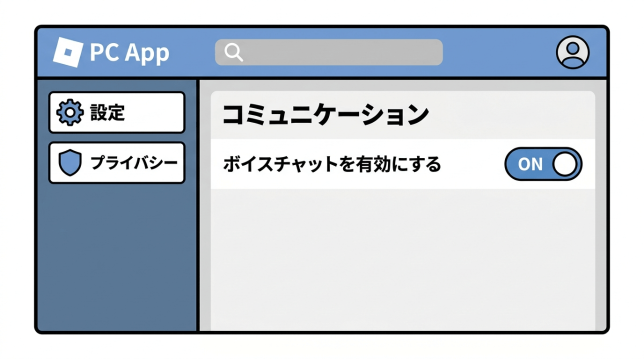
- Robloxにログインし、右上のアイコン → 「設定」 をクリック
- 左メニューから 「プライバシー」 タブを選ぶ
- 「コミュニケーション」 セクションの 「ボイスチャットを有効にする」 をオンにする
- ブラウザまたはRobloxアプリでマイクへのアクセスを許可する(ポップアップが表示される)
- ゲームを起動して、画面左下にマイクアイコンが表示されていれば設定完了
OSのマイク権限も必ず確認してください。
- Windows:スタートメニュー → 設定 → プライバシーとセキュリティ → マイク → Robloxをオン
- Mac:システム設定 → プライバシーとセキュリティ → マイク → Roblox(またはブラウザ)をオン
スマホ(iOS/Android)での手順
- Robloxアプリを最新バージョンに更新する
- アプリ内の右下「…」→ 「設定」 をタップ
- 「プライバシー」→「コミュニケーション」 でボイスチャットをオンにする
- スマホのOS設定でマイクを許可する:
・iOS:設定アプリ → Roblox → マイク → オン
・Android:設定 → アプリ → Roblox → 権限 → マイク → 許可
マイクのテストとよくあるトラブル対処
マイクが反応しない・声が届かない
次の順番で確認してください。
- OSのマイク権限:PCならWindowsまたはMacの設定、スマホなら各OS設定でマイクを許可しているか確認
- Roblox内のミュート確認:ゲーム中に画面左下のマイクアイコンがミュート(×)になっていないか確認
- 入力デバイスの選択:Roblox設定 → 音声とチャット → 入力デバイスで正しいマイクを選択
- アプリの再起動:Robloxを完全に終了して再起動する
- 端末の再起動:PCやスマホ自体を再起動して設定を反映させる
相手の声が聞こえない
- ゲーム内でキャラクター同士の距離が遠すぎないか確認(Spatial Voiceは距離依存)
- 出力デバイスがスピーカーまたはイヤホンに正しく設定されているか確認
- ゲームの音量設定でボイスチャット音量がゼロになっていないか確認
- 相手がミュートにしていないか、直接連絡して確認
RobloxとDiscordの使い分け
Robloxをプレイしていると「Discordでボイチャしよう」という場面もよくあります。両者の特徴を整理しました。
| 項目 | Roblox Spatial Voice | Discord |
|---|---|---|
| 使用場所 | ゲーム内のみ | ゲーム外でも使える |
| 音声の特性 | 近くにいる人の声が大きく聞こえる(距離感あり) | 全員の声が同じ音量で聞こえる |
| 接続方法 | ゲームを開けば自動接続 | 別アプリの起動が必要 |
| 年齢制限 | 13歳以上・年齢確認必須 | 13歳以上(Discordの利用規約) |
| 向いている場面 | ゲーム内のリアルタイムコミュニケーション | 複数ゲームをまたぐチャット・コミュニティ活動 |
選び方のポイント:
- そのゲーム内で友達と話したい→ Roblox Spatial Voice
- 複数のゲームをまたいで繋がりたい、ゲーム外でも話したい→ Discord
どちらかしか使えないわけではなく、状況に応じて使い分けるのがベストです。ゲーム中はRoblox Spatial Voiceで話しながら、ゲーム外の連絡や作戦共有はDiscordで行うという使い方が人気です。
プライベートサーバーでボイスチャットを使う
Robloxのプライベートサーバーとは、特定の友達だけを招待できる専用のゲームスペースです。
ボイスチャットをプライベートサーバーで使えるかどうかは、そのゲームの開発者がSpatial Voiceを有効にしているかどうかによって決まります。
- Spatial Voice対応ゲームであれば、プライベートサーバーでも利用可能
- ゲームの詳細ページで対応状況を確認するか、実際にサーバーに入って確認するのが確実
- 招待した友達だけで話せるため、見知らぬ人との接触が減り安心感がある
Roblox Studioでのチャット設定(開発者向け)
自分でゲームを作っている方向けの情報です。Roblox Studioでは、作成したゲームにSpatial Voice(ボイスチャット)を組み込めます。
Spatial Voiceを有効にする手順:
- Roblox Studioを起動し、対象のゲームプロジェクトを開く
- メニューバーから 「ゲーム設定」(Game Settings) を開く
- 「コミュニケーション」 タブを選択
- 「Enable Spatial Voice」 をオンにする
- 保存してゲームを公開する
有効にすると、年齢確認済みのプレイヤーが参加した際に自動でボイスチャットが利用可能になります。スクリプトを使ってプレイヤーごとに細かく制御することも可能です。
Roblox Studioの詳しい使い方は Roblox Studioの使い方を初心者向けに解説【7ステップ】 で紹介しています。
安全・マナーの注意点
ボイスチャットは便利な機能ですが、いくつかのルールを守ることが大切です。
- 個人情報を話さない:本名・学校名・住所・電話番号などはゲーム内で絶対に話さない
- 不快な発言をしない:暴言や嫌がらせ行為はアカウント停止の対象になる
- 不審なユーザーはブロック・報告:Roblox公式の通報機能を遠慮なく活用する
- 音量と場所に注意:公共の場でプレイする際はイヤホン・小音量で
よくある質問(FAQ)
Q1. 年齢確認の審査はどのくらいかかりますか?
通常は数日〜1週間程度です。審査が完了するとRobloxアカウントのメールアドレスに通知が届きます。
Q2. 13歳未満でもボイスチャットはできますか?
できません。Robloxの規約上、13歳未満のアカウントはボイスチャット機能にアクセスできません。アカウントの生年月日が13歳以上に設定されており、かつ年齢確認を完了した場合のみ利用可能です。
Q3. マイクが反応しない・声が伝わらない時はどうすればいい?
①OSのマイク権限を確認 → ②Roblox設定でマイクデバイスを再選択 → ③アプリを再起動、の順で確認してください。それでも解消しない場合は、端末自体を再起動することを試してください。
Q4. DiscordとRobloxボイスチャットはどちらを使えばいい?
ゲーム内でリアルタイムに会話するならRoblox Spatial Voiceが自然です。複数のゲームをまたいで仲間と話したい場合や、ゲーム外でのコミュニティ活動にはDiscordが向いています。
Q5. プライベートサーバーでもボイスチャットは使えますか?
そのゲームの開発者がSpatial Voiceを有効にしていれば使用できます。対応しているかどうかはゲームによって異なるため、実際に入って確認するのが確実です。
まとめ:ボイスチャットで、Robloxがもっと楽しくなる
本記事では、RobloxのボイスチャットSpatial Voiceについて解説しました。
重要なポイントのおさらい:
- Spatial Voiceは13歳以上・年齢確認完了が利用の絶対条件
- 2026年から顔年齢推定(Video Selfie)も追加され、書類なしでの確認が可能に
- PCはOSのマイク権限、スマホはアプリのマイク許可の確認が必須
- ゲーム内コミュニケーションにはRoblox、複数ゲームやゲーム外にはDiscordが向いている
- プライベートサーバーでの利用はゲームの開発者設定に依存する
音声でリアルタイムに会話できるようになると、協力プレイや友達との交流がより深まります。年齢確認さえ完了すれば、あとはシンプルな設定ですぐに使い始められます。ぜひ挑戦してみてください。
「TETRA UP」のRobloxコースでは、ゲームを楽しみながらプログラミングの基礎からゲーム制作まで学べます。ボイスチャットを使った友達との作戦共有から、自分でゲームを作る体験まで、まずは無料体験授業でお試しください。
あわせて読みたい

吉田先生やよっしー、たまによしぞーって呼ばれたりしています。よろしくお願いします。