
ロブロックススタジオで車を作る方法【動く車の4ステップ】
コラムRoblox Studio(ロブロックススタジオ)で街やアスレチック(Obby)を作ったあと、「この広い道路を自分の作った車でドライブしたい!」と考える子どもたちは大勢います。乗り物があると、ゲームの世界が一気に生き生きとして冒険の幅が広がります。
しかし、いざ車を作ろうとすると、「シートに座ってもうんともすんとも言わない」「アクセルを踏んだ瞬間、車輪だけが空回りして地面にめり込んだ」「走った瞬間にロケットのように空へ吹き飛んでいった」といった物理エンジンの洗礼を受け、教室でも生徒たちが大爆笑しながら頭を抱える場面によく出くわします。
ネット上の古い解説記事では、現在では廃止された古い仕組み(ヒンジサーフェスなど)が紹介されていることも多く、通りに真似しても動かないことがほとんどです。
現在のRobloxでは、「VehicleSeat(乗り物用シート)」と「HingeConstraint(回転軸の制約)」という2つの最新オブジェクトを組み合わせるのが正しい作り方です。仕組みさえ掴めば、コードを何十行も書かなくても、ブロックを組み立てる感覚で本物そっくりに走る車が完成します。
この記事では、まず1分で車を出せる「Toolboxルート」と、自由な形で作れる「4ステップの自作ルート」を、現場でよくある失敗談とともに分かりやすく解説します。
目次
- 車を追加する2つの方法とその選び方
- 方法①:Toolboxの完成車を使う(最速1分)
- 方法②:VehicleSeatで自作する(自由自在に改造)
- 動く車を一から自作する4ステップ
- ステップ1:車体(シャシー)のパーツを置く
- ステップ2:VehicleSeatで運転席を作る
- ステップ3:HingeConstraintでタイヤをつなぐ
- ステップ4:アンカーを解除して走行テストする
- 走りと曲がりを決める!前輪と後輪のパラメータ調整
- 近接プロンプトで乗り降りしやすくする
- 現場で頻出!車が動かないときのチェックリスト
- 車が全く動かない・タイヤだけ回る
- 車がひっくり返る・空へ吹き飛ぶ
- パーツがバラバラに崩壊する
- よくある質問(FAQ)
- まとめ
車を追加する2つの方法とその選び方
ロブロックススタジオでゲーム内に車を登場させるには、大きく分けて2つの道があります。
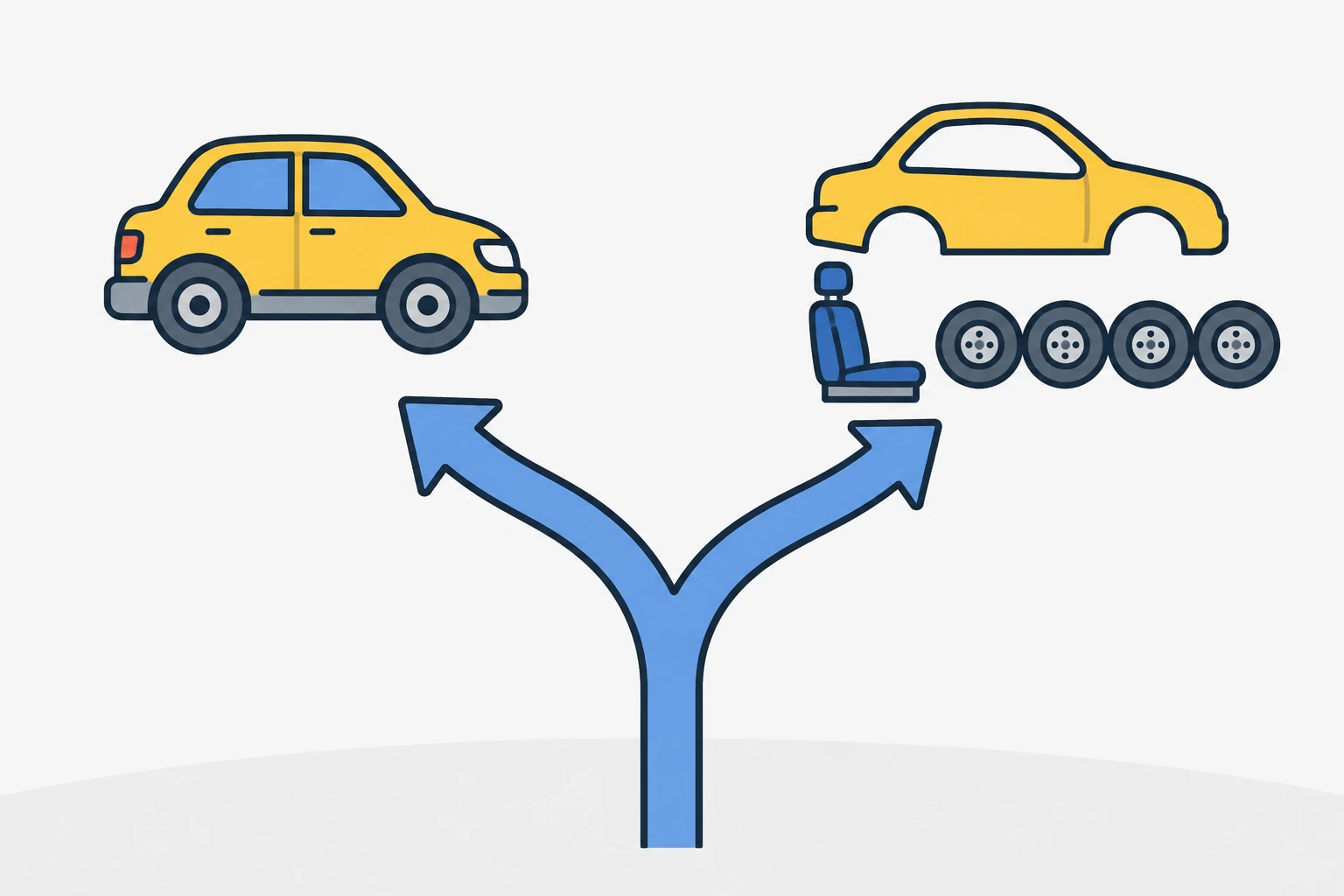
方法①:Toolboxの完成車を使う(最速1分)
「とにかく今すぐ車に乗ってドライブ気分を味わいたい!」という場合は、Toolboxからモデルを配置するのが最速です。
- 画面上部の「表示」タブから「ツールボックス(Toolbox)」を開きます。
- 検索欄に
CarまたはDrivable Carと入力します。 - 評価の高いモデルをクリックしてWorkspaceに置くだけで、キーボードの矢印キーやW/A/S/Dキーで走らせることができます。
ただし、Toolboxの車は複雑なスクリプトが大量に組み込まれているものが多く、「スピードを少しだけ落としたい」「見た目をトラックに変えたい」と思ったときに改造するのが非常に難しいというデメリットがあります。また、中にはゲームを重くする不要なファイルが含まれていることもあるため、信頼できる高評価モデルを選ぶのが鉄則です。
方法②:VehicleSeatで自作する(自由自在に改造)
「オリジナルのスポーツカーやパトカーを作りたい」「最高速度を時速150kmにしたい!」という方は、自作ルートが圧倒的におすすめです。
自作に必要な基本パーツは「車体パーツ1個」「運転席シート1個」「タイヤパーツ4個」の合計6個だけ。
プログラミングで高度な計算を書かなくても、Robloxが提供している物理エンジン(重力や摩擦、回転軸)が勝手にリアルな動きをシミュレーションしてくれます。理科の実験やラジコンを組み立てるような感覚で、ものづくりの本質を学べます。
動く車を一から自作する4ステップ
それでは、実際に自分の手で動く車を一から組み立ててみましょう!
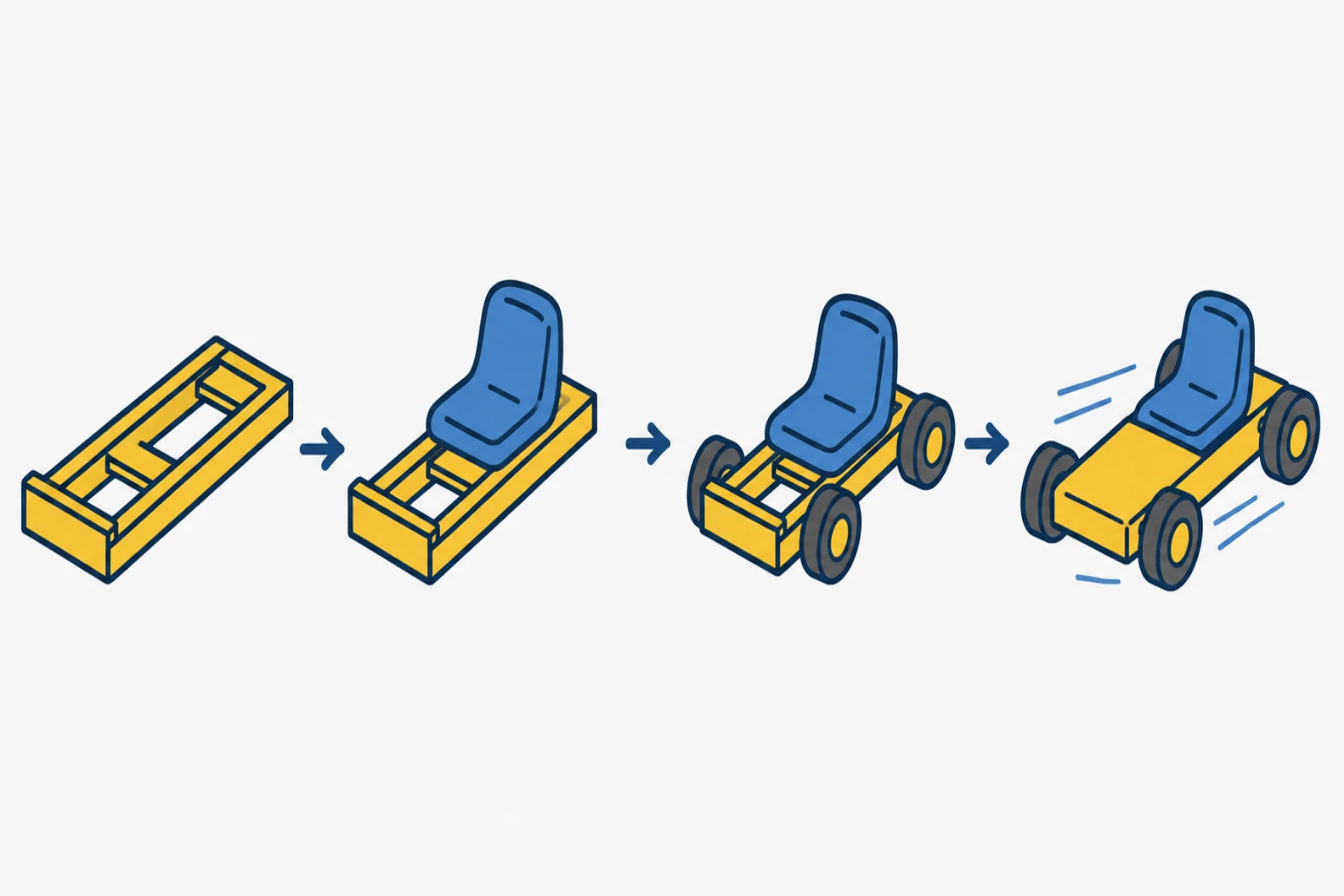
ステップ1:車体(シャシー)のパーツを置く
- 「ホーム」タブの「パーツ」から「直方体(Block)」を1つ配置します。
- スケールツールを使って、車の床(フレーム)になるように平たく伸ばします(例:
Size = 8, 1, 14程度)。 - 名前を
Chassis(車体)に変更します。 - 【超重要】作業中はパーツが動かないように、上部の「アンカー(Anchor)」をONにしておきます。
ステップ2:VehicleSeatで運転席を作る
通常のイス(Seat)に座っても車は動きませんが、「VehicleSeat(ビークルシート)」という特別なシートを使うと、座ったプレイヤーのキーボード操作(アクセル・ブレーキ・ハンドル操作)を自動で感知してくれます。
- Explorerの
Chassisを右クリックし、「オブジェクトを挿入」から「VehicleSeat」を追加します。 - VehicleSeatを車体の上の中央〜前寄りに配置します。
- VehicleSeatの向き(上面にある小さなオレンジ色のインジケーターや矢印)が、車の前方を向いていることを確認してください。
ステップ3:HingeConstraintでタイヤをつなぐ
ここが一番面白いポイントです。パーツ同士を「回転する軸」でつなぐために**HingeConstraint**を使います。
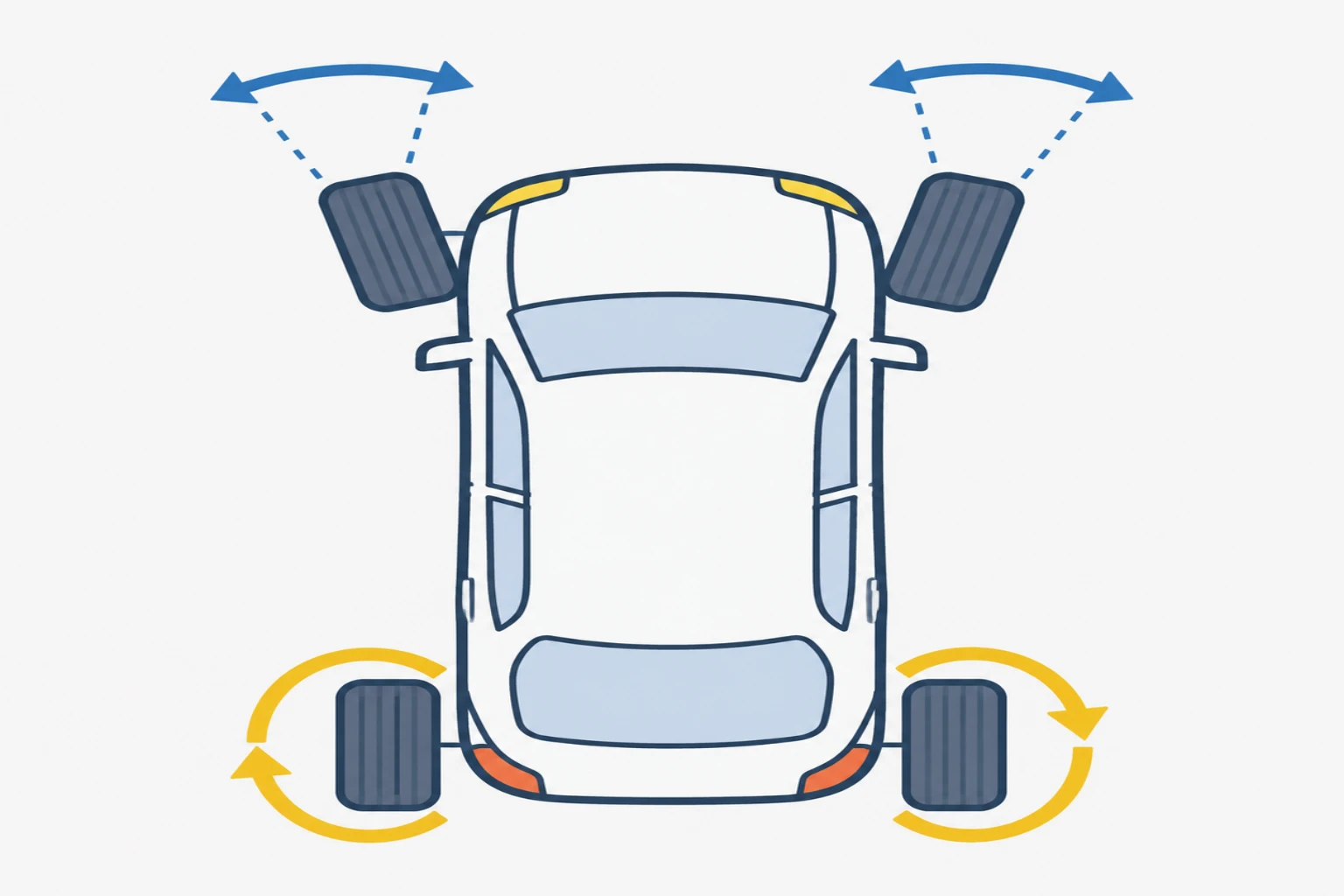
- 「パーツ」から「円柱(Cylinder)」を4つ出し、90度回転させて車の四隅にタイヤとして配置します(名前を
FL、FR、RL、RRなどにします)。 - 「モデル」タブの「Constraint(制約)」メニューから「Hinge」を選びます。
- 車体の側面と、各タイヤの中心をクリックして接続します。すると、車体とタイヤの間に緑色の回転軸(Attachment)が自動生成されます。
- 後輪の2つのHingeConstraintを選び、プロパティで**
ActuatorTypeを「Motor」**に変更します(これでエンジンから動力が伝わるようになります)。 - 前輪の2つのHingeConstraintを選び、プロパティで**
ActuatorTypeを「Servo」**に変更します(これでハンドルを切ったときにタイヤが左右に曲がるようになります)。
ステップ4:アンカーを解除して走行テストする
組み立てが終わったら、車全体を動かせる状態にします。
- Explorerで車体パーツ、シート、タイヤ4つのすべてを選択します。
- 右クリックして「グループ化(Model)」し、名前を
MyCarにします。 - 【最重要】車体とタイヤのすべてのパーツの「Anchored」プロパティのチェックを外します!
- 上部の「プレイ」ボタンを押して、運転席に座ってみましょう。Wキー(上矢印)で前進、A/Dキーで左右に曲がれたら大成功です!
走りと曲がりを決める!前輪と後輪のパラメータ調整
車が動くようになったら、自分好みの走り心地にチューニングしてみましょう。VehicleSeatとHingeConstraintの数値を少し変えるだけで、スポーツカーにも大型トラックにも変化します。
VehicleSeatのプロパティ設定
- MaxSpeed(最高速度):既定値は`25`程度ですが、`50`〜`80`に上げると爽快な高速マシンになります。
- Torque(トルク・駆動力):坂道を登るパワーです。車体が重い場合は数値を大きくすると力強く登るようになります。
- SteerFloat(操舵角):ハンドルの切れ味です。クイックに曲がりたいときは数値を調整します。
車輪のHingeConstraint設定
- 後輪(Motor):
MotorMaxAcceleration(加速力)とMotorMaxTorque(回転パワー)を高めに設定すると、スタートダッシュが鋭くなります。 - 前輪(Servo):
ServoMaxTorqueを高めにしておかないと、地面との摩擦に負けてハンドルが曲がらなくなります。
近接プロンプトで乗り降りしやすくする {#proximity-prompt}
通常のシートは「ジャンプしてイスの上に直接乗る」必要がありますが、車体が高かったりドアがある場合、うまく座れないことがあります。
そんなときは、最近のRobloxゲームで大人気の「ProximityPrompt(近接プロンプト)」を活用しましょう。

VehicleSeatの中に、オブジェクト挿入から**ProximityPrompt**を追加します。- プロパティの
ActionTextに「運転する」、ObjectTextに「マイカー」と入力します。 - ProximityPromptの下に簡単な
Scriptを追加し、キー長押し(Eキー)でプレイヤーを自動でシートに座らせるコードを書きます。
local prompt = script.Parent
local seat = prompt.Parent

prompt.Triggered:Connect(function(player)
	local character = player.Character
	if character then
		local humanoid = character:FindFirstChildOfClass("Humanoid")
		if humanoid and not seat.Occupant then
			seat:Sit(humanoid)
		end
	end
end)
これだけで、車に近づくと画面に「[E] 運転する」とオシャレなUIが表示され、長押しするだけでスムーズに乗り込める本格的なゲーム仕様に生まれ変わります。
現場で頻出!車が動かないときのチェックリスト {#troubleshooting}
教室で子どもたちが車を作ったとき、動かなくなる原因の99%は次の3つです。動かないときは焦らずここを順番に確認してください。
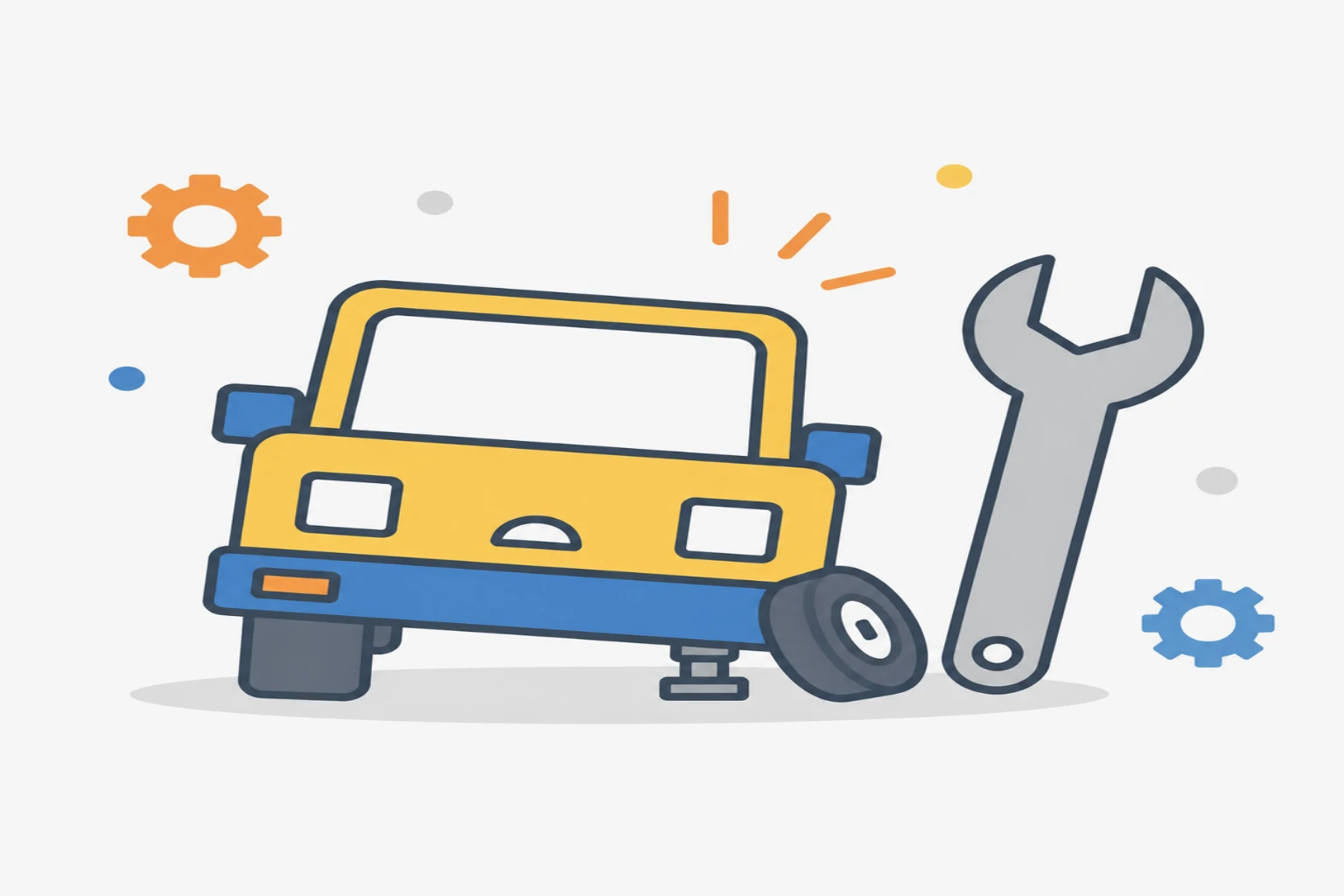
車が全く動かない・タイヤだけ回る
- チェック①:どこかにAnchored(アンカー)が残っていませんか? 車体や座席のパーツのどれか1つでもAnchoredがONになっていると、車全体が地面にクギで打ち付けられた状態になり、一切進みません。必ずすべて外してください。
- チェック②:車体の底が地面に擦っていませんか? 車体(Chassis)が低すぎて地面と接触していると、摩擦で前へ進めません。タイヤのサイズを大きくするか、車体を少し高い位置に取り付け直してください。
車がひっくり返る・空へ吹き飛ぶ
- チェック①:車体が軽すぎませんか?
Robloxの物理エンジンでは、パーツのサイズと材質(Density)によって重さが決まります。車体が軽すぎてタイヤのパワーが強すぎると、アクセルを踏んだ瞬間にバク転してしまいます。Chassisの
CustomPhysicalPropertiesで密度(Density)を上げるか、車体を少し厚くして重みを持たせましょう。 - チェック②:タイヤと車体がめり込んでいませんか? タイヤと車体の隙間が狭すぎると、お互いの当たり判定が反発し合って大爆発を起こし、車が空へ吹き飛びます。タイヤは車体の外側にほんの少し隙間を開けて配置するのがコツです。
パーツがバラバラに崩壊する
- 原因:WeldConstraintで固定していません
ライトやバンパー、装飾パーツを車体にくっつけた場合、アンカーを外すとポロポロと地面に落ちてしまいます。車体の装飾パーツは、すべて
WeldConstraint(溶接)を使ってChassisとくっつけておく必要があります。
よくある質問(FAQ)
Q1. 助手席や後部座席をつけて、友達も一緒に乗せることはできますか?
はい、可能です!VehicleSeatの隣や後ろに、通常の**Seat(イス)**を追加して配置するだけで、友達が近づいて一緒に座れる複数人乗りの車が作れます。
Q2. スマホやiPadでも操作できますか? はい、自動で対応します。Robloxのモバイル版アプリでは、VehicleSeatに座ると画面右下に専用のアクセルボタンとブレーキボタン、ハンドル操作パッドが自動で出現します。
Q3. 車のスピードメーターやガソリン残量を表示できますか?
ScreenGuiとLocalScriptを組み合わせることで自作できます。VehicleSeat.PlaybackSpeedや車体の速度ベクトル(AssemblyLinearVelocity.Magnitude)を監視してテキストに表示すれば、リアルなスピードメーターUIが完成します。
Q4. 車がひっくり返ったときに元に戻すボタンは作れますか? よくある便利機能です!ひっくり返ったときに車体の上向きの力(BodyGyroやAlignOrientation)を一瞬だけ加えて姿勢をリセットするスクリプトを組むことで、横転から自動復帰する親切設計の車にできます。
まとめ
ロブロックススタジオで動く車を作る方法について、手軽なToolbox活用から4ステップの本格自作、トラブル対策まで解説しました。
今回の重要ポイント:
- 手軽に置くならToolbox、自分好みに性能を変えたいなら自作を選ぶ
- 自作の基本は「Chassis(車体)」「VehicleSeat(運転席)」「タイヤ4個」
- HingeConstraintを使って、後輪はMotor(駆動力)、前輪はServo(ハンドル)にする
- テスト時はすべてのパーツの`Anchored`を外すのを忘れない
- 近づいてスマートに乗れる「ProximityPrompt」でゲームの質をワンランクアップ
自分の手で組み立てた車に乗り込み、アクセルを踏んでマップを疾走した瞬間の快感は、ゲーム制作の中でも特別な体験です。慣れてきたら、パトランプをつけて警察車両にしたり、荷台をつけてダンプカーにしたりと、自分だけのオリジナルカー作りに挑戦してみてください。
TETRA UPでは、Roblox Studioでの物理シミュレーションやゲーム制作を通じて、楽しみながら論理的思考力と創造力を伸ばす指導を行っています。無料体験会でも実際に3D空間を動かす楽しさを体感していただけますので、ぜひお気軽にお越しください。
あわせて読みたい

吉田先生やよっしー、たまによしぞーって呼ばれたりしています。よろしくお願いします。