ロブロックススタジオがインストールできない原因と対処法【Win/Mac】
コラム「ロブロックススタジオをダウンロードしたのに、インストールが途中で止まってしまう」「起動しようとするとエラーが出て先に進めない」。そんな状況に困っていませんか。
説明書通りに進めたつもりでも、PCの空き容量や通信環境、セキュリティソフトの設定など、目に見えない部分に原因が隠れていることがよくあります。原因がわからないまま何度も再ダウンロードを繰り返し、時間だけが過ぎてしまった経験がある人も多いはずです。
この記事では、インストールできない主な原因を4つに整理したうえで、WindowsとMacそれぞれの具体的な解決手順を紹介します。あわせて、インストール後によくあるログインできない・保存できないトラブルの対処法もまとめているので、この記事だけで一通りの不具合に対応できます。
内容はRoblox公式のCreator Hub(セットアップガイド)と公式ヘルプの情報をもとにしているので、安心して手順を進められます。
目次
ロブロックススタジオがインストールできない主な原因
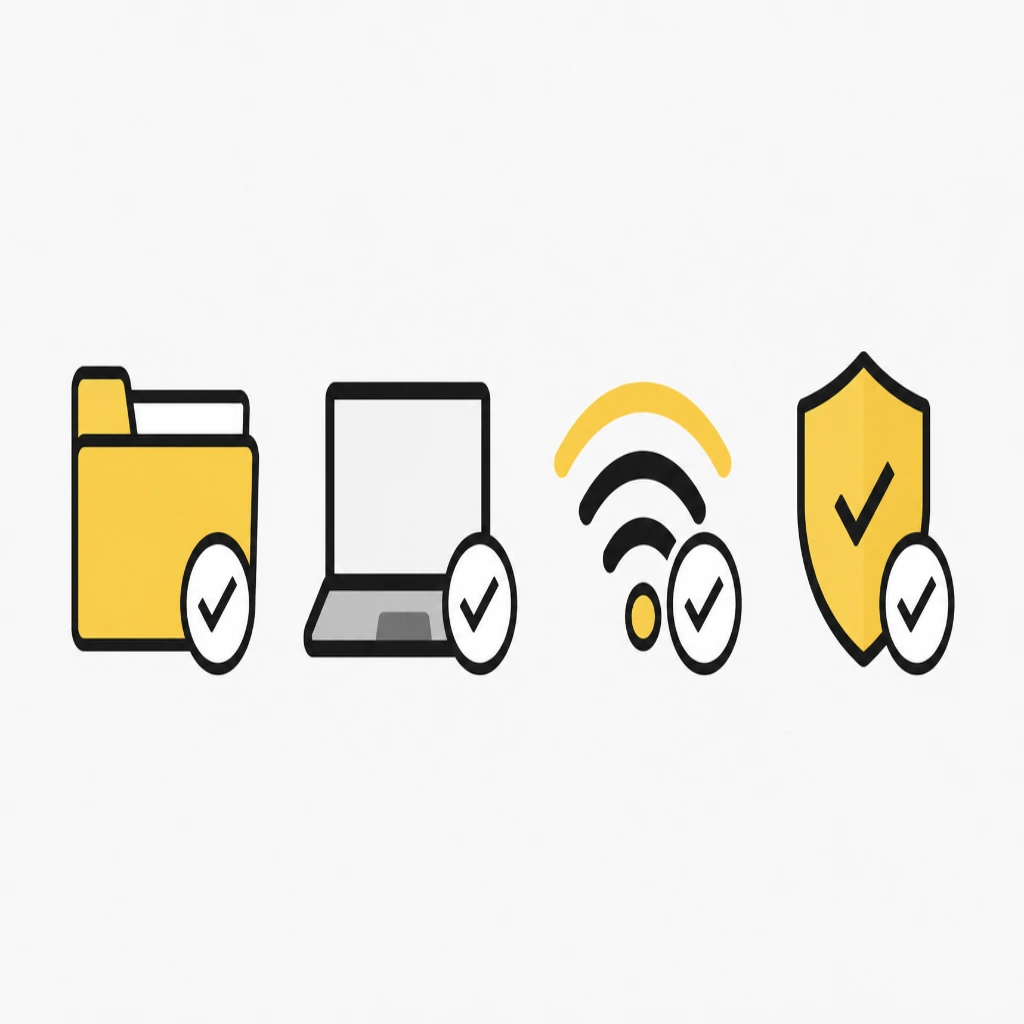
インストールにつまずく原因は、大きく分けて4つあります。
- ストレージ(空き容量)不足
- PCの動作環境を満たしていない
- ネットワーク・通信環境の問題
- ファイアウォール・セキュリティソフトのブロック
エラーメッセージが出ないまま止まっている場合も多いので、上から順にチェックしていくのが結局いちばん早い方法です。
原因がPC側ではなく、Roblox側の障害というケースもあります。作業を始める前に、Roblox公式の稼働状況ページ(status.roblox.com)で大規模障害が起きていないか確認しておくと、無駄な作業を避けられます。
①ストレージ(空き容量)不足
インストーラーはダウンロードしたファイルを一時的に展開しながら処理を進めるため、アプリ自体のサイズより多くの空き容量を必要とします。PCのストレージ残量が少ないと、ダウンロードが途中で止まったり、インストール画面が固まったりする原因になります。
目安として、最低でも2GB以上の空き容量を確保しておくと安定してインストールできます。不要なファイルやアプリを削除して空き容量を作ってから、再度試してみてください。
②PCの動作環境を満たしていない
Roblox Studioは、古すぎるOSやスペックの低いPCでは正常に動作しません。目安となる動作環境は次のとおりです。
| 項目 | 目安 |
|---|---|
| OS(Windows) | Windows 10以降(64bit) |
| OS(Mac) | macOS 10.13以降 |
| メモリ | 4GB以上を推奨 |
| グラフィック | DirectX 10以上に対応したグラフィックカード |
Windows 7や8のような古いOSは、公式のサポート対象から外れているため、インストールできても正常に起動しない場合があります。PCの設定画面からOSのバージョンを確認しておきましょう。
③ネットワーク・通信環境の問題
インストーラー自体は軽くても、初回起動時に追加データをダウンロードする仕組みになっているため、通信が不安定だと処理が途中で止まってしまいます。Wi-Fiの電波が弱い環境や、公共の共有回線を使っている場合は特に起こりやすい症状です。
可能であれば有線LANに切り替えるか、Wi-Fiルーターの近くで再度試してみてください。
④ファイアウォール・セキュリティソフトのブロック
Windowsファイアウォールや市販のセキュリティソフトが、Robloxの通信を不審なものと判断してブロックしてしまうケースもあります。この場合、インストール自体は完了しても、起動時に通信エラーが出ることがあります。
セキュリティソフトの設定画面から、例外リスト(許可リスト)にRobloxを追加することで解消できます。
Windowsでインストールできない場合の解決手順
Windows PCでインストールがうまくいかないときは、次の手順を順番に試してください。
- タスクマネージャーで実行中のRoblox関連プロセスをすべて終了する
- %localappdata%内の「Roblox」フォルダを削除する
- Roblox公式サイトから最新のインストーラーを再ダウンロードする
- インストーラーを右クリックし「管理者として実行」を選ぶ
- Windowsファイアウォールの例外リストにRobloxを追加してから、再度インストールする
特に②の「Robloxフォルダの削除」は、以前のインストールで残った不完全なファイルが邪魔をしているケースに効果的です。フォルダを削除してもRobloxアカウント自体のデータは消えないので、安心して実行できます。
Macでインストールできない場合の解決手順
Macでインストールできない場合は、次の手順を試してください。
- 「システム設定」→「一般」→「ストレージ」で空き容量を確認する
- 「システム設定」→「プライバシーとセキュリティ」で、Robloxアプリのダウンロードが許可されているか確認する
- Finderのアプリケーションフォルダから、古いRoblox Studioが残っていれば削除する
- Roblox公式サイトからMac版インストーラーを再ダウンロードし、インストールする
Macは初回起動時に「開発元が未確認のため開けません」という表示が出ることがあります。その場合は、Finderでアプリを右クリックして「開く」を選ぶと、確認ダイアログ経由で起動できます。
インストール後にログインできない場合の対処法
インストール自体は完了したのに、起動後のログイン画面で止まってしまうケースもよくあります。
- ユーザー名とパスワードに入力ミスがないか確認する(コピー&ペーストがおすすめ)
- パスワードを忘れた場合は、ログイン画面の「パスワードをお忘れですか?」から再設定する
- 二段階認証を設定している場合は、認証コードの有効期限切れに注意する
- それでもログインできない場合は、ブラウザ版のRoblox(roblox.com)で先にログインできるか確認する
ブラウザ版で問題なくログインできるのにStudio版だけログインできない場合は、Studio側の通信がファイアウォールにブロックされている可能性が高いです。前述の「④ファイアウォール・セキュリティソフトのブロック」の対処法を試してください。
保存できない場合の対処法
制作中の作品が保存できない場合は、次の原因を順番に確認しましょう。
- インターネット接続が切れていないか確認する(Robloxへの公開保存にはオンライン接続が必要)
- ファイル名に使用できない記号(機種依存文字など)が含まれていないか確認する
- 「ファイル」メニューから「名前を付けて保存」を選び、ローカル保存を試す
- ローカル保存はできるのにRobloxへの公開保存だけ失敗する場合は、Robloxのサーバー状況を確認する
作業中のデータを失わないためにも、こまめにローカル保存(Ctrl+S / Cmd+S)をとる習慣をつけておくと安心です。
それでも解決しない場合:再インストール手順
ここまでの対処法を試しても改善しない場合は、一度アンインストールしてからクリーンな状態で再インストールします。
制作中の作品はRobloxのクラウドに保存されていれば消えませんが、ローカルにしか保存していないファイルがある場合は、フォルダを削除する前に別の場所へコピーしておくと安心です。
- Windowsは「設定」→「アプリ」、Macは「Finder」→「アプリケーション」からRoblox Studioをアンインストールする
- Windowsは%localappdata%内、Macは「~/Library/Application Support」内に残っているRoblox関連フォルダを手動で削除する
- PCを再起動する
- Roblox公式サイトから最新のインストーラーをダウンロードし、通常の手順でインストールする
関連フォルダを消さずにインストーラーだけ入れ直すと、壊れた設定ファイルが引き継がれて同じエラーが再発することがあります。フォルダの削除まで含めて実行するのがポイントです。
よくある質問(FAQ)
Q1. ロブロックススタジオはスマホ・タブレットにインストールできる?
対応していません。Roblox Studioを使えるのはWindowsとMacのPCのみです。
Q2. インストール中に「critical error」が出た場合はどうすればいい?
%localappdata%内のRobloxフォルダを削除してから、インストーラーを再ダウンロードして入れ直してください。
Q3. ロブロックススタジオは無料でインストールできる?
完全無料です。Robloxアカウントがあれば、公式サイトからすぐにダウンロードできます。
Q4. Macでもインストールできる?
できます。Roblox公式サイトからMac版のインストーラーをダウンロードして、通常の手順でインストールします。
Q5. ファイアウォールが原因でインストールできない場合の対処法は?
Windowsファイアウォールやセキュリティソフトの設定画面から、例外リスト(許可リスト)にRobloxを追加してください。
まとめ
この記事では、ロブロックススタジオがインストールできないときの原因と対処法を解説しました。
重要なポイント:
- 主な原因は空き容量不足・動作環境不足・通信環境・ファイアウォールの4つ
- Windowsは%localappdata%内のRobloxフォルダ削除、Macはセキュリティ設定の確認が効果的
- ログインできない場合は、まずブラウザ版でログインできるか切り分ける
- 保存できない場合は、インターネット接続とファイル名を確認する
- 改善しない場合は、関連フォルダごと削除してから再インストールする
原因を1つずつ切り分けていけば、インストールのトラブルはそれほど難しくなく解決できます。無事にインストールできたら、次は実際にゲームを作りながらRoblox Studioの操作に慣れていきましょう。
TETRA UPのRobloxコースでは、環境構築でつまずいたときのサポートも含めて、プロのインストラクターが一人ひとりに合わせて教えます。「自分で調べてもうまくいかなかった」という方こそ、体験授業で直接質問しながら進めてみませんか。
あわせて読みたい

吉田先生やよっしー、たまによしぞーって呼ばれたりしています。よろしくお願いします。