ロブロックススタジオのムービー作り方|MoonAnimator2完全ガイド
コラムRoblox Studioで自分のゲームにオープニング映像やカットシーンを入れたいのに、何から手を付ければいいか分からず止まっていませんか。
「MoonAnimator2って聞いたことはあるけど使い方が分からない」「カメラを動かすところで詰まった」というのは、ムービー制作を始めた人の多くが通る道です。調べてみても情報がシリーズ記事に分かれていて、結局どこから読めばいいのか分からなくなった経験がある人もいるでしょう。
この記事では、MoonAnimator2のインストールからモーション作成、カメラ設定、スクリプトでの再生までを1記事で完結させて解説します。Roblox公式ドキュメント(create.roblox.com/docs/ja-jp/)の情報をもとに構成しているので、古い手順に戸惑うこともありません。スクリプトの部分もコピペで動くサンプルを用意したので、プログラミング経験が浅いお子さんでも最後まで進められます。
目次
Roblox Studioのムービーとは?カットシーンとオープニング映像
Roblox Studioでいう「ムービー」とは、ゲーム開始時に流れるオープニング映像や、ストーリーの節目で挿入されるカットシーンのことです。プレイヤーが操作できない演出用の映像を指します。
自分のゲームにムービーがあると、次のような効果があります。
- ゲームの世界観を最初に伝えられる
- ストーリーの重要な場面を印象的に見せられる
- 他のプレイヤーが作ったゲームとの差別化になる
ムービー制作には、キャラクターやカメラを滑らかに動かす「アニメーション」の知識が必要です。次の章から紹介するMoonAnimator2というプラグインを使えば、初心者でもその土台を作れます。
必要なプラグイン:MoonAnimator2のインストール方法
MoonAnimator2は、Roblox Studio標準のAnimation Editorよりも細かいカメラワークやモーション調整ができる無料プラグインです。ムービー制作ではほぼ必須のツールとして使われています。
- Roblox Studioを開き、画面上部の「表示」タブから「ツールボックス」を開く
- 検索窓に「Moon Animator」と入力する
- 「Moon Animator 2」を選び、クリックしてインストールする
- インストール後、「プラグイン」タブにMoon Animator 2のアイコンが表示されていれば準備完了
標準のAnimation Editorとの違いを整理すると、次のようになります。
| 項目 | Animation Editor(標準) | MoonAnimator2 |
|---|---|---|
| カメラアニメーション | 作成できない | 作成できる |
| イージング(動きの緩急) | 種類が少ない | 種類が豊富 |
| 複数パーツの一括操作 | 個別に操作が必要 | まとめて操作しやすい |
| 料金 | 無料 | 無料 |
カメラを動かした映像を作りたい場合は、標準のAnimation Editorではなくこのプラグインを使う必要があります。
ムービー作成の基本手順
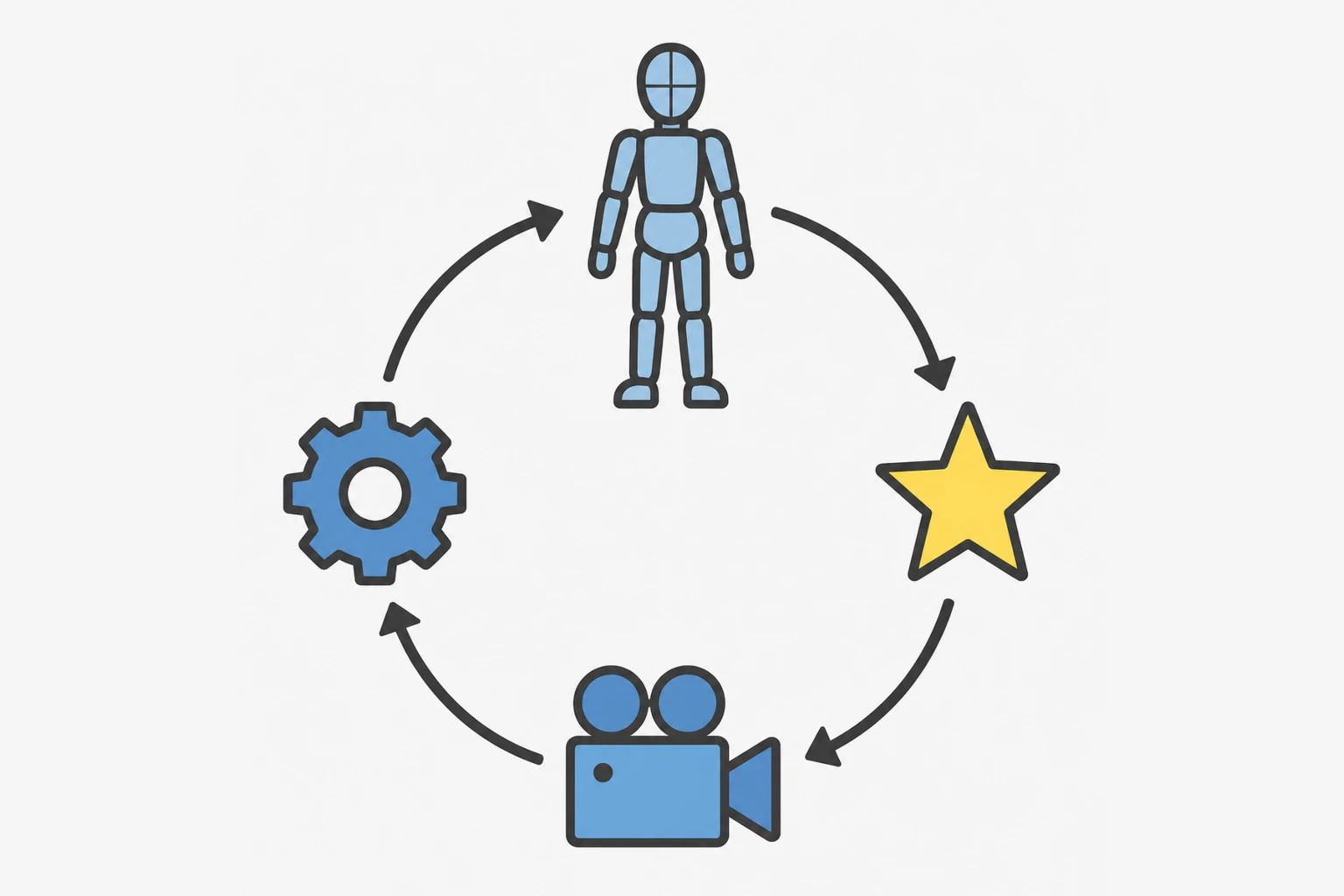
ムービー作成は、大きく分けて「モデル配置」「モーション作成」「カメラ設定」「スクリプトでの再生」の4工程で進みます。
アバター・モデルの配置とリグ設定
ムービーに登場させるキャラクターやモデルを、まずワークスペースに配置します。
- ツールボックスからアバターモデルや使いたいモデルを検索して配置する
- モデルがRig(骨格)を持っているか、プロパティの「Humanoid」または「Motor6D」で確認する
- Rigがないモデルは、そのままではポーズや動きを付けられないため、動かしたい部分は別途Rig付きのモデルを使う
自作のモデルにモーションを付けたい場合は、モデリングの段階でRigを組み込んでおく必要があります。難しく感じる場合は、まずはRig付きの既製アバターで練習すると、次のモーション作成の手順に進みやすくなります。
MoonAnimator2でモーションを付ける
配置したモデルに、MoonAnimator2で動きを付けていきます。
- 「プラグイン」タブからMoon Animator 2を開く
- 動かしたいモデル(Rig)を選択し、タイムラインに追加する
- タイムライン上でキーフレームを打ちたい位置にカーソルを合わせ、パーツをドラッグしてポーズを作る
- ポーズを作るたびに「Create Keyframe」ボタンでキーフレームを記録する
- 複数のキーフレームをつなげると、その間の動きが自動で補間されてモーションになる
最初は2〜3個のキーフレームだけで、腕を上げる、振り向くといった単純な動きから試すと、操作の感覚をつかみやすくなります。
カメラの動きを設定する
ムービーらしさを出す最大のポイントが、カメラワークです。
- MoonAnimator2の対象選択で「Camera」を選ぶ
- モーション作成と同じ要領で、カメラの位置と向きを変えながらキーフレームを打つ
- キャラクターに寄る、引く、横に流れるなど、映像作品を意識した動きを1つ入れてみる
カメラを動かしすぎると見づらい映像になりやすいので、1つのカットで大きく動かす箇所は1〜2回程度に抑えるのがコツです。
スクリプトでムービーを再生する
MoonAnimator2で作ったモーションは、ゲーム内で自動的に再生されるわけではありません。最後にスクリプトで再生の仕組みを組み込みます。
まず、キャラクターのモーションはAnimation Editorへの変換を経てAnimationインスタンスとして書き出し、Animatorで再生します。
local character = script.Parent
local humanoid = character:WaitForChild("Humanoid")
local animator = humanoid:WaitForChild("Animator")

local movieAnimation = script:WaitForChild("MovieAnimation")
local animTrack = animator:LoadAnimation(movieAnimation)

animTrack:Play()
カメラのモーションは、TweenServiceでの再生に置き換えるとシンプルに実装できます。
local TweenService = game:GetService("TweenService")

local camera = workspace.CurrentCamera
local startPart = workspace.MovieCameraStart
local endPart = workspace.MovieCameraEnd

local function playMovieCamera()
    camera.CameraType = Enum.CameraType.Scriptable
    camera.CFrame = startPart.CFrame

    local tweenInfo = TweenInfo.new(4, Enum.EasingStyle.Sine, Enum.EasingDirection.InOut)
    local tween = TweenService:Create(camera, tweenInfo, {CFrame = endPart.CFrame})
    tween:Play()

    tween.Completed:Wait()
    camera.CameraType = Enum.CameraType.Custom
end

playMovieCamera()
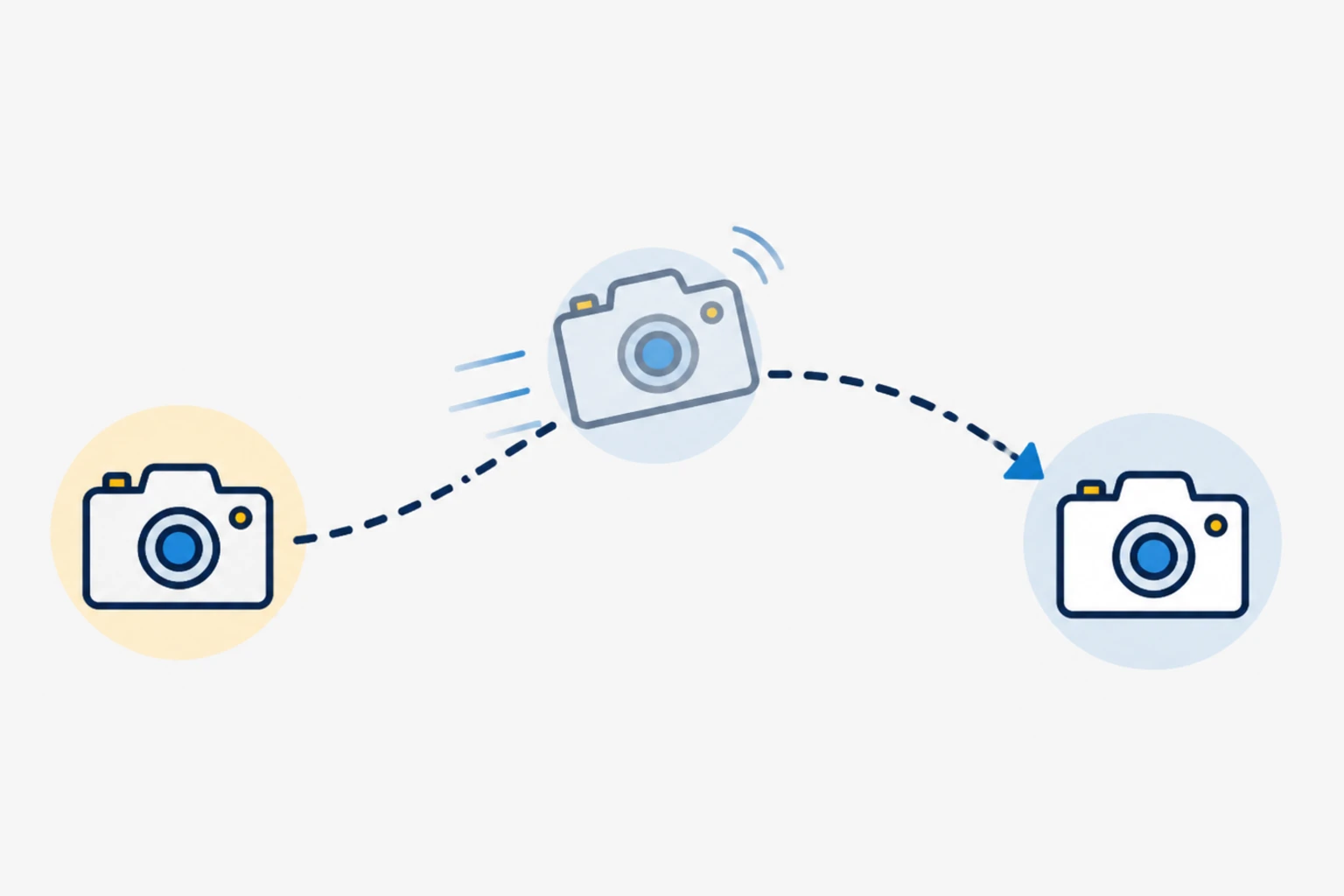
MovieCameraStartとMovieCameraEndは、カメラの開始位置と終了位置に置いたPartです。この2点間をTweenServiceが滑らかに補間してくれるので、MoonAnimator2でカメラアニメーションを作らなくても、簡単なカメラワークならこのコードだけで再現できます。
メッシュ・モデリング・ユニオンをムービーに活用する
ムービーの完成度を上げるには、モデルの作り込みも欠かせません。関連する3つの要素を、ムービー制作の視点で整理します。
- メッシュ:3Dソフトで作った複雑な形状のモデルデータ。既製のパーツでは表現しづらい小道具やセットに向く
- モデリング:パーツやメッシュを組み合わせて1つの形を作る作業全般。ムービーの舞台となるセットもここで作り込む
- ユニオン:複数のパーツを1つに結合する機能。パーツ数を減らせるため、後述するラグ対策にも直結する
ムービーの背景や小道具を作り込むときは、パーツを積み上げるだけでなくユニオンでまとめておくと、次の章で触れる動作の重さも軽減できます。
ムービー制作でよくある失敗とラグの対処法
ムービーを作り始めると、多くの人が同じところでつまずきます。代表的な4つの症状と対処法をまとめました。
カメラの動きがカクカクする
キーフレームの数が少なすぎるか、TweenInfoのイージングが「Linear」のままになっていることが原因です。Enum.EasingStyle.SineやEnum.EasingStyle.Quadに変更すると、滑らかな動きになります。
モーションが再生されない
MoonAnimator2で作ったモーションをAnimationインスタンスとして正しく書き出せていないケースが大半です。Moon Animator 2のエクスポート機能でAnimation IDを発行し、Animator側で正しいIDを参照しているか確認してください。
再生中にラグが発生する
パーツ数が多い、または高解像度のメッシュを使いすぎている場合に起きやすい症状です。前述のユニオンでパーツ数をまとめると、体感できるほど軽くなることが多くあります。遠くのオブジェクトの詳細度を下げるLOD設定も、あわせて使うと効果的です。
カメラの視点が途中でずれる
CameraTypeをScriptableに切り替えずにCFrameを操作すると、プレイヤーの視点操作と競合してずれることがあります。ムービー再生中は必ずScriptableに切り替え、再生後にCustomへ戻す処理を忘れないようにしてください。
よくある質問(FAQ)
Q1. MoonAnimator2は無料で使えますか?
はい。Robloxのツールボックスから無料でインストールできます。
Q2. スクリプトの知識がなくてもムービーを作れますか?
MoonAnimator2でのモーション作成自体はスクリプト不要です。ただしゲーム内で自動再生するには、この記事で紹介したような簡単なLuauコードが必要になります。サンプルをそのままコピペすれば、初心者でも動かせます。
Q3. Roblox Studioで作ったムービーを動画ファイルとして保存できますか?
Studio自体に動画の書き出し機能はありません。画面録画ソフト(OBSなど)を使って録画するのが一般的です。
Q4. ムービー中にBGMや効果音を付けられますか?
付けられます。Soundオブジェクトをスクリプトで再生タイミングに合わせて制御すれば、BGMや効果音を追加できます。
Q5. ムービー再生中にラグが発生するのはなぜですか?
パーツ数やメッシュの負荷が原因のことが多いです。ユニオンでパーツをまとめる、メッシュの解像度を下げるといった対処で軽減できます。
まとめ
この記事では、Roblox StudioでムービーをMoonAnimator2を使って作る手順を、プラグインの導入からスクリプトでの再生まで一通り解説しました。
重要なポイント:
- MoonAnimator2はカメラアニメーションを作れる点が標準のAnimation Editorとの大きな違い
- モデル配置→モーション作成→カメラ設定→スクリプト再生の順で進めると迷わない
- キャラクターのモーションはAnimator、カメラの動きはTweenServiceで再生する
- ユニオンでパーツをまとめておくと、ラグ対策にもつながる
- カメラの`CameraType`切り替えを忘れると、プレイヤーの視点とずれることがある
最初から凝った演出を目指す必要はありません。まずは2〜3個のキーフレームでキャラクターを動かすところから試してみてください。そこから少しずつカメラワークを足していけば、自分だけのオープニング映像が形になっていきます。
TETRA UPのRobloxコースでは、こうしたアニメーションやスクリプトの組み方を、プロのインストラクターがそばで見ながら教えています。1人で手順を調べて止まってしまう前に、体験授業で実際の作り方を試してみませんか。
あわせて読みたい

吉田先生やよっしー、たまによしぞーって呼ばれたりしています。よろしくお願いします。