Roblox Studioの光(ライティング)設定完全ガイド|4種の使い分け方
コラムRoblox Studio(ロブロックススタジオ)で自分のマップを作っていて、「なんだか画面全体が暗くて安っぽく見える」「夜のシーンを作りたいのに、どのライトを使えばいいのか分からない」と感じたことはありませんか。
パーツを組み合わせてマップの形は作れても、光の当て方まで意識できている人は意外と多くありません。ライトの種類が4つもあり、それぞれ何が違うのか調べても数値の目安まで書いてある情報は少ないため、なんとなく置いてみて終わってしまいがちです。
この記事では、Roblox Studioで使える4種類の光源の違いと追加手順を整理したうえで、実際に使えるBrightness・Rangeの推奨数値、夜のシーンや室内照明といった雰囲気別の設定例まで解説します。ライトが反映されないときの原因や、増やしすぎたときの重さ対策も含めているので、初めてライティングを触る方でもこの記事の手順どおりに進めれば今日から自分のマップに反映できます。
内容はRoblox公式のCreator Hub(create.roblox.com/docs)のリファレンスをもとに構成しています。
目次
Roblox Studioのライティングとは
ライティングとは、マップの中に光源を配置して明るさや雰囲気を作る機能のことです。パーツを置くだけで形は完成しますが、光を当てて初めて「昼の広場」「怪しい洞窟」といった場面ごとの空気感が生まれます。
Roblox Studioのライトは、Explorerパネルでパーツの子オブジェクトとして追加するタイプがほとんどで、スクリプトを書けない段階でも扱えます。まずはどんな種類があるのか、全体像から見ていきましょう。
光の種類と使い分け早見表
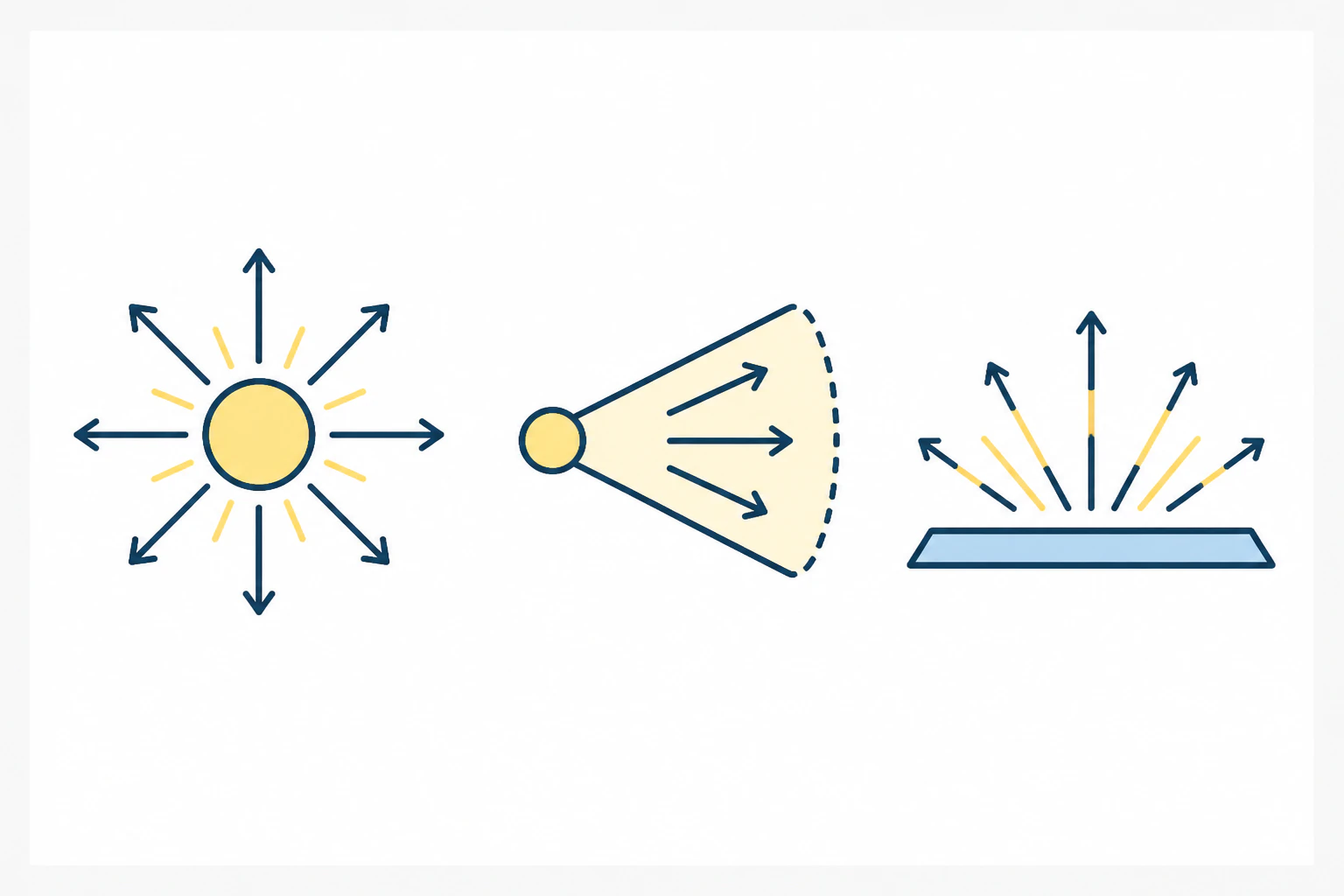
Roblox Studioで使う光源は、大きく分けて4種類です。それぞれ光の広がり方が違うため、場面に合わないものを選ぶと不自然な見た目になります。
| 光源名 | 光の広がり方 | よく使う場面 |
|---|---|---|
| 太陽(Lighting) | マップ全体を照らす環境光 | 昼夜の切り替え、全体の明るさ調整 |
| PointLight | 電球のように全方向へ球状に広がる | ランタン、電球、街灯 |
| SpotLight | 懐中電灯のように円錐状に伸びる | 懐中電灯、監視カメラ、演出用スポット |
| SurfaceLight | パーツの面全体から広がる | 天井照明、看板、モニター画面 |
PointLight・SpotLight・SurfaceLightの3つは「パーツに追加する光源」、太陽は「マップ全体の環境光」という違いがあります。まずは太陽から順に、それぞれの特徴を見ていきます。
太陽(Lightingサービス)
Explorerの「Lighting」サービスが、マップ全体の明るさと時間帯を管理しています。ClockTimeで時刻(0〜24の数値)を、Brightnessで全体の明るさを設定します。ClockTimeを12にすると正午、0にすると深夜の暗さになります。
PointLight(点光源)
パーツから全方向へ球状に光を放つ、もっとも基本的なライトです。Brightness(明るさ)とRange(届く距離)を設定するだけで使えるため、ランタンや街灯のような「その場所だけ明るくしたい」場面に向いています。
SpotLight(スポットライト)
特定の方向にだけ強く光を当てるライトです。PointLightのBrightness・Rangeに加えて、Angle(光が広がる角度)とFace(照らす方向)を指定します。懐中電灯や監視カメラの光のように、狙った方向だけを照らしたいときに使います。
SurfaceLight(面光源)
パーツの面全体からムラなく光を放つライトです。天井パーツに追加してFaceを下向きに設定すれば、部屋全体を均一に照らす照明になります。看板やモニター画面のような「面そのものが発光している」表現にも向いています。
光を追加する基本手順
ここからは、光の入り方(追加手順)を入門レベルから見ていきます。PointLight・SpotLight・SurfaceLightの3つは、追加する手順が共通しています。
- Explorerパネルで、光を付けたいパーツを選択する
- パーツを右クリックし、「Insert Object」を選ぶ
- 一覧から追加したいライト名(例:PointLight)を選ぶ
追加しただけでは既定の数値のままなので、Explorerでライトを選択し、右側のPropertiesパネルからBrightnessやRangeを調整します。ライトはパーツの子オブジェクトとして存在するため、パーツを削除するとライトも一緒に消えます。設定をやり直したいときのために、調整前にパーツごと複製しておくと安心です。
太陽の設定は手順が異なり、Explorerで「Lighting」サービスを直接選択し、PropertiesパネルからClockTimeやBrightnessを変更します。
各ライトのプロパティ推奨値
数値をどれくらいにすればいいか分からず、既定値のまま置いて終わってしまう人が多いポイントです。まずは次の範囲から試してみてください。
| ライト | Brightness | Range / Angle | ひとこと |
|---|---|---|---|
| PointLight | 1〜3 | Range 10〜20 | 3を超えると光源の周りが白飛びしやすい |
| SpotLight | 2〜5 | Range 15〜30 / Angle 45〜90度 | Angleを狭くするほど「狙って照らす」印象になる |
| SurfaceLight | 1〜2 | Range 8〜16 | 天井照明はBrightness低めでも十分明るく感じる |
Brightnessを上げすぎると画面全体が白飛びしたように見えるため、まずは表の範囲内で試し、暗ければ少しずつ上げていくのが失敗しにくいやり方です。
雰囲気別ライティング設定例
種類とプロパティが分かったところで、実際によく使う3つの場面設定を見ていきます。
夜のシーンを作る
もっとも簡単なのは、LightingサービスのClockTimeを0前後(深夜)に変更する方法です。これだけでマップ全体が夜の暗さになります。動的に昼夜を切り替えたい場合は、スクリプトで時間を進めます。
local Lighting = game:GetService("Lighting")

while true do
	for time = 0, 24, 0.05 do
		Lighting.ClockTime = time
		task.wait(0.1)
	end
end
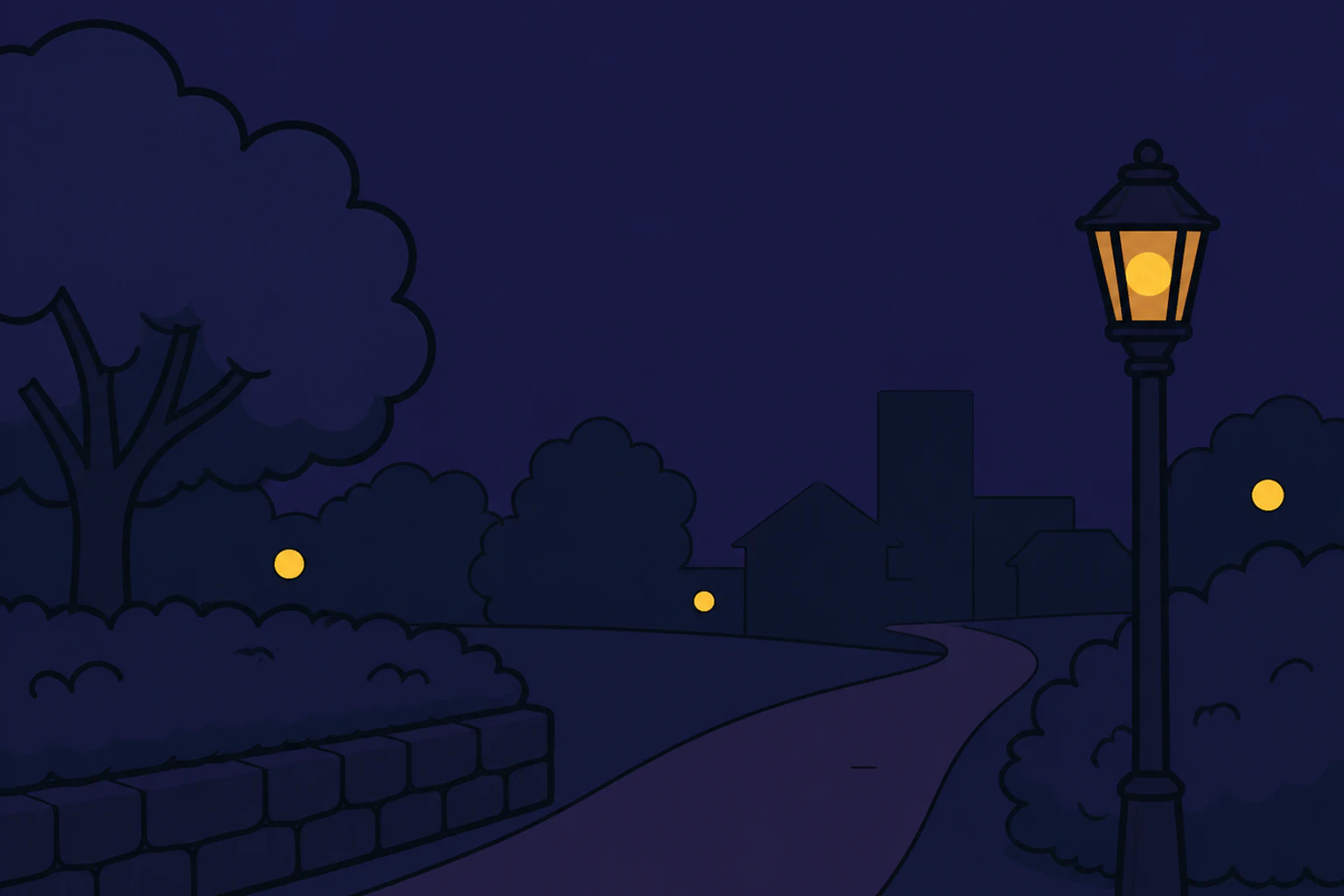
task.waitの数値を小さくするほど昼夜のサイクルが速く進みます。夜の暗さだけでは物足りない場合は、PointLightやSpotLightを街灯として配置すると、暗闇の中に光が浮かぶ演出になります。
室内照明を作る
部屋を明るくしたいときは、天井パーツにSurfaceLightを追加し、FaceをBottom(下向き)に設定します。天井全体からムラなく光が広がるため、PointLightを1つ置くよりも自然な室内照明になります。
スポットライトで演出を加える
監視カメラの光や、ステージにスポットが当たる演出にはSpotLightを使います。Angleを狭く(30度前後)、Rangeを長めにすると、遠くまで細く光が届く緊張感のある見た目になります。
初心者がよく詰まる光のトラブル
ライティングの相談で多いのは、次のようなケースです。
| 症状 | 原因 | 対処法 |
|---|---|---|
| ライトを追加できない | 「Insert Object」を実行する前にパーツを選択していない | Explorerでパーツを選択してから右クリックする |
| 光が反映されない | Studio編集画面のままで、テスト実行(Playボタン)で確認していない | Playボタンを押してGame view内で確認する |
| 光が暗い・当たらない | Enabledがfalseになっている、またはBrightnessが足りない |
Enabledをtrueにし、Brightnessを表の範囲まで上げる |
| ライトを追加したら重くなった | ライトの数が多い、またはRangeが必要以上に長い | 不要なライトを減らし、Rangeを短くする |
ライトが追加できないときの確認手順
「光が入れない」「Insert Objectの一覧にライトが出てこない」という場合は、パーツ以外(フォルダやモデルなど)を選択したまま操作していないかを確認します。ライトはパーツの子オブジェクトとして追加するため、選択対象が必ずパーツである必要があります。
光が暗い・当たらない場合の対処
数値を上げても暗いままのときは、まずライトのEnabledプロパティを確認します。falseになっていると、どれだけBrightnessを上げても光りません。Enabledがtrueでも暗い場合は、間に別のパーツが挟まって光を遮っていないかも合わせて確認してください。
重くなったときの最適化
ライトの数が増えるほど処理の負荷が上がります。演出のために置いたライトが多すぎると感じたら、次の順番で見直してください。
- 使っていないライトを削除する
- Rangeを必要な範囲まで短くする
- 同じ場所に複数のライトを重ねて置いていないか確認する
共同作業でライティングを統一する方法
Team Createでチームメンバーと同時に編集していると、誰かがClockTimeやBrightnessを変えて、他のメンバーが作業していたシーンの雰囲気まで変わってしまうことがあります。Lightingサービスの設定はマップ全体で1つしかないため、作業前に次の2点をチームで決めておくと事故を防げます。
- 基準となる`ClockTime`とLightingの数値を決めておく
- ライトの数値を大きく変える作業は、他のメンバーがいないタイミングで行う
チームメンバーが追加したライトを整理したいときは、Explorerで該当のライトを選択し、Deleteキーで削除します。パーツごと不要な場合は、パーツを選んでDeleteしてください。
効果音と組み合わせて完成度を上げるヒント
光だけでも雰囲気は作れますが、音を組み合わせると場面の説得力が一段上がります。松明ならFireエフェクトとPointLightに加えて焚き火の音を、ホラー演出ならSpotLightの明滅に合わせて足音や心音を鳴らすと、プレイヤーの没入感が変わってきます。
サウンドの追加方法は、下記の記事でツールボックス経由・スクリプト経由の両方を解説しています。
よくある質問(FAQ)
Q1. ライトはどこから追加できますか?
Explorerパネルでパーツを選び、右クリックから「Insert Object」でライトの種類を選ぶ方法が基本です。太陽の明るさや時刻は、Explorerの「Lighting」サービスから直接設定します。
Q2. PointLightとSpotLightの違いは何ですか?
PointLightは全方向に光を放つ電球のようなライトです。SpotLightはAngleで指定した方向・角度にのみ光を当てるため、狙った場所だけを照らす演出に向いています。
Q3. 部屋の中を明るくするにはどうすればいいですか?
天井パーツにSurfaceLightを追加し、FaceをBottom(下向き)に設定するのがもっとも簡単です。天井全体からムラなく光が広がります。
Q4. ライトを追加してもゲーム画面に反映されないときはどうすればいいですか?
Studioの編集画面ではなく、「テスト実行」でGame viewに切り替えると反映されます。それでも暗いままの場合は、ライトのEnabledプロパティがfalseになっていないか確認してください。
Q5. ライトを増やすとゲームが重くなりますか?
ライトの数が多いほど処理の負荷は上がります。演出に必要な場所だけに絞り、使っていないライトはこまめに削除するようにしましょう。
まとめ
この記事では、Roblox Studioで光(ライティング)を設定する方法を解説しました。
重要なポイント:
- 光源は太陽・PointLight・SpotLight・SurfaceLightの4種類で、広がり方がそれぞれ違う
- PointLight・SpotLight・SurfaceLightはパーツに追加し、Propertiesで数値を調整して使う
- Brightness・Rangeは表の範囲(PointLight 1〜3など)から試すと失敗しにくい
- 夜のシーンは`ClockTime`の変更、室内照明はSurfaceLightの下向き設置で作れる
- ライトが増えるほど処理が重くなるため、不要なライトはこまめに削除する
まずはパーツに1つライトを追加して、Brightnessの数値を動かしながら見た目の変化を確かめてみてください。慣れてきたら、今回紹介した夜のシーンや室内照明の設定例を自分のマップに組み込んでみましょう。スクリプトを使ったライティングまでもっと勉強したい方は、下記のスクリプト入門記事も参考にしてください。
TETRA UPのRobloxコースでは、こうしたライティングの使い方からスクリプトの基礎まで、プロのインストラクターと一緒に手を動かしながら学べます。自分のマップの雰囲気をもっと作り込みたいというお子さまの「作りたい」を、そのまま形にする時間を体験してみませんか。
あわせて読みたい

吉田先生やよっしー、たまによしぞーって呼ばれたりしています。よろしくお願いします。