
Roblox Studioを夜にする方法|ClockTime完全ガイド
コラムRoblox Studio(ロブロックススタジオ)で自分のマップを作っていて、「ホラーゲームみたいに真っ暗な夜にしたいのに、どこを触ればいいのか分からない」「時間を変えたら急に真っ黒になってしまった」と困ったことはありませんか。
マップの形ができあがってくると、次に気になるのが時間帯や雰囲気の演出です。特に夜のシーンは、単に暗くするだけでは不自然に見えてしまい、「思っていたのと違う」と感じる人が多いポイントでもあります。
この記事では、コードを書かずにできるClockTimeの変更手順から、Brightness・Ambientを使った本格的な夜の作り込み、昼夜が自動で切り替わるLuauスクリプト、影(CastShadow)を使った演出まで順番に解説します。Roblox Studioを初めて触る方でも、上から順に試していけば今日中に自分のマップを夜にできる内容です。
内容はRoblox公式のCreator Hub(create.roblox.com/docs)のリファレンスをもとに構成しています。
目次
Roblox Studioで夜にする最速手順(コード不要)
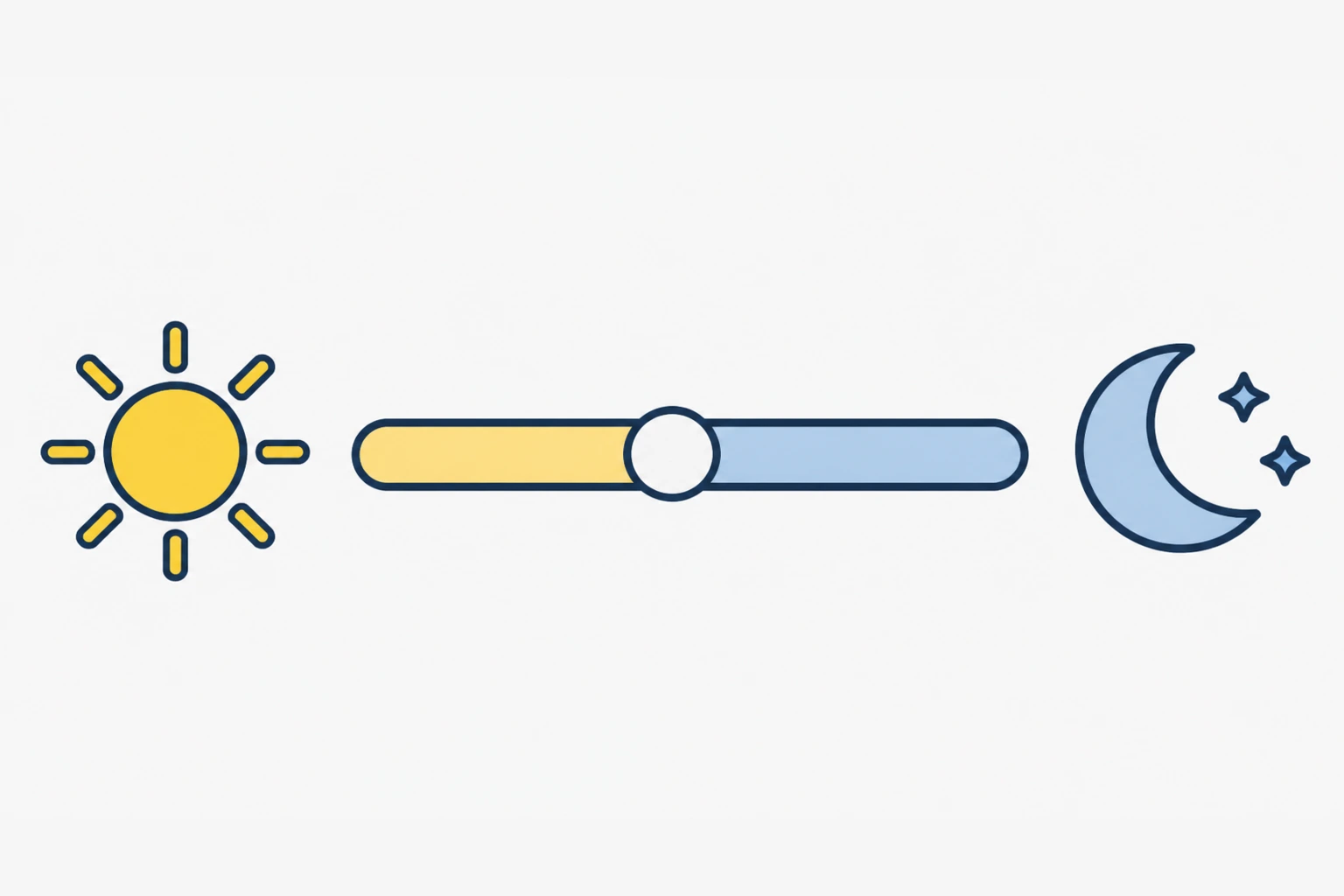
Roblox Studioでマップを夜にする一番簡単な方法は、LightingサービスのClockTimeという数値を変えることです。プロパティを1つ変更するだけで、マップ全体が夜の暗さになります。
まずはこの静的な設定から試してみましょう。動的に昼と夜を切り替えたい場合は、後半で紹介するスクリプトを使います。
ClockTimeを変更する手順
- Explorerパネルで「Lighting」を選択する
- 右側のPropertiesパネルを開く
- 「ClockTime」の欄に0前後の数値を入力する
これだけでマップ全体が夜の暗さに変わります。太陽の位置と明るさが自動で調整されるため、パーツ側の設定を触る必要はありません。
ClockTimeの値の目安一覧
ClockTimeは0〜24の数値で時刻を表します。24時間表記とほぼ同じ感覚で使えますが、実際にどのくらい暗くなるかは数値ごとに差があるため、目安を確認しておきましょう。
| ClockTime | 時間帯の目安 | 明るさの印象 |
|---|---|---|
| 0 | 真夜中 | もっとも暗い |
| 4〜5 | 夜明け前 | 暗いが空がわずかに明るい |
| 6〜7 | 朝 | 太陽が昇り始める |
| 12 | 正午 | もっとも明るい |
| 14.5 | 既定値 | Studio新規作成時の初期状態 |
| 18〜19 | 夕方 | オレンジ色の光になる |
| 21〜23 | 夜 | 暗いが完全な真夜中よりやや明るい |
「ClockTimeを0にしたのに思ったより暗くならない」と感じたら、次のセクションで紹介するBrightnessとAmbientも合わせて調整すると、狙った夜の暗さに近づきます。
夜の雰囲気を本格的に作るライティング設定
ClockTimeを変えただけでは、太陽の位置は夜になっても画面全体がぼんやり明るく見えることがあります。ここからは、Lightingサービスの他のプロパティを使って夜らしさを強めていきます。
Brightness(明るさ)を下げる
BrightnessはLightingサービス全体の明るさを決める数値です。既定値は2前後ですが、夜のシーンでは0.5〜1程度まで下げると、暗さがぐっと強調されます。
数値を下げすぎると、キャラクターや周囲のパーツがほとんど見えなくなってしまうため、まずは1前後から試して、暗さの感じ方を見ながら微調整するのがおすすめです。
Ambient・OutdoorAmbientで色味を調整する
AmbientとOutdoorAmbientは、直接光が当たっていない部分の色味を決めるプロパティです。既定の灰色のままだと、夜でも影の部分が不自然に明るく見えてしまいます。
濃い青や紫に近い色を指定すると、影の部分にも夜らしい色がつき、全体の雰囲気がまとまります。屋内と屋外で見え方が変わるため、Ambient(屋内用)とOutdoorAmbient(屋外用)の両方を合わせて設定してください。
昼夜が自動で切り替わるスクリプトの作り方
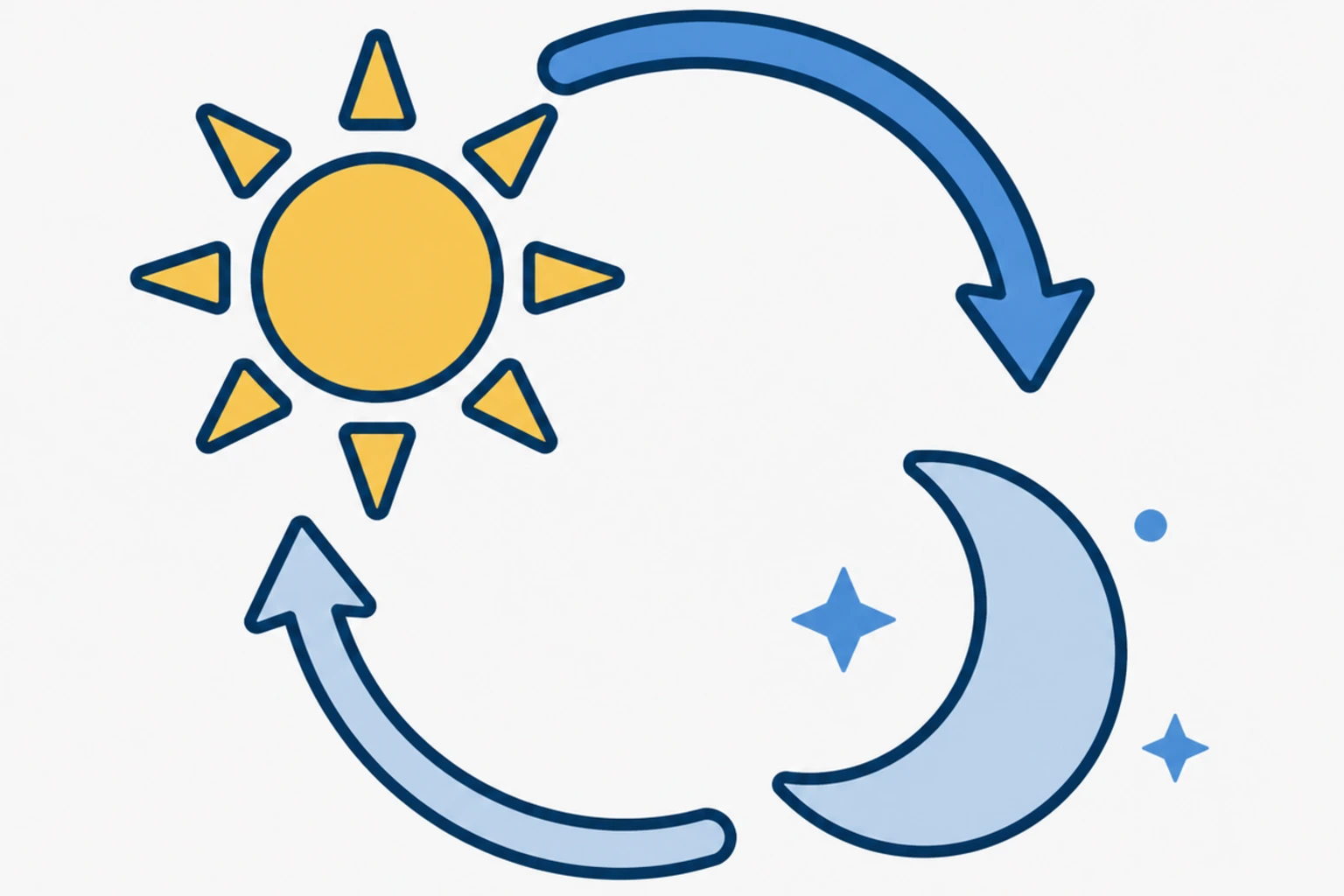
ここまでの設定は「夜に固定する」方法でした。ここからは、時間が自動で進み、昼と夜が繰り返される昼夜サイクルをLuauスクリプトで作る方法を解説します。
スクリプトをWorkspaceに追加する手順
- Explorerパネルで「Workspace」を右クリックする
- 「Insert Object」から「Script」を選ぶ
- 追加されたScriptをダブルクリックしてコードを開く
ここではLocalScriptではなくScriptを使ってください。LocalScriptはプレイヤーごとに別々に実行されるため、時間の進み方が人によってずれてしまいます。Scriptを使うと、サーバー側で1つだけ実行され、全員に同じ時刻が反映されます。
コードと各行の解説
Workspaceに追加したScriptに、次のコードを貼り付けます。
local Lighting = game:GetService("Lighting")

while true do
	for time = 0, 24, 0.05 do
		Lighting.ClockTime = time
		task.wait(0.1)
	end
end
各行の意味は次のとおりです。
- 1行目: LightingサービスをLuauから操作できるように取得する
- 3行目: 時刻を24時間ぶん繰り返し進め続けるための無限ループ
- 4行目: 0から24まで0.05刻みで時刻の値を作る
- 5行目: 作った時刻をLightingのClockTimeに反映する
- 6行目: 0.1秒だけ待ってから次の時刻に進める
昼夜のサイクル速度を変える方法
1日を何分で1周させたいかによって、task.waitの数値を調整します。数値を小さくするほどサイクルが速く進み、大きくするほどゆっくり進みます。ゲームのテンポに合わせて、まずは0.1〜0.5秒あたりで試してみてください。
Roblox Studioで影(Shadow)を設定する方法
夜のシーンをそれらしく見せるうえで、意外と見落とされがちなのが影の設定です。影がないと、暗いはずの場所でもパーツがのっぺり明るく見えてしまいます。
CastShadowをオンにする
パーツごとのCastShadowプロパティがtrueになっていないと、そのパーツは影を落としません。まずはExplorerで対象のパーツを選び、PropertiesパネルでCastShadowがtrueになっているかを確認してください。
さらに、LightingサービスのGlobalShadowsもtrueになっている必要があります。どちらか一方でもfalseだと、影はまったく表示されません。
夜らしい影の演出テクニック
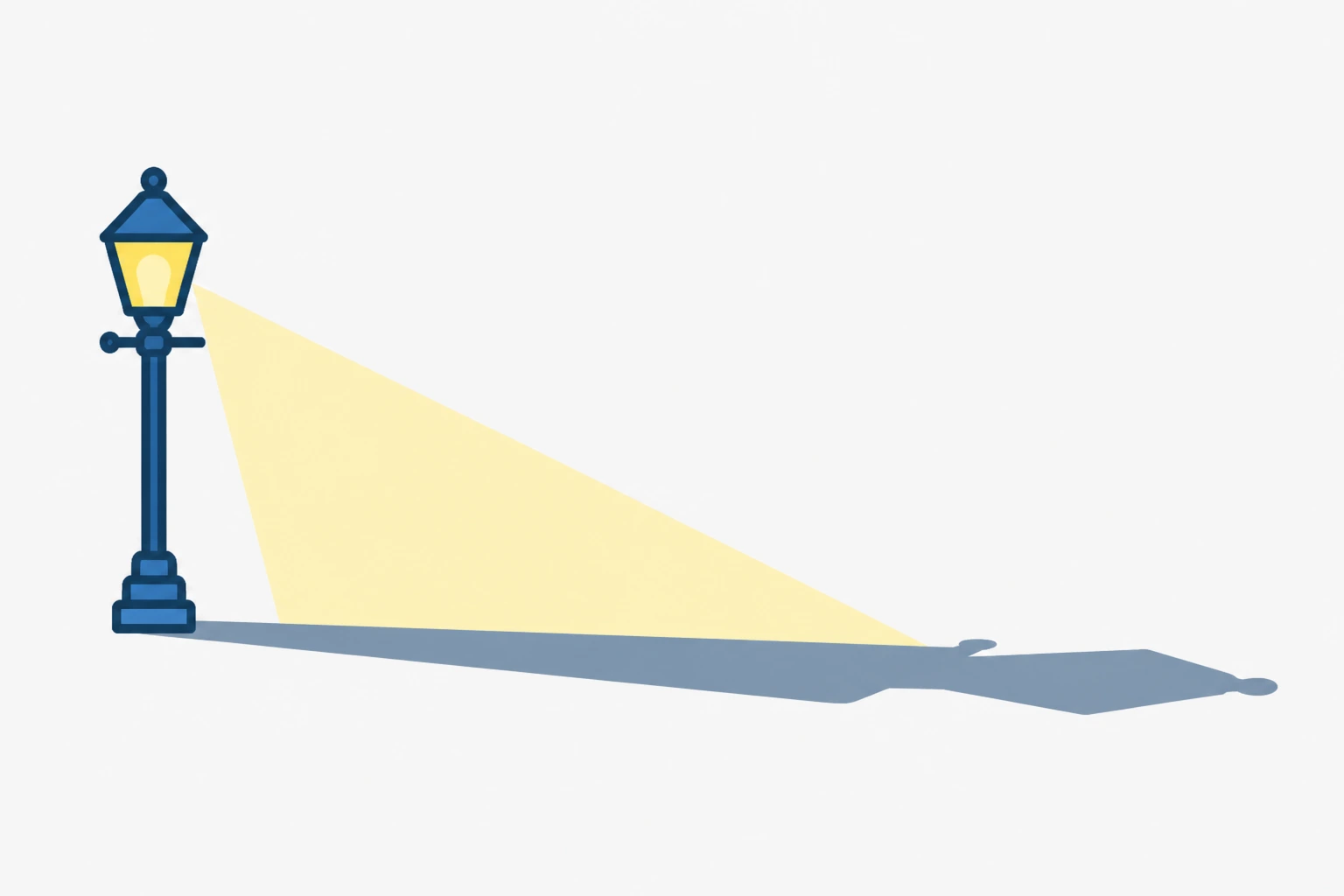
街灯やランタンとしてPointLightを配置すると、光の反対側にくっきりした影ができ、夜の雰囲気がぐっと引き締まります。建物の陰になる部分にキャラクターを隠せるようにすると、忍び込みやホラー演出のあるゲームでも使いやすい構図になります。
よくあるエラーと対処法
夜の設定でつまずきやすいポイントを、症状ごとに整理しました。
| 症状 | 原因 | 対処法 |
|---|---|---|
| ClockTimeを0にしても明るいまま | Brightness・Ambientが既定値のまま | Brightnessを1前後、Ambientを暗い色に変更する |
| スクリプトを入れても時間が進まない | LocalScriptを使っている、またはWorkspace以外に置いている | Script(LocalScriptではない)をWorkspace直下に置く |
| 影がまったく表示されない | パーツのCastShadowかLightingのGlobalShadowsがfalse | 両方をtrueに変更する |
| 昼夜のサイクルが速すぎる/遅すぎる | task.waitの数値がゲームに合っていない | 0.1〜0.5秒の範囲で数値を調整する |
よくある質問(FAQ)
Q1. ClockTimeとTimeOfDayの違いは何ですか?
ClockTimeは0〜24の数値で時刻を指定するプロパティです。TimeOfDayは「14:30:00」のような文字列形式で、スクリプトからはどちらでも操作できますが、Propertiesパネルから手動で変更する場合はClockTimeのほうが直感的です。
Q2. ClockTimeを0にしたのにゲームが明るいままです。なぜですか?
ClockTimeの変更だけでは不十分な場合があります。LightingのBrightnessを0.5〜1程度まで下げ、AmbientとOutdoorAmbientを暗い色に設定すると、狙った暗さになります。
Q3. 昼夜サイクルのスクリプトはどこに置けばいいですか?
Workspaceの直下にScriptを追加してください。LocalScriptではなくScriptを使うことで、全プレイヤーに同じ時刻が反映されます。
Q4. 夜にしたのに影が表示されません。どうすればいいですか?
パーツのCastShadowプロパティがtrueになっているかを確認してください。あわせてLightingサービスのGlobalShadowsもtrueにする必要があります。
Q5. ゲーム開始時刻を夜に固定(サイクルなし)にするにはどうすればいいですか?
LightingのClockTimeをPropertiesから直接変更するだけで固定できます。スクリプトは不要です。
まとめ
この記事では、Roblox Studioでゲーム内を夜にする方法を解説しました。
重要なポイント:
- もっとも簡単な方法は、LightingサービスのClockTimeを0前後に変更するだけ
- 暗さが足りないときはBrightness・Ambient・OutdoorAmbientを合わせて調整する
- 昼夜を自動で切り替えるにはScript(LocalScriptではない)をWorkspaceに追加する
- 影を出すには、パーツのCastShadowとLightingのGlobalShadowsを両方trueにする
まずはClockTimeを0にして、マップがどのくらい暗くなるかを確かめてみてください。物足りなければBrightnessとAmbientを調整し、余裕が出てきたら昼夜サイクルのスクリプトにも挑戦してみましょう。
TETRA UPのRobloxコースでは、こうした時間帯や光の演出の作り方から、Luauスクリプトの基礎まで、プロのインストラクターと一緒に手を動かしながら学べます。自分のマップに「夜」という新しい表情を加えてみたいお子さまの「作りたい」を、そのまま形にする時間を体験してみませんか。
あわせて読みたい

吉田先生やよっしー、たまによしぞーって呼ばれたりしています。よろしくお願いします。