ロブロックススタジオのアイコン設定方法|サイズ仕様とAI活用術
コラム自分で作ったロブロックスのゲームを公開しようとしたとき、「アイコンってどこから設定するの」「どんな画像を用意すればいいの」と手が止まってしまったことはありませんか。
ゲーム本体は完成しているのに、検索結果に表示される小さな四角い画像1つで作業が止まってしまうのは、もったいないことです。特にアイコンは、プレイヤーがゲームを見つける入り口にあたる部分なので、後回しにしたくない項目でもあります。
この記事では、ロブロックススタジオのゲームアイコンを設定する手順を、公式が推奨する画像サイズやスクリーンショット・AIツールを使った画像の用意方法とあわせて解説します。手順どおりに進めれば数分で設定が終わるので、初めてゲームを公開する人でも迷わず進められます。反映されないときの対処法も紹介するので、この記事を読み終える頃には、自分のゲームに合ったアイコンを迷わず設定できるようになります。
画像サイズや審査に関する内容は、Roblox公式のCreator Hub(create.roblox.com/docs)の情報をもとに構成しています。
目次
ロブロックススタジオのゲームアイコンとは
ゲームアイコンとは、Robloxの検索結果やホーム画面の一覧に表示される正方形の画像のことです。プレイヤーが数あるゲームの中から自分のゲームを見つけるとき、最初に目に入る「顔」にあたる部分で、ここが分かりにくいと、せっかく作ったゲームをクリックしてもらえません。
Game Settings(ゲーム設定)の画面から自分で用意した画像をアップロードするだけで設定できますが、画像のサイズや形式には公式の推奨仕様があるため、何も知らずに用意した画像だと審査で弾かれたり、表示が崩れたりすることがあります。
アイコンとサムネイルの違い
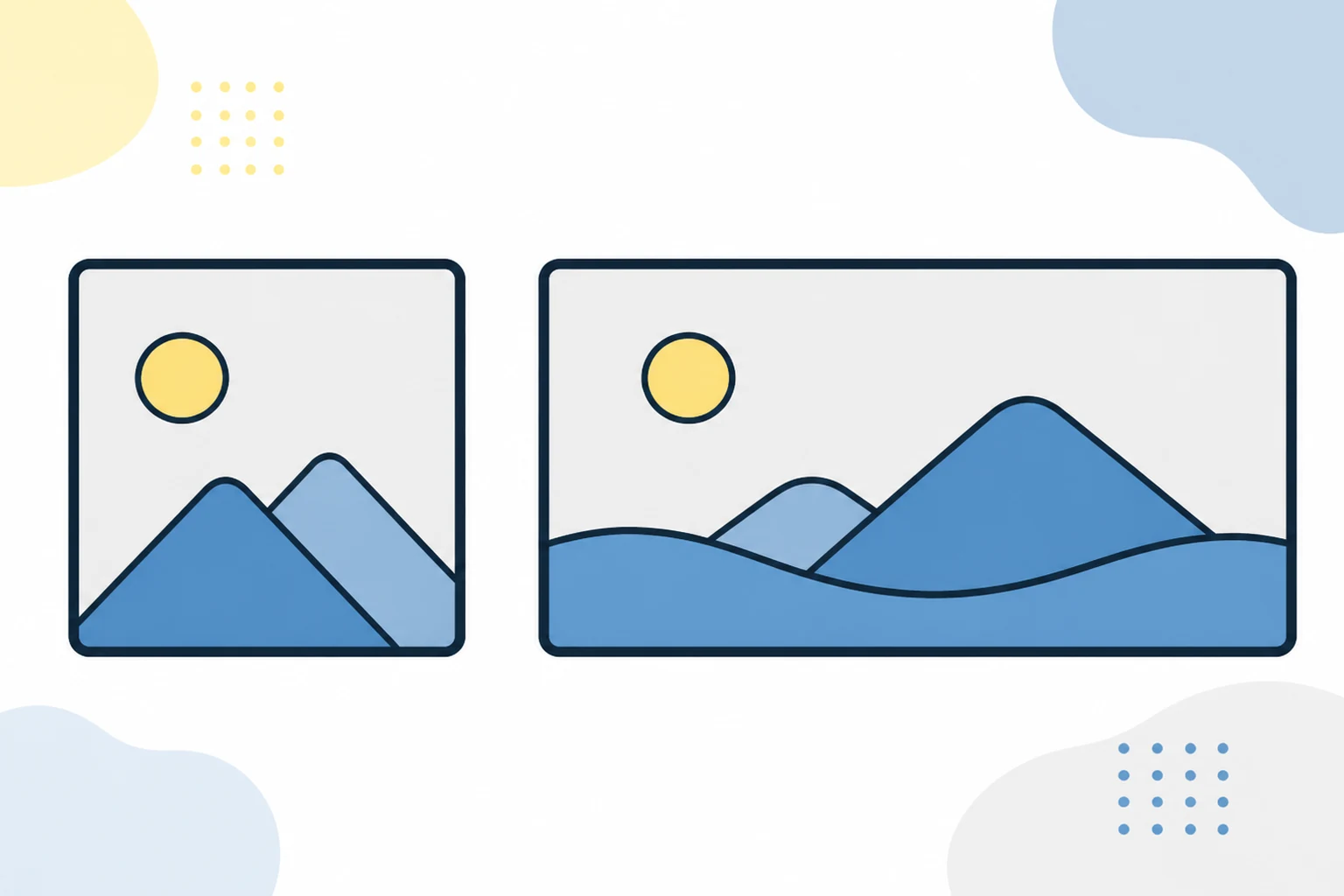
ロブロックススタジオでゲームを公開する際に用意する画像には、「アイコン」のほかに「サムネイル」もあります。アイコンは検索結果やホーム画面に表示される正方形の画像、サムネイルはゲームページを開いたときに表示される横長の画像です。検索一覧で目に留まるのがアイコンと覚えておくと、この記事で扱う内容と混同しません。
アイコン画像を用意する
アイコンを設定する前に、画像そのものを用意する必要があります。用意の仕方は大きく分けて、スクリーンショットを使う方法とAIツールで作る方法の2通りです。
推奨サイズと形式
Roblox公式が推奨するアイコン画像の仕様は次のとおりです。
| 項目 | 推奨仕様 |
|---|---|
| 解像度 | 512×512ピクセル以上 |
| アスペクト比 | 1:1(正方形) |
| 形式 | PNG・JPGなど一般的な画像形式 |
正方形以外の画像をアップロードすると、表示のときに余白ができたり、意図しない位置でトリミングされたりします。用意する時点で正方形にそろえておくと、あとで作り直す手間がありません。
スクリーンショットをアイコン画像にする方法
一番手軽なのは、Studio内でゲームのスクリーンショットを撮ってアイコンにする方法です。ゲームの世界観が伝わるシーンや、キャラクターが目立つアングルを画面いっぱいに映してから、Studioのスクリーンショット機能(またはお使いの端末のスクリーンショット機能)で撮影します。撮った画像はそのままでは横長になっていることが多いので、後述の設定画面にアップロードする前に、正方形にトリミングしておきましょう。
AIツールでアイコンを作る方法
自分のゲームに合ったイラスト風のアイコンを作りたい場合は、CanvaのAI画像生成機能やMicrosoft Designerのような無料で使えるAI画像生成ツールも選択肢になります。「宇宙を冒険するキャラクター」のようにゲームの内容を短い言葉で入力すると、それに合った画像がいくつか提案されるので、気に入ったものを正方形にトリミングして使います。生成した画像がRobloxの利用規約や著作権に反しないか、公開前に必ず確認してください。
アイコンを設定・アップロードする手順
画像の準備ができたら、実際にアイコンを設定していきます。
Game Settingsを開く
- ロブロックススタジオでゲームを開き、画面上部の「Game Settings(ゲーム設定)」をクリックする
- 左側のメニューから「Basic Info(基本情報)」タブを開く
アイコンをアップロードする
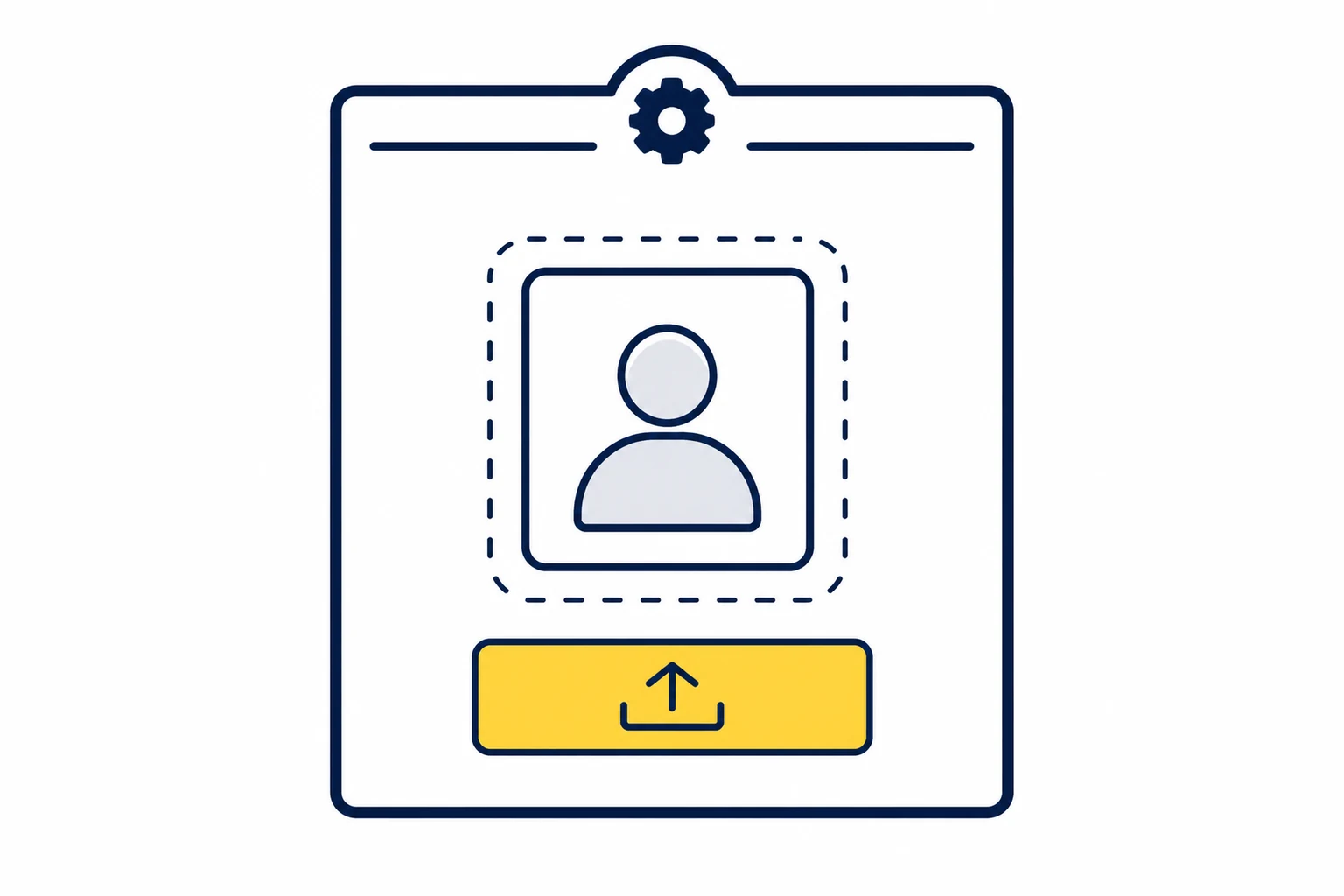
- 「Icon(アイコン)」の項目にあるアップロードボタンをクリックする
- 用意した正方形の画像ファイルを選択する
- プレビューで表示位置を確認し、問題がなければ「Save(保存)」をクリックする
公開後に確認する
保存してすぐは、古いアイコンのまま表示されることがあります。Robloxではアップロードした画像がモデレーション(内容の審査)を通ってから反映される仕組みになっており、反映まで数分から数時間かかるのが一般的です。すぐに切り替わらなくても、時間を置いてから検索結果やゲームページを見直してみてください。
アイコンが反映されない・エラーのときの対処法
設定したはずのアイコンが反映されないときは、次の点を順に確認してください。
まず、アップロード直後は前述のとおり審査待ちの状態なので、数時間待ってから再確認してください。それでも変わらない場合は、画像が512×512ピクセル以上の正方形になっているか、ファイル形式がPNGかJPGになっているかを見直してください。仕様から外れた画像は、保存できたように見えてもアップロードが失敗していることがあります。
キャラクターの顔や暴力的な表現など、Robloxのコミュニティガイドラインに触れる内容が写っている場合は、審査で却下されて反映されません。この場合はアイコン用の画像を作り直し、ガイドラインに沿った内容に差し替える必要があります。
FAQ:ロブロックススタジオ アイコンQ&A
Q1. アイコンのサイズは何ピクセルにすればいいですか?
Roblox公式は512×512ピクセル以上の正方形を推奨しています。正方形でないと、表示のときに余白が出たり意図しない位置で切り取られたりします。
Q2. アイコンを設定したのに反映されないのはなぜですか?
Robloxのモデレーション審査(数分から数時間)の間は、古いアイコンのまま表示されます。審査を通過すると反映されるので、時間を置いて確認してください。
Q3. AIで作った画像をアイコンにしても大丈夫ですか?
著作権フリーの生成AIツールで作った画像であれば使用できますが、Robloxのコミュニティガイドラインに沿った内容かどうかは自分で確認する必要があります。
Q4. スクリーンショットをそのままアイコンにできますか?
スクリーンショットは横長になっていることが多いため、そのままではなく正方形にトリミングしてからアップロードします。
Q5. アイコンはあとから変更できますか?
はい。Game Settingsから何度でも変更できます。変更するたびに、新しい画像で再度モデレーション審査が行われます。
まとめ
この記事では、ロブロックススタジオでゲームアイコンを設定する方法について解説しました。
重要なポイント:
- アイコンは検索結果やホーム画面に表示される正方形の画像で、512×512ピクセル以上の形式で用意する
- 画像はスクリーンショットのトリミング、またはCanvaなどのAIツールで用意できる
- Game SettingsのBasic Infoからアップロードし、保存後は審査を経て反映される
- 反映されないときは、審査中か、画像サイズ・内容がガイドラインに沿っているかを確認する
アイコンを整えると、検索結果で自分のゲームを見つけてもらいやすくなり、公開後の第一印象も大きく変わります。まずは推奨サイズの画像を1枚用意して、Game Settingsから設定してみてください。
TETRA UPのRobloxコースでは、こうした公開前の設定から、ゲーム作りの基本操作までをプロのインストラクターが実際の画面を見せながら丁寧に説明します。「調べながら一人で進めるのは不安」というお子さまも、まずは無料体験で操作しながら理解を深めてみませんか。
あわせて読みたい

吉田先生やよっしー、たまによしぞーって呼ばれたりしています。よろしくお願いします。