マイクロビットの使い方|初心者向けに7ステップで解説
コラム「micro:bit(マイクロビット)を学校からもらってきたけれど、電源の入れ方すら分からない」「パソコンにつないでみたものの、次に何をすればいいの?」。こうした声を、保護者の方からよくいただきます。
micro:bitは公式サイトの情報が充実している一方で、準備・操作・転送のページが分かれているため、初めて触る方は迷いやすいのが実情です。この記事では、買った直後から最初のLED表示が完成するまでを7つのステップにまとめ、途中でつまずきやすいポイントもあわせて解説します。TETRA UPのプログラミング講師が、実際のMakeCode画面を確認しながら執筆しました。読み終える頃には、お子さんと一緒に最初の1本を動かせるようになります。
目次
マイクロビットとは?できること
micro:bit(マイクロビット)は、イギリスの公共放送BBCが教育向けに開発した、名刺サイズの小さなコンピュータです。25個のLED、2つのボタン、加速度センサー、方位センサーなどを内蔵しており、これ一枚でLED表示・ゲーム・簡単なロボット制御まで作れます。
日本では小学校の授業やプログラミング教室で使われることが多く、専用ツール「MakeCode(メイクコード)」を使えば、キーボード入力が苦手な子どもでもブロックを並べるだけでプログラムが組めます。文字を打つ必要がほとんどないため、プログラミングが初めての小学生でも取り組みやすい教材です。
具体的にできることは次の3つに大きく分けられます。
- LEDでの表示:文字や絵、アニメーションを光らせて表示する
- センサーを使った反応:振る・傾ける・明るさを感知するなど、動きに応じて処理を変える
- ゲームや作品づくり:サイコロ、おみくじ、簡単な車のコントロールなど、遊びながら学べる作品!!を作る
まずは「LEDに何かを表示する」という一番シンプルな操作から始めるのが、挫折しないコツです。
使う前に準備するもの
作業を始める前に、必要なものを確認しておきましょう。途中で足りないものに気づくと、せっかくの意欲が途切れてしまいます。
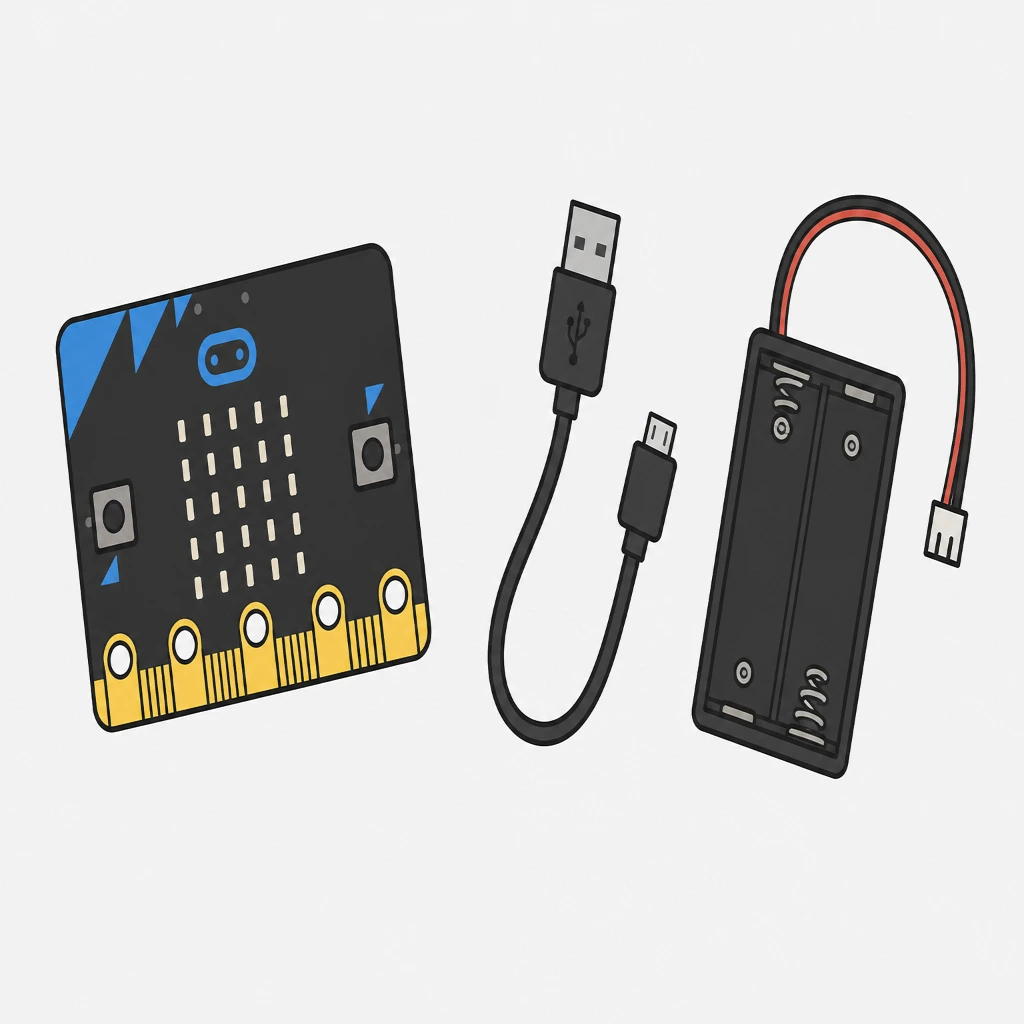
- micro:bit本体(v1またはv2。学校配布品はv1が多く、新規購入ならv2が主流)
- USBケーブル(micro USBタイプ。充電専用ケーブルはデータ転送に対応していないため要注意)
- パソコンまたはChromebook(MakeCodeにアクセスするため)
- 電池ボックス(パソコンから切り離してコードレスで動かしたい場合のみ)
MakeCodeでプログラミングを始める手順
準備ができたら、実際にMakeCodeを開いてプログラムを組んでいきます。ここでは「LEDにハートマークを表示する」という最初の一歩を、3つの操作に分けて説明します。
日本語表示・新しいプロジェクトを作成する
ブラウザでMakeCode(https://www.microsoft.com/ja-jp/makecode)にアクセスします。画面右上の言語設定が英語になっている場合は、歯車アイコンから「日本語」を選ぶと表示が切り替わります。
トップページの「新しいプロジェクト」をクリックし、プロジェクト名を入力すればエディタ画面が開きます。アカウント登録は不要で、プロジェクトはブラウザに自動保存されます。
ブロックでLEDを表示する
エディタ画面は、左にシミュレーター、中央にブロックのカテゴリ一覧、右にプログラムを組み立てるエリアという3つのエリアに分かれています。
- 中央の「基本」カテゴリをクリックする
- 「アイコンを表示」ブロックを右側のエリアにドラッグする
- ブロック内のLEDパターンをクリックしてハートマークに変更する
たったこれだけで、1つ目のプログラムが完成します。ブロックを組み合わせる操作は、パズルのピースをはめ込む感覚に近く、文字入力が苦手な子どもでも直感的に扱えます。
シミュレーターで動作確認する
ブロックを配置すると、画面左のシミュレーターに自動で反映され、ハートマークが光って表示されます。この時点で本体は不要です。
エラーがある場合は、該当のブロックが赤い枠で囲まれるため、どこを直せばよいか一目で分かります。シミュレーターで狙い通りに動くことを確認してから、次のステップに進みましょう。
micro:bit本体へプログラムを転送する方法
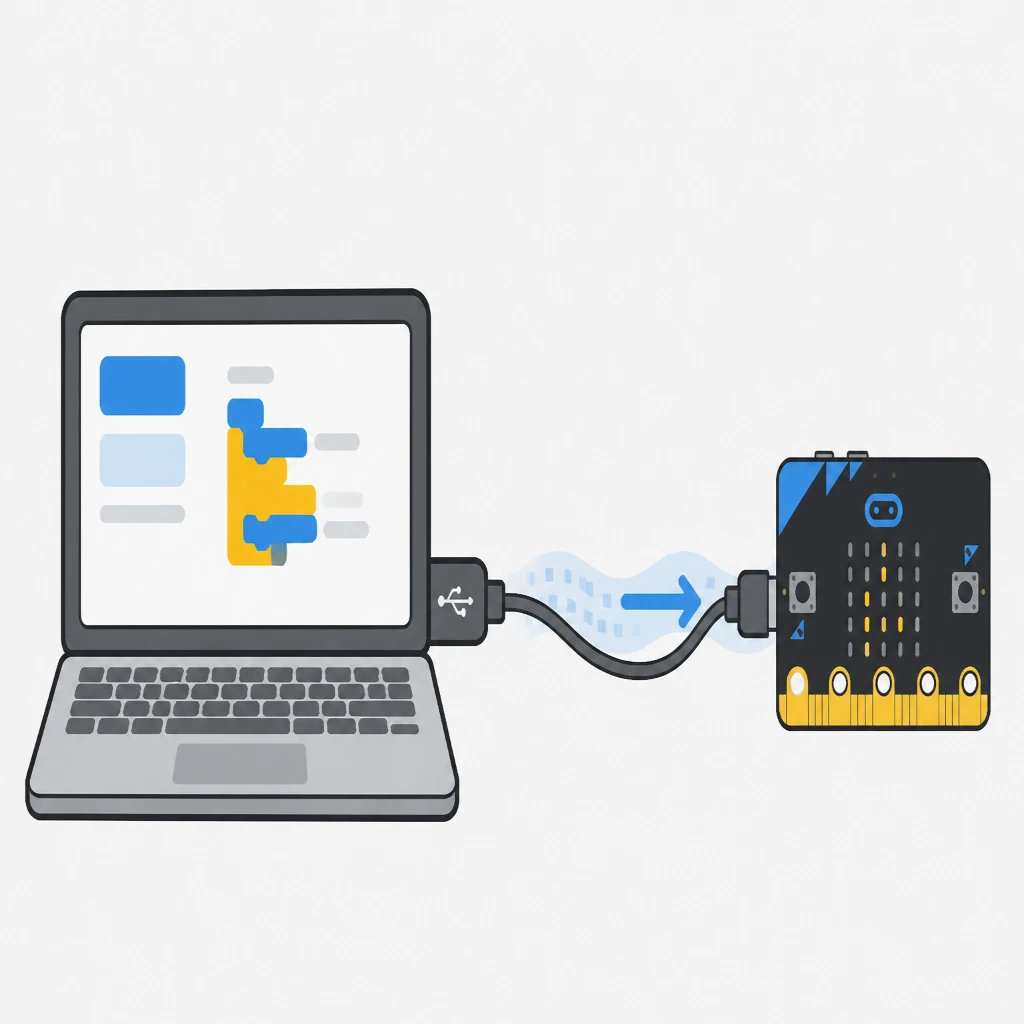
シミュレーターで確認できたプログラムを、実際のmicro:bit本体に転送します。転送方法は2種類あり、使っているブラウザによって手順が変わります。
ペアリングしてワンクリックで転送する
Chrome・Edgeなど対応ブラウザでは、最初に一度だけペアリング操作を行うと、以降は「ダウンロード」ボタンを押すだけで転送できるようになります。
- USBケーブルでmicro:bitとパソコンをつなぐ
- 画面下の「ダウンロード」ボタン横にある矢印から「デバイスをペアリングする」を選ぶ
- 表示された一覧からmicro:bitを選び「接続」をクリックする
- 次回以降は「ダウンロード」ボタンを押すだけで自動転送される
HEXファイルをドラッグ&ドロップする
ペアリングを使わない場合や対応していないブラウザの場合は、HEXファイルを手動でコピーする方法を使います。
- 「ダウンロード」ボタンを押し、「.hex」ファイルをパソコンに保存する
- micro:bitをUSBケーブルでつなぐと、パソコン上に「MICROBIT」という名前のドライブが表示される
- 保存した.hexファイルを、そのドライブにドラッグ&ドロップでコピーする
- 本体のLEDが点滅している間は転送中。点滅が止まったら完了
どちらの方法でも、転送が終わればケーブルを外してボタン電池だけで動かせます。
初心者におすすめの簡単な作品例
最初のハートマークが表示できたら、少しずつ作品の幅を広げていきましょう。難易度別に3つの作品を紹介します。
| 作品名 | 難易度 | 製作時間の目安 | 使う主な機能 |
|---|---|---|---|
| おみくじ | ★☆☆ | 10分程度 | Aボタン・乱数 |
| サイコロゲーム | ★☆☆ | 15〜30分 | 振る動作・乱数 |
| ラジコンカー | ★★☆ | 30〜60分 | 傾きセンサー・モーター制御 |
一番手軽なおみくじなら10分程度で完成するため、最初の一作にぴったりです。TETRA UPでは、作品ごとの詳しい作り方を写真つきで解説した記事もご用意しています。
慣れてきたら、傾きセンサーを使った迷路ゲームのような、少し本格的な作品にも挑戦してみてください。
うまく動かないときのチェックポイント
初めての操作では、細かいところでつまずきがちです。よくある症状と原因を先にまとめておきます。
- micro:bitがパソコンに認識されない:充電専用のUSBケーブルはデータ転送に対応していません。データ転送対応のケーブルに変えてみましょう。
- 「MICROBIT」ドライブが表示されない:ケーブルの抜き差しやパソコンの再起動で認識することがあります。それでも表示されない場合はケーブル自体を疑いましょう。
- 転送しても前のプログラムのまま動く:.hexファイルが正しくドライブにコピーされているか、LEDの点滅が完全に止まってから確認しているかを見直しましょう。
- ペアリングのボタンが出てこない:ペアリング機能はChromeやEdgeなどWebUSBに対応したブラウザのみで使えます。Safariなど非対応ブラウザではHEXファイルの手動コピーを使いましょう。
ほとんどのトラブルは、ケーブルの種類かファイルのコピー漏れが原因です。焦らず一つずつ確認すれば解決できます。
子どもが学ぶときの進め方
子どもと一緒に取り組む場合は、いきなり複雑な作品を目指さず、段階を踏むことが継続のコツです。
まずは保護者が先に一通りこの記事の手順を試し、転送までの流れをつかんでおくと、子どもがつまずいたときにすぐ助けられます。子ども自身には「LEDを光らせる」「ボタンを押したら反応する」といった1ブロックから始めてもらい、動いた喜びを積み重ねてから次のブロックを足していくと、無理なく理解が進みます。
家庭だけで進めていると、センサーの使い方や作品のアイデア出しで手が止まってしまうことも少なくありません。そうした場面では、講師と一緒に手を動かしながら学べる教室の活用も選択肢になります。
よくある質問
Q. マイクロビットは何歳から使えますか?
MakeCodeはブロックを並べる操作が中心なので、小学3〜4年生から取り組めます。ブロックには日本語のラベルが付いているため、読み書きができれば低学年でも保護者と一緒であれば十分楽しめます。
Q. パソコンなしで使えますか?
MakeCodeの画面はタブレットのブラウザからも開けます。ただし本体への転送にはUSBケーブルでパソコンかChromebookに接続する必要があり、スマートフォンのみでの転送には対応していません。
Q. スマホやタブレットでもプログラミングできますか?
タブレットのブラウザでMakeCodeを開き、ブロックを組んでシミュレーターで確認するところまでは可能です。本体への書き込みだけはパソコンかChromebookが必要になります。
Q. Scratchと何が違いますか?
Scratchは画面の中のキャラクターを動かす学習に向いており、micro:bitはLEDやセンサーなど実際の物理的な装置を動かす点が異なります。どちらもブロックでプログラムを組む点は共通しているため、Scratchの経験があるとmicro:bitにもスムーズに入れます。
Q. プログラムを書き込めないときは何を確認すればよいですか?
まずUSBケーブルがデータ転送対応かどうかを確認してください。それでも認識しない場合は、別のUSBポートやケーブルに変える、パソコンを再起動するといった対処で解決することが多いです。
まとめ:マイクロビットは最初の一歩さえ踏み出せば難しくない
本記事では、micro:bitを初めて使う方向けに、準備するもの、MakeCodeの始め方、本体への転送方法、トラブル対応までを7ステップで解説しました。
重要なポイント:
- 必要なのは本体・データ転送対応のUSBケーブル・パソコンの3つだけ
- MakeCodeはシミュレーターで本体なしでも動作確認ができる
- 転送はペアリングでのワンクリックか、HEXファイルの手動コピーのどちらか
- トラブルの多くはケーブルの種類とファイルのコピー漏れが原因
最初のLED表示さえ動かせれば、あとはおみくじやサイコロゲームなど、少しずつ作品の幅を広げていくだけです。お子さんが「もっと作ってみたい」と感じたタイミングが、次のステップに進む一番のチャンスです。
TETRA UPでは、micro:bitを使ったロボットプログラミングコースをご用意しています。家庭だけで進めるのが不安な場合は、まずは無料体験会で実際の授業を体感してみませんか。
あわせて読みたい

吉田先生やよっしー、たまによしぞーって呼ばれたりしています。よろしくお願いします。