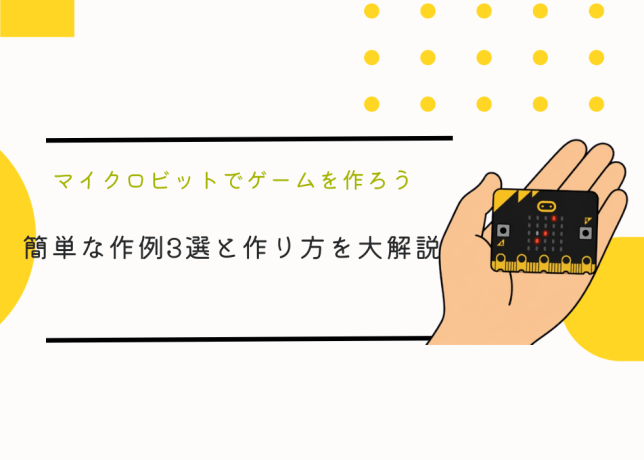
マイクロビットでゲームを作ろう|簡単な作例3選と作り方を解説
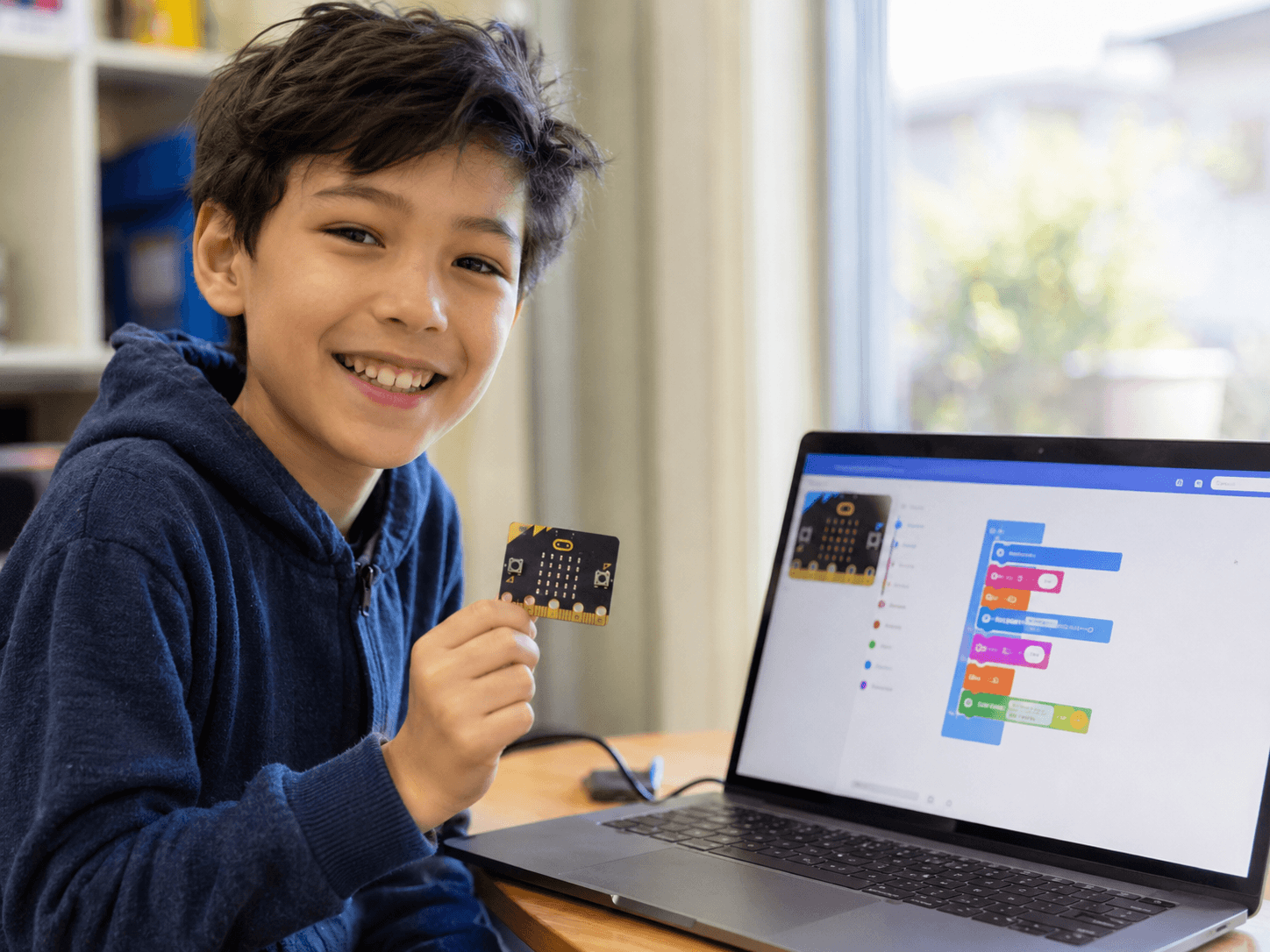
コラムお子さんが学校でmicro:bit(マイクロビット)をもらってきたけれど、「どうやってゲームを作るの?難しそう…」と思っていませんか?
実は、micro:bitはLEDディスプレイ・ボタン・傾きセンサーを活かしたゲームを、ブロックを並べるだけで作れるプログラミングデバイスです。専用ツール「MakeCode(メイクコード)」を使えば、プログラミング初心者の小学生や保護者の方でも1時間以内に最初のゲームが完成します。
この記事では、初心者向けの簡単なゲーム作例を3種類と、それぞれの作り方をステップごとに解説します。難易度・製作時間・必要な部品を比較した表もご用意したので、最初の一作を迷わず選べます。TETRA UPのプログラミング講師が実際のMakeCodeの操作に基づいて執筆しています。
目次
micro:bitでゲームを作ると何が身につくの?
ゲームを作ることは「遊び」であると同時に、論理的思考力と創造力を育てる絶好の機会です。
micro:bitを使ってゲームを作ると、「どうすればボタンを押したときに反応するか」「どこで処理を分けるか」を自分で考える必要があります。この「問いを立てて、試して、直す」という繰り返しが、将来のプログラミングやSTEM(科学・技術・工学・数学)学習の土台になります。
論理的思考力が自然に身につく
プログラミングの基本は「順次・分岐・繰り返し」の3つです。ゲームを作ることでこれらを体験的に学べます。
たとえばサイコロゲームでは「振ったら(条件)→ランダムな数を表示する(処理)」という流れを組みます。この一連の流れが「条件分岐」と「乱数」の概念を自然に身につけるきっかけになります。また、うまく動かないときに「どこが間違っているか」を自分で調べるデバッグ力も、ゲーム制作を通じて磨かれます。
達成感と創造力が育つ
自分で考えたゲームが実際に動いたとき、子どもは大きな達成感を得ます。この体験が「もっと難しいゲームを作ってみたい」という好奇心につながり、学習を継続する原動力になります。
micro:bitはLEDディスプレイで光を表示したり、音を鳴らしたり、Bluetooth通信で他のデバイスと連携したりできます。アイデア次第でゲームの幅は無限に広がります。
まず用意するものとMakeCodeの始め方
micro:bitでゲームを作るために必要なものは最小限です。準備段階で挫折しないよう、何が必要かを先に整理します。
必要なものはこれだけ
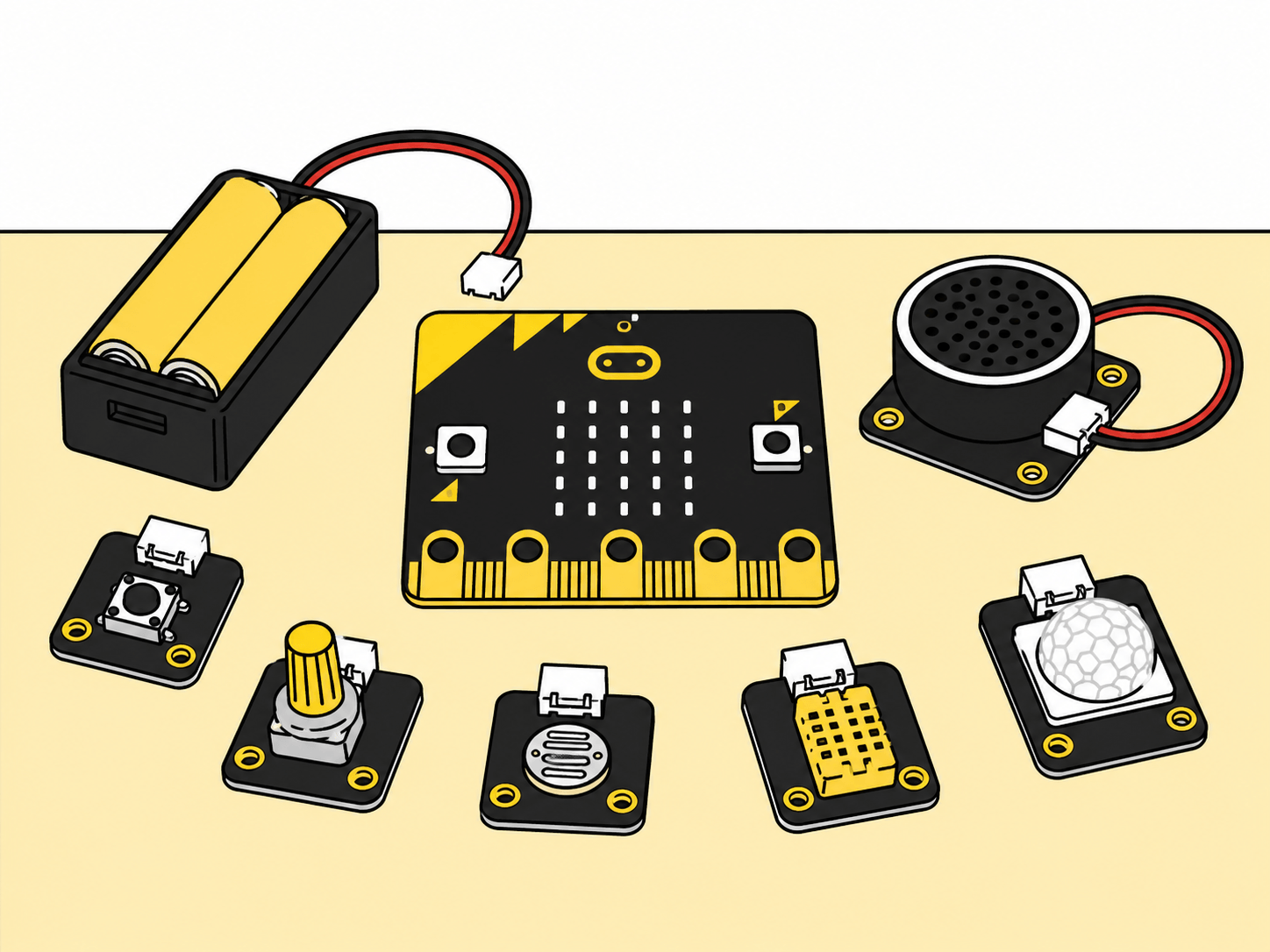
- micro:bit本体(v1またはv2。学校配布品はv1が多い)
- USBケーブル(micro USBタイプ。充電専用ではなくデータ転送対応のもの)
- パソコン(MakeCodeを開くため。Chromebookでも使えます)
- 電池ボックス(パソコンから切り離してコードレスで使いたい場合のみ)
MakeCodeにはシミュレーター機能があり、micro:bit本体がなくてもブラウザ上でゲームの動作確認ができます。まずシミュレーターで試してから実機に転送するという流れがおすすめです。
MakeCodeにアクセスして最初の画面を確認する
MakeCodeはブラウザ上で動く無料ツールです。インストール不要、アカウント登録なしにすぐ使えます。
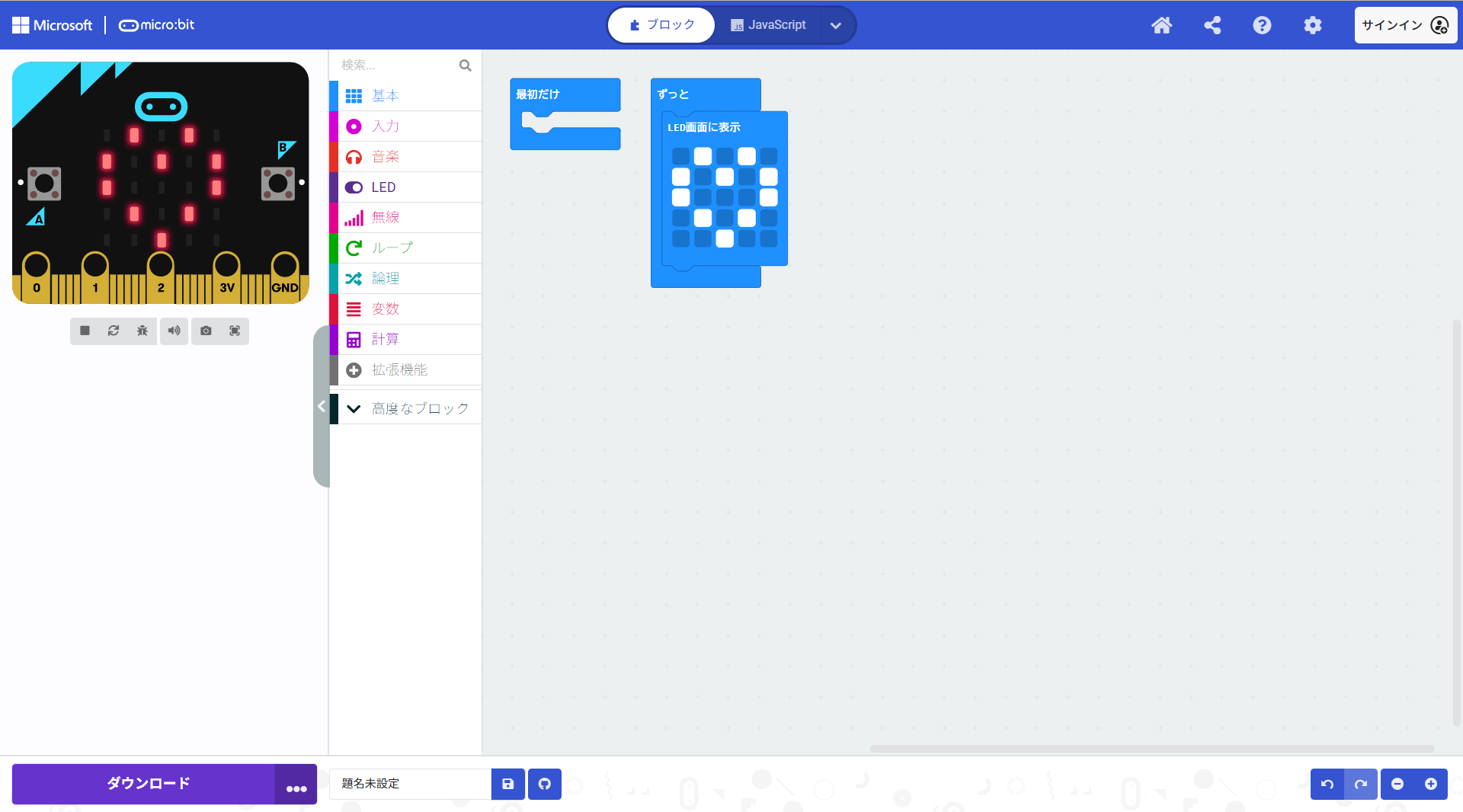
画面の構成はシンプルです。左にシミュレーター(仮想のmicro:bit)、中央にブロックのカテゴリ一覧、右にプログラムを組み立てるエリアがあります。ブロックをドラッグ&ドロップするだけでプログラムができるため、キーボード入力が苦手な小学校低学年でも扱えます。
初心者でも作れる!簡単ゲーム3選
ここでは難易度・製作時間・必要部品・学べる概念を比較した表をもとに、3つのゲームを紹介します。最初の一作は表を参考に選んでみてください。
| ゲーム名 | 難易度 | 製作時間の目安 | 実機は必要? | 学べる概念 |
|---|---|---|---|---|
| サイコロゲーム | ★☆☆ | 15〜30分 | なくてもOK | 乱数・イベント処理 |
| 反射神経ゲーム | ★★☆ | 30〜45分 | なくてもOK | 変数・条件分岐・タイマー |
| 迷路ゲーム | ★★★ | 60〜90分 | あると楽しい | 配列・座標・傾きセンサー |
①サイコロゲーム
micro:bitを振ったときに1〜6のランダムな数がLEDに表示されるゲームです。使うブロックは5個以内で、ゲームの中で最もシンプルな作例です。
プログラミングの概念を最初に体験するのにぴったりです。「振ったら(条件)→乱数を表示する(処理)」という流れが、「イベントドリブン(何かが起きたら動く)」という考え方の入り口になります。
作り方の手順:
- MakeCodeを開き、新しいプロジェクトを作成する
- 「入力」カテゴリから「振ったとき」ブロックを取り出す
- 「基本」カテゴリから「数を表示する」ブロックをつなぐ
- 「数学」カテゴリから「乱数(1〜6)」ブロックを数の部分に入れる
- シミュレーター上の振るボタンで動作を確認する
シミュレーターで確認できたら、USBケーブルで転送して実際に振って遊んでみましょう。
②反射神経ゲーム
LEDが光ったら素早くAボタンを押し、反応時間をミリ秒単位で計測するゲームです。友達と記録を競えます。
「変数(経過時間)」「条件分岐(ボタンが押されたかどうか)」「タイマー」の3つの概念を組み合わせます。サイコロゲームで乱数とイベントを理解したら、次のステップとして挑戦するのにちょうどよい難易度です。
作り方の手順:
- 「開始時」ブロックに「一時停止(ランダム:1000〜3000ミリ秒)」を入れる
- 「LED全点灯」ブロックを続けて追加する
- 「変数」カテゴリで「開始時刻」変数を作り、現在の時刻(running time)を記録する
- 「Aボタンが押されたとき」ブロックに「現在時刻 − 開始時刻」を計算して表示する処理を入れる
- シミュレーターで動作を確認してから実機に転送する
③迷路ゲーム(傾きセンサー活用)
5×5のLEDグリッドに「プレイヤー(光る点)」と「壁」を配置し、micro:bitを傾けてゴールを目指すゲームです。傾きセンサー(加速度センサー)を使うため、実機があると格段に楽しくなります。
迷路ゲームでは「2次元配列」「座標の更新」「衝突判定」といった概念を扱います。3つの中では最も本格的なゲームプログラミングに近い内容です。TETRA UPでは、この迷路ゲームの作り方を詳しく解説した記事もご用意しています。
ステップアップ:テトリス風ゲームに挑戦
3つの簡単ゲームをマスターしたら、テトリス風ゲームに挑戦してみましょう。
テトリス風ゲームでは「ブロックの形を配列で定義する」「自動落下のタイマー処理」「行が揃ったかどうかの判定」など、複数の概念を組み合わせる必要があります。完成まで3〜5時間かかる本格的なプロジェクトです。
テトリス風ゲームで学べること:
- 2次元配列(5×5のグリッドをデータで管理する)
- ゲームループ(一定時間ごとに画面を更新する繰り返し処理)
- 衝突判定(壁や他のブロックにぶつかったら止まる処理)
ただし、5×5のLEDでは表示できる情報量に限りがあるため、「テトリスらしさ」を再現するには工夫が必要です。まずシミュレーターで試し、動く喜びを優先しながら少しずつ完成度を高めていくアプローチがおすすめです。
ゲームを動かすための基本手順とトラブル対応
ゲームが完成したら実機に転送して遊んでみましょう。転送方法と、うまく動かないときの対処法をまとめます。
MakeCodeからmicro:bitに転送する手順
- USBケーブルでmicro:bitをパソコンに接続する
- MakeCode画面の「ダウンロード」ボタンをクリックする
- ダウンロードされた「.hexファイル」をmicro:bitのドライブにコピーする(Windowsならエクスプローラー、Macならファインダーで操作)
- micro:bitのLEDが点滅したら転送中のサイン。点滅が止まったら完了
うまく動かないときのトラブル対応
- micro:bitがパソコンに認識されない:充電専用のUSBケーブルはデータ転送に非対応です。別のケーブルで試してみましょう。
- プログラムが動かない:MakeCodeのシミュレーターで先に確認し、ブロックが赤くなっているエラーがないか見てみましょう。
- 転送しても古いプログラムが動く:.hexファイルが正しくmicro:bitドライブにコピーされているか確認しましょう。
- v1とv2でコードが動かない:micro:bit v2はスピーカー・マイク内蔵のため、音を使うコードはv2対応のブロックを使う必要があります。
ゲームをもっと楽しくするカスタマイズアイデア
基本のゲームができたら、自分だけのオリジナルゲームにカスタマイズしてみましょう。
- 難易度変更:タイマーを短くしたり、乱数の範囲を広げたりして難易度を調整する
- スコア表示:変数にポイントを加算して、ゲーム終了時にスコアをLEDに表示する
- 音の演出:ゲームクリアやミスのタイミングでメロディを鳴らす(v2またはスピーカー接続が必要)
- 2人対戦:Bluetooth通信を使って2台のmicro:bitでデータをやり取りする
- センサー応用:光センサーや温度センサーをゲームの入力に使う
カスタマイズのポイントは「一度に一つだけ変える」こと。複数を同時に変えるとどこが原因か分からなくなります。一つ変えたら必ず動作確認するのが上達の近道です。
よくある質問
Q. micro:bitなしでもゲームを作れますか?
MakeCodeのシミュレーター機能を使えばブラウザ上でゲームの動作確認ができます。実機がなくても基本的なプログラミング体験は可能です。最初はシミュレーターで練習してから実機を用意するのもおすすめです。
Q. 何歳から始められますか?
MakeCodeはブロックを並べる操作が中心なので、小学3〜4年生から取り組めます。ブロックにはラベルが付いているため、読み書きができれば低学年でも保護者と一緒であれば十分楽しめます。
Q. パソコンなしで使えますか?
タブレットでもMakeCodeにアクセスできますが、micro:bitへの転送にはUSBケーブルでパソコンに接続する必要があります。スマートフォンのみでは転送に対応していないため、パソコンをご用意ください(Chromebookでも使えます)。
Q. micro:bit v1とv2の違いは何ですか?
v2はスピーカー・マイク・タッチセンサーが内蔵されており、音を使ったゲームが作りやすくなっています。v1でも今回紹介した3つのゲームはすべて同様に作れます。新規購入であればv2を選ぶと表現の幅が広がります。
Q. テトリス風ゲームは難しいですか?
小学校高学年〜中学生向けの難易度です。配列と繰り返し処理の概念が必要なため、まずサイコロゲームや反射神経ゲームで基本を身につけてからチャレンジするとスムーズです。
まとめ:micro:bitのゲーム制作は、プログラミングの最高の入り口
本記事では、micro:bitでゲームを作るための基本情報と、初心者向けの作例3選(サイコロ・反射神経・迷路)の作り方をステップごとに解説しました。
重要なポイント:
- micro:bitのゲーム制作はMakeCodeのブロックプログラミングで始められる
- サイコロゲームなら15〜30分で完成し、初めての一作に最適
- 難易度・製作時間・学べる概念を比較してから取り組むゲームを選ぶと迷わない
- シミュレーターで動作確認してから実機に転送する流れがトラブルを減らす
ゲームを作り上げる達成感が次の学びへの意欲につながり、子どもの可能性を大きく広げていきます。
TETRA UPでは、プログラミングを基礎から学べるコースをご用意しています。まずは無料体験会でお気軽に実際の授業を体感してみてください。
あわせて読みたい

吉田先生やよっしー、たまによしぞーって呼ばれたりしています。よろしくお願いします。