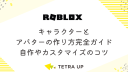
Robloxキャラクターの作り方完全ガイド|アバター変更・自作服・アクセサリーまで初心者向けに解説
コラムRobloxを始めたけど「キャラクターの変え方がわからない」「自分で服を作れるの?」と感じていませんか?
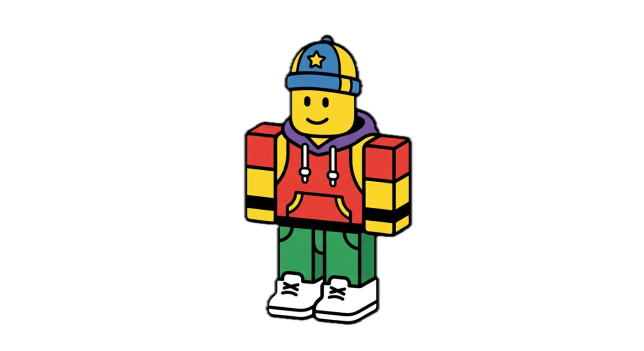
Robloxはゲームを遊ぶだけでなく、アバター(キャラクター)を自分好みに着せ替えたり、服やアクセサリーを自作したりできます。無料でできることも多く、初心者でもスマホ1台から始められます。
この記事では、公式情報をもとに「無料で変える方法」「自作服の作り方」「本格制作に必要なもの」を3段階に整理して解説します。保護者が気になる課金・安全ポイントもまとめているので、親子でぜひ参考にしてください。
目次
Robloxのキャラクターとは?アバターとの違い
Robloxでいう「キャラクター」は、ゲーム内で動かす自分自身の分身のことです。公式ではこれをアバター(Avatar)と呼んでいます。
Robloxのアバターは大きく2種類あります。
- Rthroアバター(Rthro):人間に近いプロポーションの新しいタイプ。より自然な動きができる。
- クラシックアバター(Classic):四角い頭・胴体が特徴の昔ながらのブロック型。
どちらのタイプも、アバターエディターから体型・肌の色・頭・顔・服・アクセサリーを自由に変えられます。ゲームによってはゲーム専用のキャラクターが使われ、自分のアバターが反映されない場合もありますが、通常のゲームでは自分のアバターのままプレイできます。
Robloxキャラクターを変更する基本手順
アバターの変更は「アバターエディター」から行います。PC・スマホどちらからでも操作できます。
スマホ(アプリ)での変更手順
- Robloxアプリを開き、画面下の「アバター」アイコンをタップする。
- 変更したい部位(服・アクセサリーなど)を選ぶ。
- 所持しているアイテムをタップして着せ替える。
- 「保存」ボタンをタップして完了。
PC(ブラウザ・アプリ)での変更手順
- Robloxにログインし、左メニューの「アバター」をクリックする。
- 画面左のカテゴリから変更したい部位を選ぶ。
- アイテムをクリックしてプレビューし、「保存」で適用する。
無料アイテムでアバターをカスタマイズする方法
Robloxのマーケットプレイスには、無料(0 Robux)で入手できるアイテムが多数あります。課金なしでも十分におしゃれなアバターが作れます。
無料アイテムを探す手順は以下のとおりです。
- Robloxのマーケットプレイス(Marketplace)を開く。
- 「カテゴリ」(帽子・服・アクセサリーなど)を選ぶ。
- 「価格」フィルターで「無料」または「0 Robux」に絞り込む。
- 気に入ったアイテムを選んで「入手(Get)」ボタンを押す。
Robloxは定期的にイベントを開催し、期間限定の無料アイテムを配布することがあります。公式SNSやRobloxのイベントページをチェックすると、見逃しを防げます。
Robloxキャラクターを自作する3つの方法
アバターを「自分だけのデザイン」にしたい場合は、自作が可能です。難易度の低い順に3つの方法を紹介します。
方法1:自作Tシャツ(テクスチャ画像)
最も手軽な自作方法です。
- PNG形式の画像(例:512×512ピクセル)を用意する。
- Robloxの「クリエイト」ページからアップロードする。
- 自分のアバターにTシャツとして着せることができる。
注意点: Tシャツは自分だけが着用できるアイテムです。他のプレイヤーへの販売には対応していません。画像の内容は公式ガイドラインに従う必要があります。
方法2:Classic Clothing(シャツ・パンツ)
シャツ(上)とパンツ(下)を別々のテンプレートで作れる方法です。
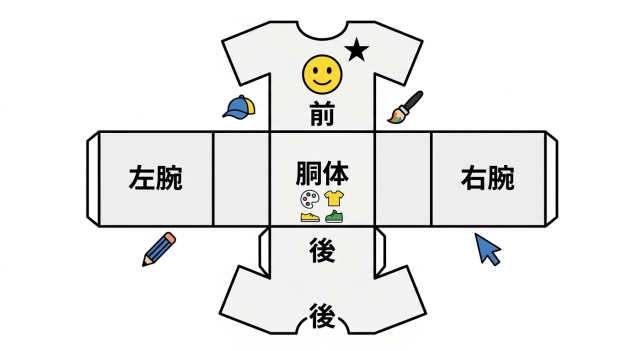
- Roblox公式のシャツ・パンツ用テンプレート画像をダウンロードする。
- Photoshop、GIMPなどの画像編集ソフトでデザインする。
- Robloxにアップロードして着用または販売できる(Premium会員が必要)。
テンプレートは前面・後面・左右の腕・胴体が展開された形式になっており、立体的な服を平面デザインで表現します。慣れるまで少し難しいですが、最もスタンダードな自作服の方法です。
方法3:アクセサリー・本格キャラクター制作
帽子・翼・武器などの3Dアクセサリーや、完全オリジナルの3Dキャラクターを作るには、Roblox Studioと3Dモデリングソフト(Blenderなど)が必要です。
- BlenderなどでFBX形式の3Dモデルを作成する。
- Roblox Studioにインポートしてアバターパーツとして設定する。
- マーケットプレイスへの公開はCreator Hub経由で申請が必要。
この方法は難易度が高く、プログラミングや3Dモデリングの知識が必要です。本格的に学びたい場合はプログラミングスクールでのサポートが効果的です。
方法・費用・難易度の比較表
| 方法 | できること | 端末 | 費用 | 難易度 | 向いている人 |
|---|---|---|---|---|---|
| 無料アイテム変更 | 着せ替え | スマホ・PC | 無料 | ★☆☆ | 全員 |
| マーケットプレイス購入 | 着せ替え | スマホ・PC | Robux必要 | ★☆☆ | 好みのデザインを探したい人 |
| 自作Tシャツ | 自作画像を着用 | PC推奨 | 無料 | ★★☆ | お絵かきが好きな人 |
| Classic Clothing(服) | 自作シャツ・パンツ・販売 | PC | 無料〜Premium | ★★☆ | デザインに凝りたい人 |
| アクセサリー制作 | 3Dアイテム作成・販売 | PC | 無料〜有料ツール | ★★★ | 3Dに挑戦したい人 |
| カスタムキャラクター | 完全オリジナルキャラ | PC | ツール費用あり | ★★★ | 本格的に制作したい人 |
服の作り方と公開前の注意点
自作した服をマーケットプレイスで販売・公開するには、以下の点を確認しておく必要があります。
販売に必要な条件(2026年時点)
- Roblox Premiumへの加入(月額課金)が必要。
- アップロード時にRobuxの手数料がかかる場合がある。
- 画像・デザインがRobloxコミュニティスタンダード(利用規約)に準拠していること。
- 他者の著作権・キャラクターを無断で使用しないこと。
うまく反映されないときの対処法
アバターを変更したのに反映されない場合は、以下の順で確認してください。
- ページを更新する:ブラウザの再読み込みや、アプリの再起動で反映されることが多い。
- 保存ボタンを押したか確認する:変更後に「保存」を押さないと反映されない。
- ゲームの仕様を確認する:ゲームによってはアバターを無効にする設定がある。その場合はゲーム固有のキャラクターが表示される。
- キャッシュをクリアする:ブラウザやアプリのキャッシュが古い場合、表示がズレることがある。
- 公式サポートに問い合わせる:上記で解決しない場合は、Robloxサポートページから報告できる。
保護者が確認したい課金・安全ポイント
Robloxは無料で始められますが、Robux(ロバックス)という仮想通貨を使った課金要素があります。お子さんが安心して遊べるよう、以下のポイントを確認しましょう。
課金に関するポイント
- Robuxは現金で購入する:AppStore・Google Play・Roblox公式サイトから購入できる。クレジットカード情報の管理に注意する。
- 保護者による購入制限を設定できる:保護者アカウントと連携し、ペアレンタルコントロール機能で月額上限を設定できる。
- Roblox Premiumの自動更新:Premiumに加入すると毎月自動で課金されるため、必要がなくなったら解約を忘れずに。
安全に関するポイント
- 個人情報を入力させない:ゲーム内チャットで本名・学校名・住所などを伝えないよう、お子さんに説明しておく。
- プライバシー設定を確認する:Robloxのアカウント設定から、フレンド申請の受け入れ可否やチャットの設定を変更できる。
- 13歳未満は保護者メールでアカウント作成:13歳未満のアカウントは一部機能が制限されており、保護者メールアドレスとの紐付けが可能。
よくある質問(FAQ)
Q. Robloxキャラクターは無料で作れますか?
A. はい、無料でできることが多いです。マーケットプレイスの無料アイテムを使えばRobuxなしでアバターをカスタマイズできます。自作Tシャツも無料でアップロードして自分用に使えます。販売や高度な制作には費用がかかります。
Q. スマホだけで服を作れますか?
A. スマホだけでは難しいです。自作Tシャツはスマホで撮影・描いた画像を使えますが、Classic Clothingのテンプレートデザインや3Dモデル制作はPCの画像編集ソフト・3Dソフトが必要です。
Q. 自作した服はすぐ販売できますか?
A. すぐには販売できません。Roblox Premiumへの加入が必要で、コンテンツの審査があります。また、アップロード時にRobuxの手数料がかかることもあります。
Q. アバターがゲーム内で反映されない原因は?
A. ゲームがアバターの変更を無効にしている可能性が高いです。このゲームでは開発者がプレイヤー全員に同じキャラクターを使わせる設定にしている場合があります。他のゲームで確認してみてください。
Q. 子どもが自作する際に保護者が確認すべき点は?
A. 著作権への配慮と課金管理の2点が重要です。他のキャラクターやロゴを無断で使ったデザインはRobloxの規約違反になります。また、販売を目的とする場合はPremiumへの加入が伴うため、事前に保護者と相談しながら進めることをおすすめします。
まとめ:まずは無料から、興味が出たら自作に挑戦しよう
本記事では、Robloxのキャラクター(アバター)カスタマイズについて解説しました。
重要なポイント:
- アバター変更はスマホ・PCどちらからでもできる
- 無料アイテムだけでも十分おしゃれなアバターが作れる
- 自作服(Tシャツ・Classic Clothing)は画像編集ソフトとPCがあれば挑戦できる
- 3Dアクセサリー・本格キャラ制作にはRoblox StudioとBlenderが必要
- 販売にはRoblox Premiumと審査が必要
アバターのカスタマイズにハマったお子さんが「自分でゲームを作りたい」「プログラミングを学びたい」と感じるのはとても自然なことです。TETRA UPのRobloxコースでは、ゲーム制作からプログラミングの基礎まで、楽しみながら学べる環境を用意しています。まずは無料体験会で、実際の授業を体感してみませんか?
あわせて読みたい
吉田先生やよっしー、たまによしぞーって呼ばれたりしています。よろしくお願いします。