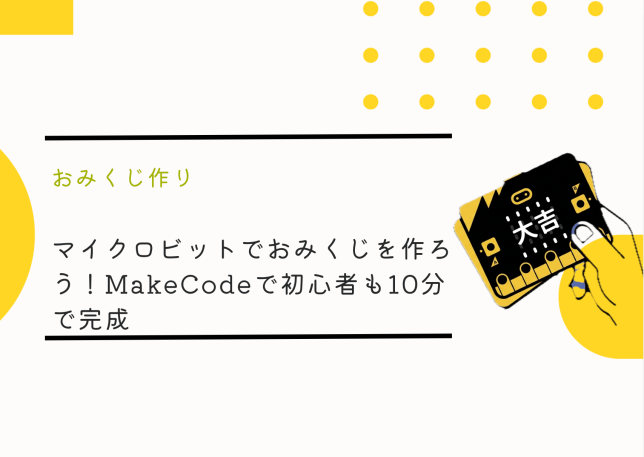
マイクロビットでおみくじを作ろう!MakeCodeで初心者も10分で完成
コラム「マイクロビットでおみくじって作れるの?」と思っていませんか?
授業や自由研究でmicro:bit(マイクロビット)を渡されたものの、「何を作ればいいかわからない」「難しそう…」と手が止まってしまう方は多いです。実は、おみくじはmicro:bitの入門作品として最適なのです。
この記事では、MakeCode(メイクコード)のブロックプログラミングを使って、初心者の小学生でも10分でおみくじが完成する手順をステップ別に解説します。環境構築・コードの作り方・書き込み・トラブルシューティングまでを1記事にまとめました。TETRA UPのプログラミング講師が、実際の操作をもとに執筆しています。「ブロックを並べるだけで動く」という安心感を持って、ぜひ最後まで読んでみてください。
目次
- マイクロビット おみくじとは
- 用意するもの(マイクロビット本体だけでOK)
- MakeCodeエディターの準備
- ブラウザでMakeCodeを開く
- USBでマイクロビットをつなぐ
- おみくじプログラムの作り方【ステップ別】
- STEP1 「ゆさぶられたとき」ブロックを置く
- STEP2 乱数ブロックで吉凶をランダムに決める
- STEP3 条件分岐(if/else)で結果を場合分けする
- STEP4 LEDに吉凶文字を表示する
- STEP5 マイクロビットに書き込む
- カスタマイズ例(吉凶の種類を増やす・表示文字を変える)
- よくあるトラブルと対処法
- ゆさぶっても反応しない
- 書き込みができない
- マイクロビット v2でも動きますか?
- 次のステップ:マイクロビット じゃんけんに挑戦しよう
- FAQ
- まとめ
マイクロビット おみくじとは
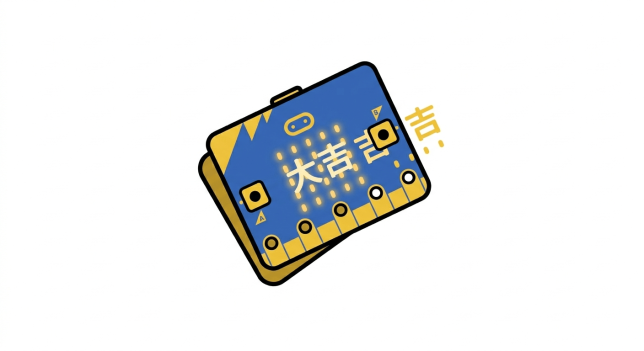
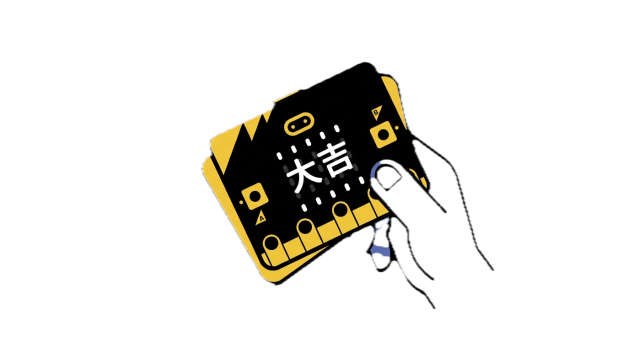
マイクロビット おみくじとは、micro:bitを振ると「大吉」「中吉」などの吉凶がLEDディスプレイに表示されるプログラムのことです。
なぜおみくじが入門に最適かというと、必要なのが「ゆさぶられたとき」という1つのイベントブロックと、乱数・条件分岐という2つの基本概念だけだからです。この3要素をマスターすれば、サイコロゲームやじゃんけんにも応用できます。
完成するとこんな動作になります。
- micro:bitを手に持って振る
- LEDディスプレイに「大吉」「中吉」「凶」などのテキストが流れる
- 何度でも繰り返し使える
用意するもの(マイクロビット本体だけでOK)
- micro:bit本体(v1・v2どちらでもOK)
- USBケーブル(micro USB、本体に付属している場合が多い)
- パソコン(インターネットに接続できること)
追加で購入するものは一切ありません。専用のソフトをインストールする必要もなく、ブラウザだけで作業が完結します。
MakeCodeエディターの準備
ブラウザでMakeCodeを開く
結論から言うと、MakeCodeはブラウザだけで動くため、ソフトのインストールは不要です。
- パソコンでブラウザ(Chrome推奨)を開く
- アドレスバーに
makecode.microbit.orgと入力してEnter - 「新しいプロジェクト」をクリックし、プロジェクト名に「おみくじ」と入力する
- エディター画面が開いたら準備完了
エディターは左側にシミュレーター(動作確認用の画面)、中央にブロック一覧、右側にコード作成エリアが並んでいます。MakeCode内のシミュレーターを使えば、実機なしでも動作確認できるので安心です。
USBでマイクロビットをつなぐ
プログラムを実機に書き込むためにUSB接続が必要です。
- USBケーブルでmicro:bitとパソコンをつなぐ
- パソコンのファイルマネージャーに「MICROBIT」というドライブが表示される
- MakeCode画面の「…」メニューから「ペアリング」を選び、micro:bitを選択する(Chrome限定の機能)
ペアリングが完了すると、「ダウンロード」ボタン1回でmicro:bitに直接書き込めるようになります。
おみくじプログラムの作り方【ステップ別】
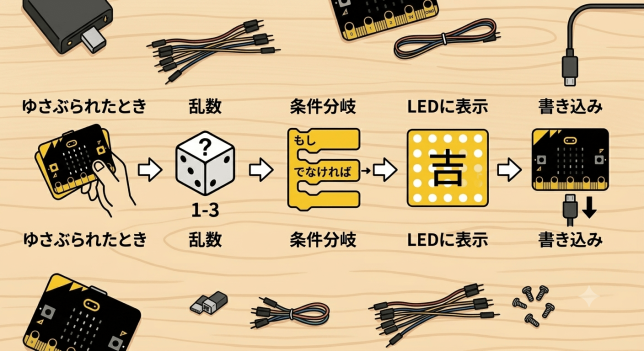
全体の流れを先に示します。
- 「ゆさぶられたとき」ブロックを置く
- 乱数ブロックで0〜5の数字を変数に入れる
- 条件分岐(if/else)で数字ごとに吉凶を割り当てる
- LEDにテキスト(吉凶)を表示する
- micro:bitに書き込む
STEP1 「ゆさぶられたとき」ブロックを置く
MakeCodeのブロック一覧から「入力」カテゴリを開き、「ゆさぶられたとき」ブロックをコード作成エリアにドラッグします。
このブロックの中に入れたコードが、micro:bitを振ったときに実行されます。「入力」カテゴリにはボタンAを押したときなど他のイベントもありますが、おみくじでは「ゆさぶられたとき」を使います。
STEP2 乱数ブロックで吉凶をランダムに決める
次に、吉凶をランダムに決める「くじ番号」を変数に保存します。
- 「変数」カテゴリの「変数を作る」をクリックし、名前を「くじ番号」にする
- 「くじ番号を 0 にする」ブロックを「ゆさぶられたとき」の中に入れる
- 「0」の部分を削除し、「数学」カテゴリから「0から10までの乱数」ブロックをはめ込む
- 数値を「0から5まで」に変更する(6種類の吉凶に対応)
乱数とは「毎回違うランダムな数字」のこと。0〜5の6種類の数字が毎回ランダムに選ばれるようになりました。
STEP3 条件分岐(if/else)で結果を場合分けする
次に「もし くじ番号 = 0 なら大吉、1 なら中吉…」という条件分岐を作ります。
- 「論理」カテゴリから「もし(true)なら…でなければ」ブロックを「ゆさぶられたとき」の中、変数設定の下に入れる
- ブロック左下の「+」ボタンを5回押して「else if」を5つ追加する(計6つの条件)
- 「true」部分を「くじ番号 = 0」「くじ番号 = 1」…「くじ番号 = 5」に差し替える
吉凶と番号の対応は以下の通りです。
| くじ番号 | 吉凶 |
|---|---|
| 0 | 大吉 |
| 1 | 中吉 |
| 2 | 小吉 |
| 3 | 末吉 |
| 4 | 凶 |
| 5 | 大凶 |
STEP4 LEDに吉凶文字を表示する
各条件の中に「テキストを表示する」ブロックを追加します。
- 「基本」カテゴリから「文字列を表示」ブロックを各条件の中に入れる
- 条件ごとに「大吉」「中吉」「小吉」「末吉」「凶」「大凶」と入力する
LEDディスプレイは5×5ピクセルなので、文字は1文字ずつ右から左へスクロールして表示されます。2文字以上の場合も自動でスクロールするため、特別な設定は不要です。
完成したコードをJavaScriptで表記するとこのようになります(参考)。
let くじ番号 = 0
input.onGesture(Gesture.Shake, function () {
    くじ番号 = randint(0, 5)
    if (くじ番号 == 0) {
        basic.showString("大吉")
    } else if (くじ番号 == 1) {
        basic.showString("中吉")
    } else if (くじ番号 == 2) {
        basic.showString("小吉")
    } else if (くじ番号 == 3) {
        basic.showString("末吉")
    } else if (くじ番号 == 4) {
        basic.showString("凶")
    } else {
        basic.showString("大凶")
    }
})
MakeCodeエディター上のブロック表示と1対1で対応しているので、コードで全体像を確認してからブロックに戻ると理解しやすくなります。
STEP5 マイクロビットに書き込む
プログラムが完成したら、micro:bitに書き込みます。
- MakeCode画面左下の「ダウンロード」ボタンをクリックする
- ペアリング済みの場合は自動でmicro:bitに書き込まれる
- ペアリングしていない場合は「.hex」ファイルがダウンロードされるので、「MICROBIT」ドライブにドラッグ&ドロップする
- micro:bitのLEDが一瞬点滅したら書き込み完了
書き込みが完了したらUSBを抜き、micro:bitを手に持って振ってみてください。LEDに吉凶が表示されれば成功です!
カスタマイズ例(吉凶の種類を増やす・表示文字を変える)
基本のおみくじが完成したら、ぜひカスタマイズに挑戦してみましょう。カスタマイズは乱数の最大値と条件分岐の数を変えるだけなので、とても簡単です。
吉凶の種類を7種類に増やす場合(例:大吉・吉・中吉・小吉・末吉・凶・大凶)
- 乱数を「0から6まで」に変更する
- 条件分岐を7つに増やし、新しい吉凶(例:「吉」)を追加する
表示文字を英語にする場合
「大吉」→「GREAT」、「凶」→「BAD」のように英語テキストに変えることもできます。大文字1文字ならLEDに一瞬で表示されるため、より見やすい演出になります。
v2限定:吉凶発表時に効果音を追加する
micro:bit v2ではスピーカーが内蔵されているので、「音楽を演奏する」ブロックを追加して吉凶発表時に効果音を鳴らすカスタマイズも簡単に実現できます。「大吉」なら明るい音、「大凶」なら低い音などアレンジすると、より本格的なおみくじになります。
よくあるトラブルと対処法
ゆさぶっても反応しない
原因はほとんどの場合、書き込みが完了していないか、コードのブロック位置がずれていることです。
- USBを一度抜き差しして、再ダウンロード(書き込み)を試す
- MakeCode左側のシミュレーターで、振るボタン(SHAKE)をクリックして動作を確認する
- 「ゆさぶられたとき」ブロックの外にコードが出ていないか確認する
- micro:bitの背面にある小さなリセットボタンを押す
書き込みができない
「MICROBIT」ドライブが表示されない場合、USBケーブルの種類を確認してください。
充電専用のUSBケーブルはデータ転送に対応していないため、データ転送対応ケーブルが必要です。別のケーブルを試すだけで解決することがほとんどです。
- 別のUSBポートや別のパソコンで試す
- ブラウザをChromeに変更する(Web USBペアリング機能はChrome専用)
- Chromeペアリングを使わず、.hexファイルをMICROBITドライブにドラッグ&ドロップする方法でも書き込める
マイクロビット v2でも動きますか?
はい、本記事のコードはmicro:bit v2でも問題なく動作します。
v1とv2の大きな違いはスピーカー・マイクの搭載有無ですが、加速度センサー・LEDディスプレイ・ボタンはどちらも同じように使えます。おみくじプログラムで使う「ゆさぶられたとき」イベントはv1・v2共通のため、コードをそのまま使えます。
v2をお持ちの場合は、カスタマイズ例で紹介した効果音追加もぜひ試してみてください。
次のステップ:マイクロビット じゃんけんに挑戦しよう
おみくじが完成したら、次はmicro:bitのじゃんけんゲームに挑戦するのがおすすめです。
じゃんけんもおみくじと同様に乱数と条件分岐を使います。おみくじとの違いは、2台のmicro:bitが無線通信で対戦できる点です。
おみくじで学んだ3つのスキルがそのまま活きます。
- 「ゆさぶられたとき」イベント → じゃんけんも振って出す
- 乱数ブロック → グー・チョキ・パーをランダムに選ぶ
- 条件分岐 → 勝ち負けの判定に使う
「おみくじは一人で遊べるけど、じゃんけんは友達と対戦できて楽しい!」という声をよく聞きます。ぜひ次のプロジェクトとして挑戦してみてください。
FAQ
Q1: マイクロビット v2でもおみくじは作れますか?
A: はい。本記事のコードはv2でも動作します。v2ではスピーカーが内蔵されているので、さらに効果音を追加するカスタマイズも簡単です。
Q2: 吉凶の種類は自分で増やせますか?
A: はい。乱数の最大値と条件分岐の数を増やすだけで対応できます。「大大吉」などオリジナルの吉凶を作るのも楽しいです。
Q3: マイクロビット本体がなくてもシミュレーターで試せますか?
A: はい。MakeCode内のシミュレーターで動作確認できます。シミュレーターの「SHAKE」ボタンをクリックすると、振った動作を再現できます。
Q4: おみくじとじゃんけんは何が違いますか?
A: どちらも乱数を使いますが、じゃんけんは2台のmicro:bitが無線通信して対戦します。おみくじは1台で完結するため、入門作品として最適です。
Q5: プログラムを書き込んでもゆさぶって反応しない場合はどうすればいいですか?
A: USBを抜き差しして再書き込みを試してください。それでも動かない場合は、MakeCodeのシミュレーターで動作を確認し、コードのミスを探してください。「ゆさぶられたとき」ブロックの外にコードが出ていないかも確認してみましょう。
まとめ:マイクロビットでおみくじを作って、プログラミングの楽しさを体感しよう
本記事では、MakeCodeを使ってmicro:bitのおみくじを作る方法を解説しました。
重要なポイント:
- 必要なのはmicro:bit本体・USBケーブル・パソコンだけ
- MakeCodeはブラウザで動くため、ソフトのインストール不要
- 「ゆさぶられたとき」「乱数」「条件分岐」の3つのブロックだけで完成
- v1・v2どちらでも同じコードが動く
- 吉凶の数や表示テキストは自由にカスタマイズできる
おみくじで学んだブロックの組み合わせは、じゃんけん・サイコロゲーム・温度計など、次の作品にも直接応用できます。一つ完成させることで「自分にも作れる!」という自信が生まれるのが、プログラミング学習の醍醐味です。
「もっとmicro:bitを使いこなしたい」「ゲームも作ってみたい」と思ったら、TETRA UPの体験会でぜひ実際の授業を体感してみてください。マイクロビットを使ったロボットプログラミングコースでは、講師と一緒に楽しみながら本格的なプログラミングを学べます。
あわせて読みたい

吉田先生やよっしー、たまによしぞーって呼ばれたりしています。よろしくお願いします。