Roblox Studioで椅子(Seat)を作る方法|座れる家具の設置手順
コラムロブロックススタジオで自分の部屋やカフェを作っていて、椅子を置いたのにキャラクターが座ってくれない、という経験はありませんか。
見た目はちゃんと椅子の形をしているのに、近づいてもただ突っ立ったまま。「置き方が違うのかな」「何かの設定が足りないのかな」と、原因が分からず手が止まってしまいますよね。
この記事では、プレイヤーが実際に座れる椅子を作るためのSeatPartという機能について、初めてロブロックススタジオを触るお子さんにも分かる言葉で解説します。ただのブロックが座れないまま終わる理由から、色や素材を変えたカスタマイズ、看板の設置、いらなくなった椅子の消し方、座れないときの対処法まで、この記事を読めば一通り自分で解決できるようになります。
紹介する仕様は、Roblox公式のCreator Hub(create.roblox.com/docs)に掲載されているSeatクラスのリファレンスに基づいています。難しい専門用語は使わず、実際にスタジオの画面を操作する手順として説明していきます。
目次
Roblox StudioのSeat(椅子)とは何か
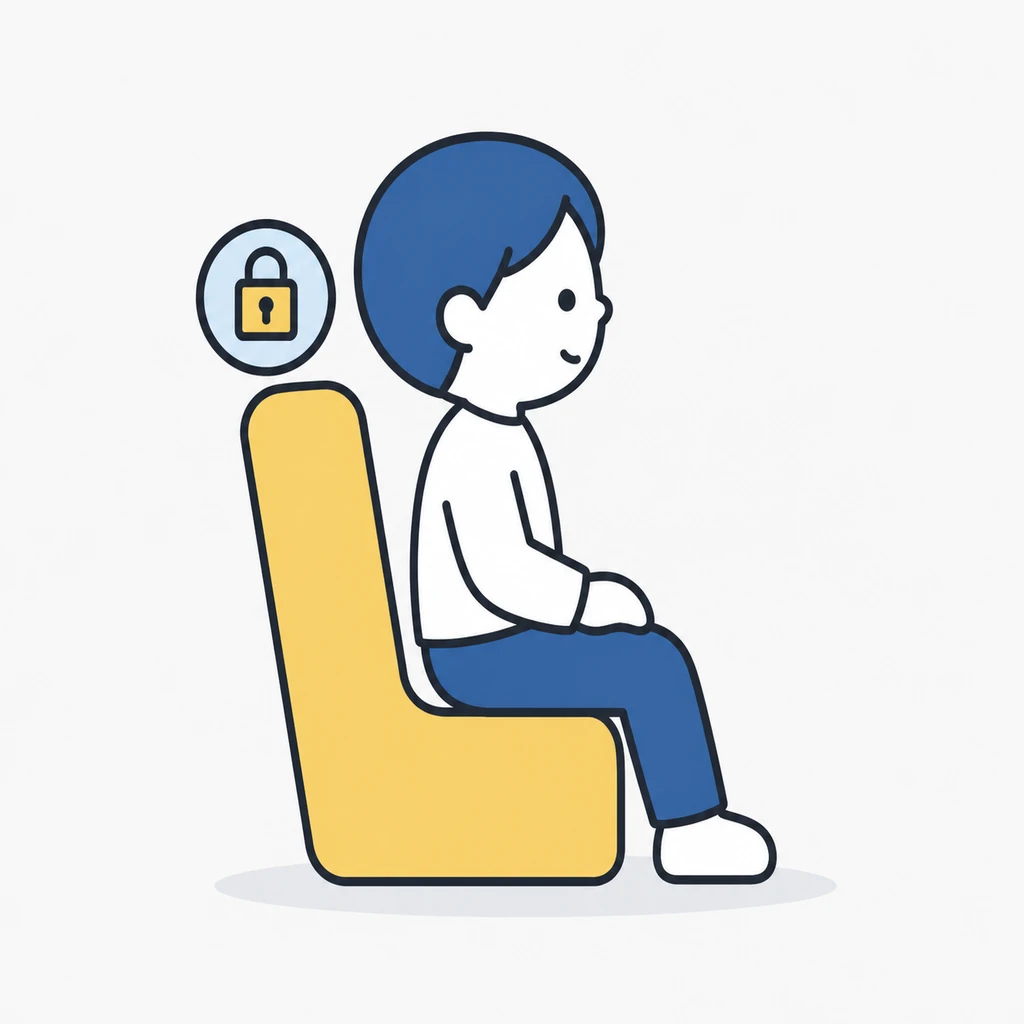
Seatとは、プレイヤーが触れると自動的に座る動作をする、専用のパーツです。ロブロックススタジオで椅子を作るとき、見た目が椅子っぽいブロックを置くだけでは座れません。座れる仕組みを持つのは、あくまでSeatというクラスのパーツだからです。
普通のPartと違い、SeatにはExplorer上で鍵のマークのようなアイコンが表示されます。このアイコンが付いていないパーツは、どれだけ椅子らしい形でも座る機能を持っていません。
つまり椅子を作る作業は、大きく分けて2段階になります。1つ目は座れる機能を持つSeatを配置すること、2つ目はそのSeatの形や色を椅子らしく整えることです。この2段階を分けて考えると、「座れない」というつまずきの原因も見つけやすくなります。
SeatPartの追加手順
ここからは、実際にSeatを配置してテストプレイするまでの手順を説明します。
WorkspaceにSeatを追加する
- 画面上部の「Model」タブを開く
- 「Insert」から「Seat」を選択する(見つからない場合は検索欄に「Seat」と入力する)
- Workspace内にSeatが追加されるので、好きな位置までドラッグして移動する
追加した直後のSeatは、灰色の細長い板のような見た目です。この時点ではまだ椅子らしくありませんが、座る機能そのものはすでに持っています。見た目の調整は後の工程で行うため、まずは配置だけを済ませてください。
テストプレイで座れるか確認する
配置ができたら、画面上部の「Play」ボタンを押してテストプレイに入ります。
自分のキャラクターをSeatに近づけて触れると、自動的に座ったポーズに切り替わります。もし座らない場合は、Explorerでそのパーツを選択し、鍵のアイコンが付いているか(=Seatクラスかどうか)を確認してください。通常のPartにSeatという名前を付けただけでは、見た目が似ていても機能は働きません。
椅子の見た目をカスタマイズする方法
座れることを確認できたら、次は見た目を椅子らしく整えていきます。
サイズ・色を変えてソファや長椅子にする
Seatを選択した状態でプロパティウィンドウを開くと、Size(サイズ)とColor(色)の項目があります。
- `Size`のY値を大きくすると、背もたれのある椅子に近づく
- `Size`のX値を大きくすると、2人掛けの長椅子(ソファ)になる
- `Color`を茶色系にすると木製チェア、赤やベージュ系にするとソファらしい雰囲気になる
数値を少しずつ変えながらテストプレイを繰り返すと、キャラクターが座ったときの座高や位置感を確認しながら調整できます。
素材(Material)を変えてリアルな質感にする
見た目の質感を変えたい場合は、プロパティウィンドウのMaterialを使います。
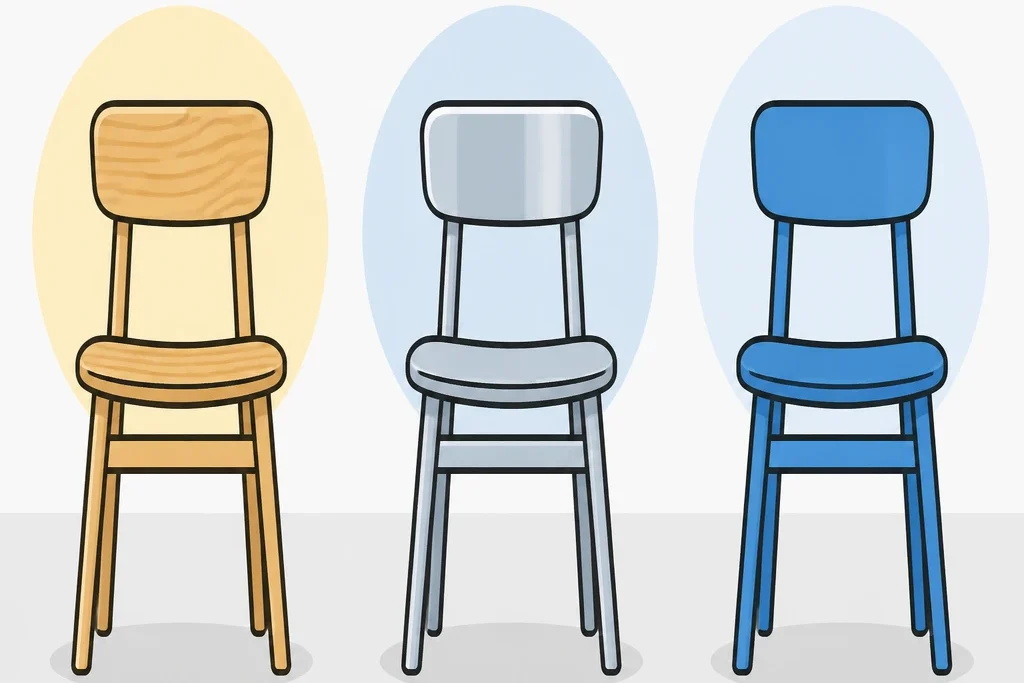
初期状態のSmoothPlasticはのっぺりとした質感ですが、Woodに変えると木製家具らしい木目調に、MetalやDiamondPlateに変えると金属製の椅子らしい質感になります。木製カフェの椅子を作りたいならWood、SFやオフィス系の空間ならMetal系を選ぶと、部屋全体の世界観に合わせやすくなります。
看板をゲームワールドに設置する方法
椅子を置いた部屋にお店やカフェの雰囲気を出したいときは、看板もあわせて設置すると世界観がぐっと広がります。
- 看板にしたいPartを配置する(板状の四角いパーツでよい)
- 「Insert」から「SurfaceGui」を選び、看板用のPartの子要素として追加する
- SurfaceGuiの中に「TextLabel」を追加し、表示したい文字を入力する
SurfaceGuiはパーツの表面にそのまま文字や画像を貼り付ける機能で、看板やメニュー表示によく使われます。椅子とテーブル、看板を組み合わせるだけで、単なる家具の置き場だったスペースが「カフェ」や「待合室」のような意味を持つ空間に変わります。
不要なSeatやPartを削除する方法(消し方)
配置した椅子を消したいときの操作はシンプルです。
- Explorerで対象のSeatを選択し、キーボードの`Delete`キーを押す
- または3Dビューポート上でSeatをクリックして選択し、右クリックメニューから「Delete」を選ぶ
椅子とテーブル、看板をまとめて1つの部屋として作った場合は、それらをすべて選択してからModelタブの「Group」でひとまとめにしておくと、あとから移動・削除するときに1回の操作で済み、部屋ごとの入れ替えがしやすくなります。
座れない・動かないときのトラブルシューティング
初心者がつまずきやすいポイントを整理しました。
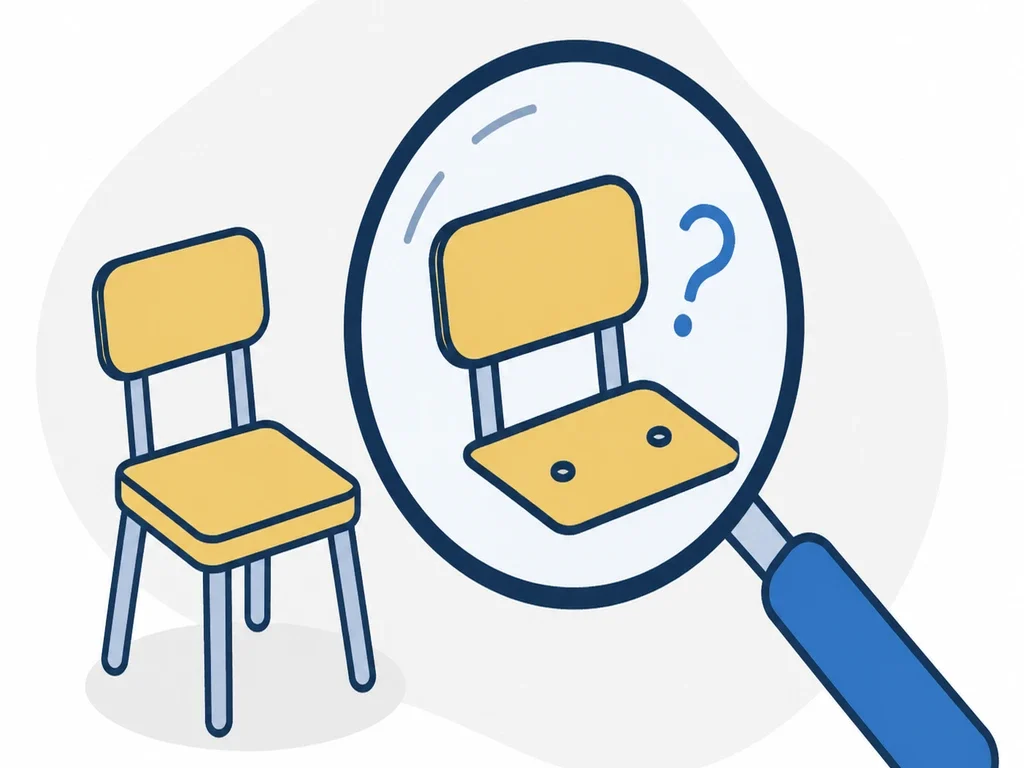
- 近づいても座らない:配置したのが通常のPartで、Seatクラスではない可能性が高い。Explorerで鍵のアイコンが付いているか確認する
- 座った瞬間に変な位置にずれる・転ぶ:Seatの`Size`が極端に小さい、または地面に埋まった状態で配置されている可能性がある。Sizeと座標を見直す
- 座ったままキャラクターが動かせない:仕様として正常な動作。離席するにはスペースキーなどの操作キーを押す
- 複数のSeatを並べたら一部だけ座れない:重なって配置されているか、別のパーツに埋もれている可能性がある。配置位置を少しずつずらして確認する
FAQ:Roblox Studio 椅子Q&A
Q1. Roblox Studioで椅子を置いたのに座れないのはなぜですか?
SeatPartではなく通常のPartを使っている可能性が高いです。Explorerで対象のパーツを選び、鍵のアイコン(Seatクラス)が付いているか確認してください。
Q2. Seatに座ったときのポーズ(アニメーション)を変えることはできますか?
はい。Humanoidの座りアニメーションを差し替えるスクリプトを組めば変更できます。ただし初心者向けの範囲を超えるため、まずは基本のSeat配置に慣れてから挑戦することをおすすめします。
Q3. 椅子(Seat)を削除するにはどうすればいいですか?
Explorerで対象のSeatを選択してDeleteキーを押すか、3Dビューで選択して右クリックから「Delete」を選んでください。
Q4. Seatの素材(マテリアル)を木製・金属製に変えられますか?
変えられます。プロパティウィンドウのMaterialからSmoothPlasticをWoodやMetalなどに切り替えるだけで質感が変わります。
Q5. 複数の椅子を並べるとき、効率よく配置する方法はありますか?
Seatを選択してCtrl+Dで複製してから移動する方法が手早いです。複数のパーツをまとめて扱いたい場合は、Modelタブの「Group」でひとまとめにしておくと管理しやすくなります。
まとめ
この記事では、Roblox Studioで座れる椅子を作る方法について解説しました。
重要なポイント:
- 座れる椅子を作るには、見た目だけでなくSeatクラスのパーツを使う必要がある
- Size・Colorでソファや長椅子など形のバリエーションを作れる
- Materialを変えると木製・金属製などの質感を再現できる
- SurfaceGuiを組み合わせれば看板も設置でき、部屋の世界観が広がる
- 座れないときは、まずSeatクラスかどうかとサイズ・座標を確認する
椅子1つでも、座れる仕組みを理解すると部屋づくりやカフェづくりの表現の幅がぐっと広がります。今日紹介した手順を参考に、自分の作りたい部屋に合わせて椅子や看板を配置してみてください。
TETRA UPのRobloxコースでは、こうした一つひとつの機能の意味を、プロのインストラクターが実際の画面を見せながら丁寧に説明します。「調べても仕組みがよく分からない」というお子さまも、まずは無料体験で操作しながら理解を深めてみませんか。
あわせて読みたい

吉田先生やよっしー、たまによしぞーって呼ばれたりしています。よろしくお願いします。