ロブロックススタジオチュートリアル|迷わず進める8ステップ
コラムRoblox Studio(ロブロックススタジオ)を開いてチュートリアルを始めてみたものの、英語の表示や見慣れないボタンで手が止まってしまった経験はありませんか。
「ツールボックスって何を選べばいいの」「テクスチャとデカールの違いが分からない」など、公式チュートリアルだけでは進め方に迷う場面は多いものです。特に、初めてゲーム制作ツールに触れるお子さんの場合、1つのボタンで止まってしまうと、その先に進めなくなってしまいます。
この記事では、公式チュートリアル「イントロダクションツアー」の手順を日本語で順番に解説したうえで、ツールボックス・テクスチャ・デカール・ドア作成という4つのつまずきやすい操作もまとめて紹介します。Roblox公式ドキュメント(create.roblox.com/docs/ja-jp/)の内容をもとに構成しているので、情報の古さを気にせず読み進められます。パソコン操作に慣れていないお子さんでも、上から順にクリックしていくだけで進められる作りにしました。
目次
- Roblox Studioとは?チュートリアルで何ができるようになるか
- インストールとログインの手順
- 公式チュートリアル「イントロダクションツアー」を進めよう
- カメラ操作とパーツの基本操作
- ツールボックス(Creator Store)の使い方
- モデル・音・エフェクトを追加する手順
- テンプレートから始める方法
- テクスチャとデカールでパーツに画像を貼る
- テクスチャとデカールの違い
- 画像を貼る手順
- ドアを作成してアニメーションさせる方法
- ドアパーツの配置と設定
- ドアアニメーションのスクリプト例
- 初心者がよくつまずくポイントと解決法
- 次のステップ:チュートリアルの後に何を学ぶか
- よくある質問(FAQ)
- まとめ
Roblox Studioとは?チュートリアルで何ができるようになるか
Roblox Studioは、Robloxのゲームを無料で作れる制作ツールです。パーツを配置して建物や地形を組み立てたり、Luau(ルアウ)というスクリプト言語で動きを付けたりして、自分だけのゲームを公開できます。
チュートリアルを一通り終えると、次のことが自分でできるようになります。
- カメラを操作して、作業したい場所を自由に見て回る
- パーツを配置・移動・拡大縮小して、簡単なステージを組み立てる
- ツールボックスから素材を追加し、テクスチャやデカールで見た目を整える
- 開くドアなど、簡単な仕掛けにスクリプトで動きを付ける
いきなり全部を覚える必要はありません。次の章から、公式チュートリアルの流れに沿って1つずつ進めていきましょう。
インストールとログインの手順
Roblox Studioを使うには、まずアプリのインストールとアカウントの準備が必要です。
- Robloxの公式サイト(roblox.com)にアクセスし、Robloxアカウントを作成する(未成年の場合は保護者のメールアドレスで登録)
- ログイン後、画面上部の「作成」メニューから「Studioを開始」を選ぶと、Studioが自動でダウンロードされる
- インストールが終わると、そのままRoblox Studioが起動し、ログイン状態で作業を始められる
WindowsとMacの両方に対応しており、動作に大きなスペックは必要ありません。ただし極端に古いパソコンでは動作が重くなることがあるので、その場合は他のアプリを閉じてから起動すると安定します。
公式チュートリアル「イントロダクションツアー」を進めよう
Studioを起動したら、ホーム画面の「チュートリアル」タブから「イントロダクションツアー」を選びます。ここが、公式チュートリアルの入り口です。
ツアーは吹き出しのガイドに沿って進む形式で、画面の各パーツが何をするものかを1つずつ教えてくれます。日本語UIに設定していれば、ガイドの文章も日本語で表示されます。
カメラ操作とパーツの基本操作
イントロダクションツアーの前半では、次の基本操作を練習します。
| 操作 | 方法 |
|---|---|
| カメラの回転 | マウス右クリックを押したままドラッグ |
| カメラのズーム | マウスホイールを前後にスクロール |
| カメラの移動 | W・A・S・Dキー |
| パーツの移動 | ムーブツールを選び、矢印をドラッグ |
| パーツの回転 | 回転ツールを選び、円をドラッグ |
| パーツの拡大縮小 | スケールツールを選び、角の四角をドラッグ |
この6つの操作さえ覚えれば、以降の作業はほぼ迷わなくなります。最初は思った方向に動かせなくても、10分ほど触っていれば自然に手が慣れてきます。
ツールボックス(Creator Store)の使い方
ツールボックスは、他のユーザーが作ったモデルや音、エフェクトを検索して自分のゲームに追加できる機能です。イントロダクションツアーの後半で紹介されます。
モデル・音・エフェクトを追加する手順
- 画面左側の「ツールボックス」タブを開く
- 検索窓にキーワード(例:「木」「car」など)を入力する
- 一覧から気に入った素材のサムネイルをクリックすると、ワークスペースに配置される
- 配置後は、ムーブツール・スケールツールで位置とサイズを調整する
ツールボックスで検索できる主なカテゴリは、次の4つです。
| カテゴリ | 内容 |
|---|---|
| モデル | 建物、乗り物、キャラクターなどの3Dオブジェクト |
| 画像・メッシュ | テクスチャやデカールに使う画像素材 |
| 音声 | BGMや効果音 |
| プラグイン | Studioの作業を効率化する拡張機能 |
検索結果に出てこない場合は、フィルターの「作成者の種類」が「Roblox」のみに絞られていないか確認してください。ここを「すべて」に変更すると、コミュニティ製の素材も表示されます。

テンプレートから始める方法
パーツを1から配置するのが大変な場合は、テンプレートを使うと最初の土台を用意できます。
Studio起動時のホーム画面で「新規作成」を選ぶと、「ベースプレート」「タウン」「オビー」などのテンプレート一覧が表示されます。ベースプレートは何もない平らな地面だけのテンプレートで、チュートリアルの練習にはこれで十分です。
タウンやオビーのように作り込まれたテンプレートを開くと、既存のパーツ構成を見て学べるので、完成形のイメージが湧きにくいときの参考になります。
テクスチャとデカールでパーツに画像を貼る
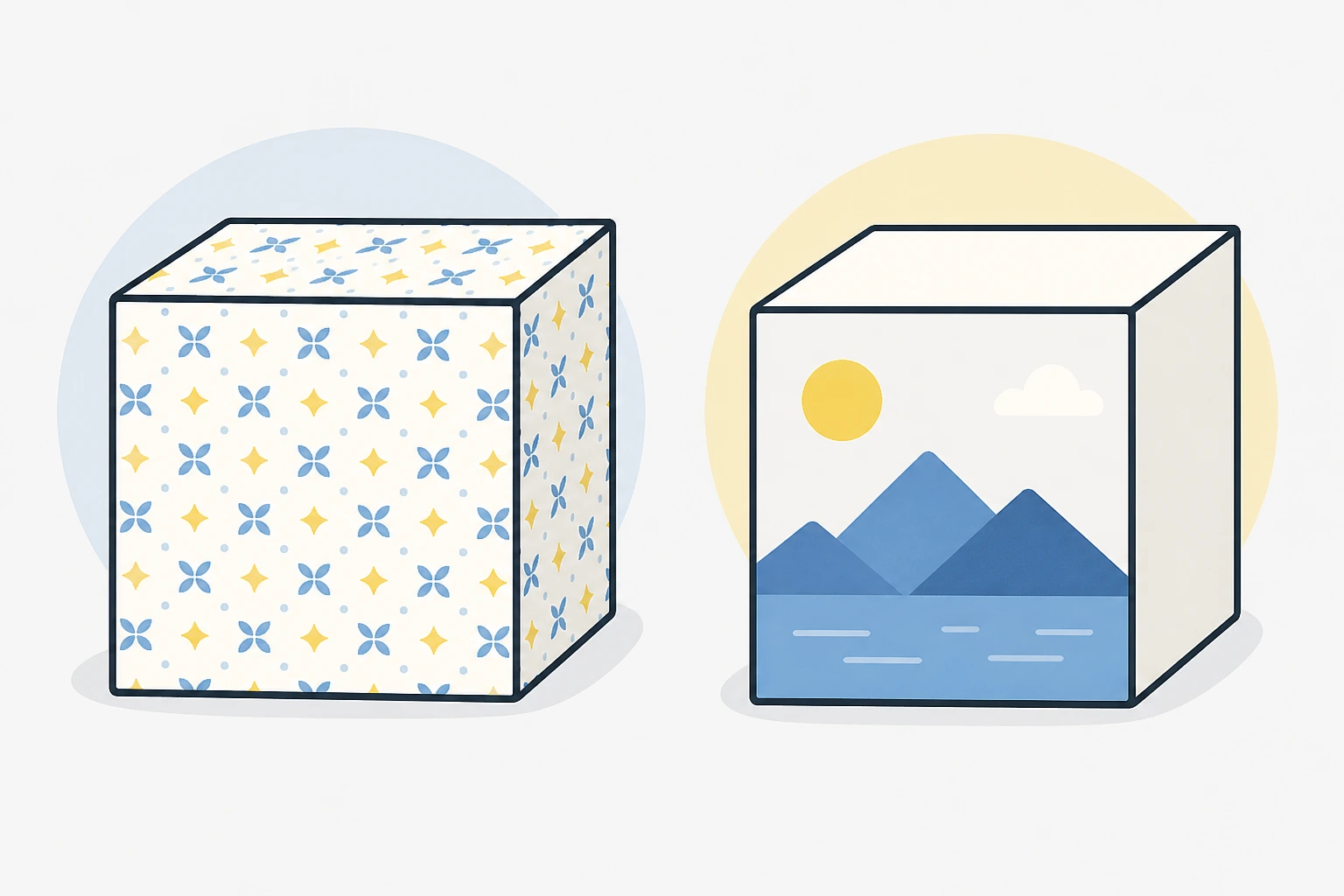
パーツに画像を貼って見た目を変える方法には、テクスチャとデカールの2種類があります。どちらも「Surface」の一種ですが、貼り方が異なります。
テクスチャとデカールの違い
| 項目 | テクスチャ | デカール |
|---|---|---|
| 貼り方 | 画像をタイル状に繰り返して貼る | 画像をパーツの面全体に引き伸ばして貼る |
| 向いている用途 | レンガや木目など、繰り返し模様 | 看板の文字、キャラクターの顔など1枚絵 |
| サイズ指定 | StudsPerTileUで繰り返し間隔を調整 | パーツの面サイズに自動で合わせる |
木目のように同じ柄を繰り返したいならテクスチャ、看板のように1枚の絵をそのまま見せたいならデカールを選ぶ、と覚えておくと迷いません。
画像を貼る手順
- 画面左側の「表示」タブから「アセットマネジャー」を開く
- 「+」ボタンから「画像」を選び、使いたい画像ファイル(PNG/JPGなど)をアップロードする
- Robloxの審査を通過すると、アセットIDが発行される
- 貼りたいパーツを選択し、プロパティ画面から「Texture」または「Decal」オブジェクトを追加する
- 追加したオブジェクトの「Texture」プロパティに、発行されたアセットIDを貼り付ける
アップロード直後は審査中のため反映されません。数分から数十分ほど待ってから、パーツに画像が貼られているか確認してください。
ドアを作成してアニメーションさせる方法
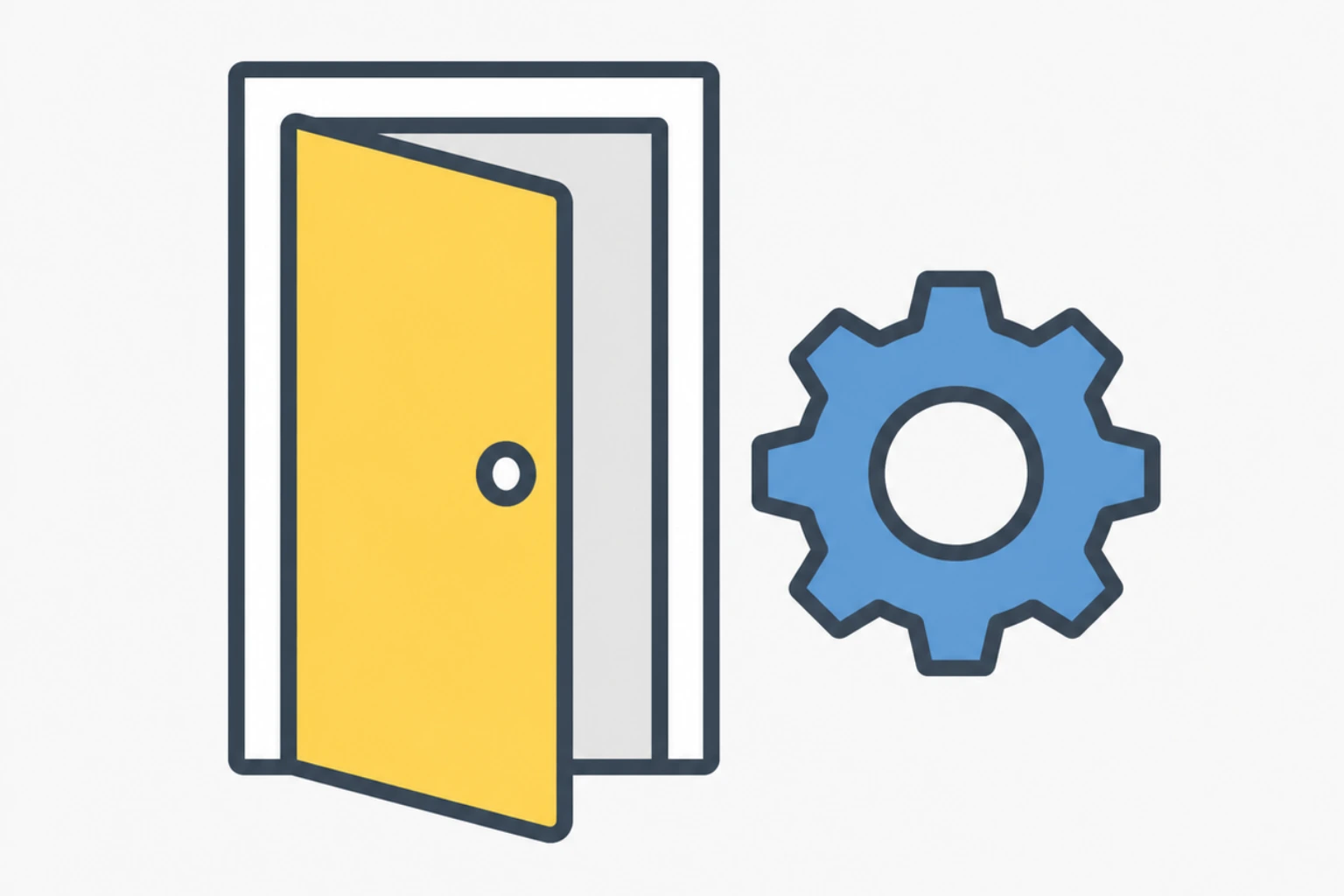
チュートリアルの総仕上げとして、開閉するドアを作ってみましょう。パーツの配置とスクリプトを組み合わせる、最初の一歩に適した題材です。
ドアパーツの配置と設定
- Partを1つ挿入し、ドアの形になるようサイズを調整する(横1×高さ5×奥行0.2スタッド程度が目安)
- プロパティの「Anchored」にチェックを入れ、ドアが重力で落下しないようにする
- ドアパーツに「ClickDetector」オブジェクトを追加し、クリックで反応できるようにする
ドアアニメーションのスクリプト例
ドアパーツの中にScriptを1つ追加し、次のコードを貼り付けます。クリックするたびに、ドアが90度回転して開閉します。
local door = script.Parent
local clickDetector = door:WaitForChild("ClickDetector")
local TweenService = game:GetService("TweenService")

local closedCFrame = door.CFrame
local openCFrame = closedCFrame * CFrame.Angles(0, math.rad(90), 0)
local tweenInfo = TweenInfo.new(1, Enum.EasingStyle.Quad, Enum.EasingDirection.Out)

local isOpen = false

clickDetector.MouseClick:Connect(function()
    isOpen = not isOpen
    local targetCFrame = isOpen and openCFrame or closedCFrame
    local tween = TweenService:Create(door, tweenInfo, {CFrame = targetCFrame})
    tween:Play()
end)
TweenService(トゥイーンサービス)は、パーツの動きを滑らかに補間してくれる機能です。角度や位置を数値で指定するだけで、カクカクしない自然なアニメーションが作れます。
初心者がよくつまずくポイントと解決法
チュートリアルを進める中で、多くの人が同じところで止まっています。代表的な4つの症状と解決法をまとめました。
チュートリアルの表示が英語のまま
Studio右上のアイコンから設定を開き、「言語」を「日本語」に変更すると、以降のガイド表示も日本語に切り替わります。すでに開いているチュートリアルは、一度閉じて開き直すと反映されます。
パーツをクリックしても選択できない
カメラがパーツの内側や裏側に入り込んでいると、クリックしても反応しないことがあります。マウスホイールを一度引いてカメラを引き、パーツの表面が見える角度に調整してから選択してください。
起動後にフリーズ・強制終了する
パソコンのスペックに対して他のアプリを多く開いていると、起動直後に固まりやすくなります。ブラウザのタブなど不要なアプリを閉じてから再起動すると、多くの場合は改善します。
ツールボックスで検索してもモデルが出てこない
前述のとおり、フィルターの「作成者の種類」が絞り込まれていることが原因のケースが大半です。検索窓の下にあるフィルターアイコンから「すべて」に変更してください。
次のステップ:チュートリアルの後に何を学ぶか
一通りチュートリアルを終えたら、次は「動きのあるゲーム」作りに進むタイミングです。ドアの開閉スクリプトで触れたLuauを使えば、テレポートやリスポーン地点、簡単な得点システムなど、より複雑な仕掛けも組めるようになります。
いきなり難しいスクリプトに挑戦する必要はなく、今回のドアのコードを少し書き換えるところから始めるだけでも、十分な練習になります。
よくある質問(FAQ)
Q1. ロブロックス スタジオのチュートリアルはどこから始めればいい?
Roblox Studio起動後、ホーム画面の「チュートリアル」タブから「イントロダクションツアー」を選ぶと始められます。
Q2. ツールボックスとテンプレートの違いは何ですか?
テンプレートはゲームの土台となる初期配置で、ツールボックスは他のユーザーが作ったモデルや素材を検索して追加できるライブラリです。
Q3. テクスチャとデカールはどう違いますか?
テクスチャはパーツ表面に画像をタイル状に繰り返して貼り、デカールはパーツの面全体に画像を引き伸ばして貼ります。
Q4. ドアをアニメーションさせるにはスクリプトが必要ですか?
はい。基本的なドアの開閉は、ClickDetectorとTweenServiceを使ったLuauスクリプトで実装します。今回紹介したコードをそのまま貼り付ければ、初心者でも動かせます。
Q5. チュートリアルが英語で分かりません。日本語にできますか?
Studioの設定画面から言語を「日本語」に変更できます。また、create.roblox.com/docs/ja-jp/ に日本語の公式ドキュメントも用意されています。
まとめ
この記事では、Roblox Studioのチュートリアルを迷わず進めるための手順を、公式の流れに沿って解説しました。
重要なポイント:
- イントロダクションツアーでは、カメラ操作とパーツの移動・回転・拡大縮小を練習する
- ツールボックスは検索フィルターの「作成者の種類」に注意する
- テクスチャは繰り返し模様、デカールは1枚絵に向いている
- ドアの開閉はClickDetectorとTweenServiceのLuauスクリプトで実装できる
- 表示言語・カメラ位置・検索フィルターの3点を疑えば、大半のつまずきは解決する
チュートリアルは長く見えても、1つずつ手を動かせば1〜2時間程度で最後まで進められます。まずはドアの開閉スクリプトを自分の手で貼り付けて、動く瞬間を体験してみてください。
TETRA UPのRobloxコースでは、こうした基本操作からLuauスクリプトの書き方まで、プロのインストラクターがそばで見守りながら教えます。1人で詰まって止まってしまう前に、体験授業で実際の進め方を試してみませんか。
あわせて読みたい

吉田先生やよっしー、たまによしぞーって呼ばれたりしています。よろしくお願いします。