Unityでゲームを作る方法 初心者向けプログラミングガイド
コラム「Unityって難しそう…うちの子に使えるのかな?」
そう思って検索してみると、出てくるのは大人の開発者向けの難しい情報ばかり。何から手をつければいいのか分からず、そのまま諦めてしまった保護者の方も多いのではないでしょうか。
実は、Unityは小学校高学年から学び始められるゲーム開発ツールです。本記事では、Unityとは何か・どう始めるかを保護者・お子さま目線で整理し、今日から実践できる4ステップのロードマップをお伝えします。
プログラミング教室「TETRA UP」では、これまで多くの子どもたちがUnityコースでオリジナルゲームの制作に挑戦してきました。その知見をもとに、親がプログラミングを知らなくても安心して読める内容にまとめています。
目次
- 1. Unityとは?子どもでも始められるゲーム開発ツール
- 1-1. 「ゲームエンジン」って何?
- 1-2. Unityは無料で使えるの?
- 1-3. 何歳から学べる?
- 2. Unity初心者の始め方 STEP別ロードマップ
- STEP 1: Unity Hubをインストールする
- STEP 2: 公式チュートリアルで最初のゲームを作る
- STEP 3: C#の基礎を少しずつ学ぶ
- STEP 4: オリジナルゲームに挑戦する
- 3. Unity初心者が使える学習サイト・教材まとめ
- 4. Unity vs Scratch・Roblox:子どもにはどれが向いている?
- 5. 子どもがUnityを独学で続けるためのコツ3つ
- 6. よくある質問(FAQ)
- 7. まとめ:Unity初心者は今日から始めよう
Unityとは?子どもでも始められるゲーム開発ツール
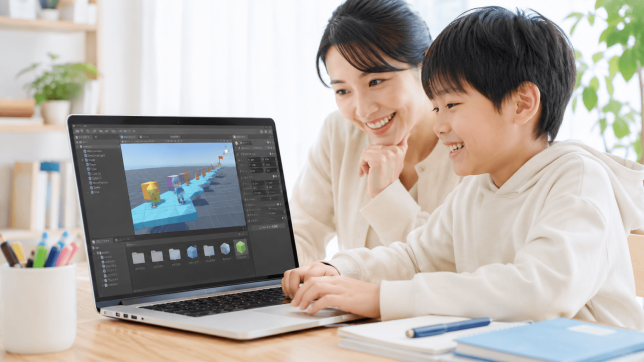
Unityは、世界中のゲーム開発者が使っているゲーム開発ツール(ゲームエンジン)です。スマートフォンのゲームアプリからPCゲーム、VR・AR体験まで、幅広い作品を作ることができます。
「ゲームエンジン」って何?
「ゲームエンジン」とは、ゲームを作るために必要な機能(キャラクターの動き・衝突判定・画面描画など)をあらかじめ用意してくれている道具箱のようなものです。ゼロから全部プログラムを書かなくても、Unityのおかげで多くの仕組みを活用しながらゲームを作れます。
Unityを使えば、たとえばこんなことができます。
- 2Dのジャンプアクションゲーム
横スクロールで敵を避けながら進む、シンプルなゲームを作れます。 - 3D迷路・シューティングゲーム
立体的な空間でキャラクターを動かす本格的なゲーム制作に挑戦できます。 - オリジナルのミニゲーム集
自分が遊びたいゲームのアイデアをそのまま形にすることができます。
Unityは無料で使えるの?
はい、個人利用なら無料で使えます。Unity Personalプランは年間収益が一定額未満の個人・学生向けに無償提供されており、子どものホビー用途では費用はかかりません。まずは無料でインストールして試すことができます。
何歳から学べる?
Unityはテキストコード(C#)を使うため、一般的には小学校高学年(10歳ごろ)〜から学び始める子が多いです。ScratchやRobloxでプログラミングの基本的な考え方(変数・条件・繰り返し)を身につけた後に移行すると、よりスムーズに取り組めます。
Unity初心者の始め方 STEP別ロードマップ
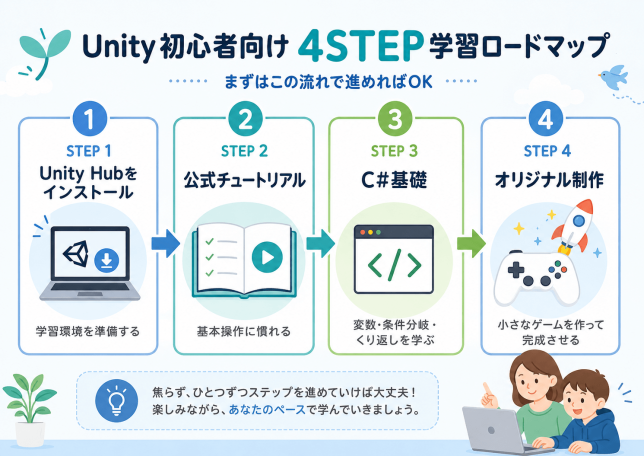
「何から手をつければいいかわからない」という疑問に答えるために、子どもが今日から実践できる4ステップのロードマップを紹介します。
STEP 1:Unity Hubをインストールする
まず「Unity Hub」という管理アプリをPCにインストールします。Unity本体(Unity Editor)の管理やアップデートをまとめて行えるランチャーです。
- Unity公式サイト(unity.com)にアクセスする
- 「Unity Hub をダウンロード」をクリック
- 画面の指示に従ってインストールする
- Unity HubからUnity Editor(最新安定版)をインストールする
動作環境の目安: Windows 10/11 または macOS 12以上・RAM 8GB以上が推奨です。現在お持ちのPCで問題なく動く場合が多いので、まず試してみましょう。
STEP 2:公式チュートリアルで最初のゲームを作る
Unity公式の学習サービス「Unity Learn」には、初心者向けの無料チュートリアルが豊富にあります。最初のおすすめは「Roll-a-Ball」というボールを転がすシンプルな3Dゲームです。英語サイトですが、日本語で解説するYouTube動画も多く公開されているので、子どもでも取り組みやすい環境が整っています。
STEP 3:C#の基礎を少しずつ学ぶ
Unityはプログラミング言語「C#(シーシャープ)」を使います。最初から全部覚える必要はありません。まずはゲームの中で「変数・条件分岐(if)・繰り返し(for)」の3つを実際に書きながら、少しずつ理解を深めましょう。難しいと感じたら、ゲームに必要な部分だけに絞って学ぶのがコツです。
STEP 4:オリジナルゲームに挑戦する
チュートリアルが終わったら、自分だけのゲームを作ってみましょう。最初から完璧なゲームを目指す必要はありません。「ジャンプするキャラクターが障害物を避ける」「コインを集めてスコアを競う」など、シンプルな仕組みから始めるほど達成感が得やすく、継続しやすいです。
Unity初心者が使える学習サイト・教材まとめ
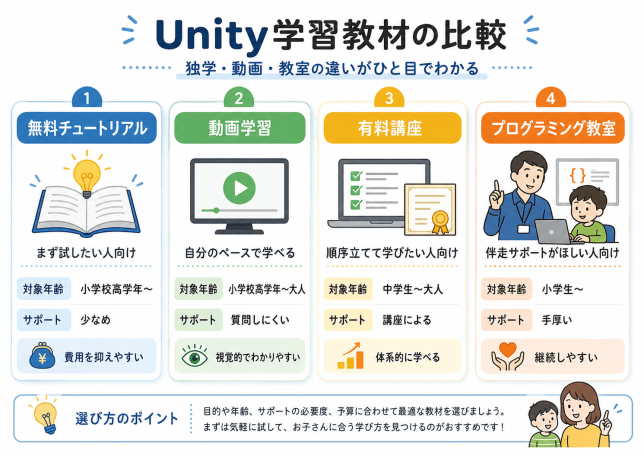
独学でUnityを学ぶためのリソースは豊富にあります。子どもの年齢や目的に合わせて選びましょう。
| 教材・サービス | 対象 | 費用 | 特徴 |
|---|---|---|---|
| Unity Learn(公式) | 小中高生〜 | 無料 | 公式チュートリアル・英語 |
| YouTube日本語解説 | 小学生〜 | 無料 | 「Unity 初心者」で検索 |
| Udemy | 中学生〜 | 有料 | 体系的なカリキュラム |
| プログラミング教室 | 小学生〜 | 月謝制 | 講師のリアルタイムサポートがある |
独学の最大の壁は「詰まったときに誰にも聞けないこと」です。子どもの場合、エラーが出ると「もう無理」と諦めてしまいがちです。プログラミング教室では講師がリアルタイムでサポートするため、挫折しにくい環境で学べます。
Unity vs Scratch・Roblox:子どもにはどれが向いている?
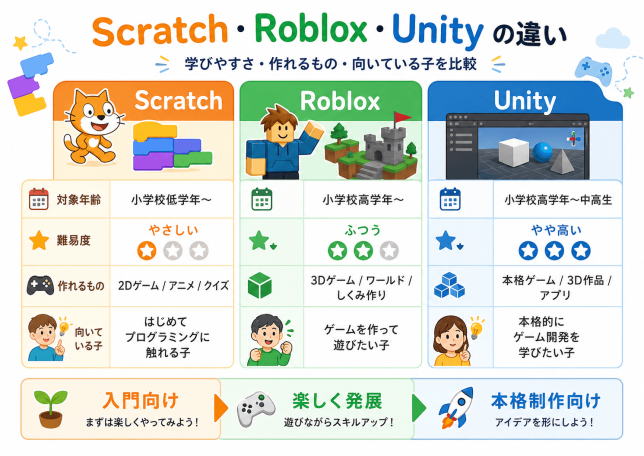
「UnityとScratchどっちがいい?」「UnityとRobloxは何が違う?」という質問はよく聞かれます。目的や年齢によって向き不向きがあるため、それぞれの特徴を整理します。
| ツール | 対象年齢の目安 | 難易度 | 作れるもの |
|---|---|---|---|
| Scratch | 8歳〜 | 易しい | アニメ・ミニゲーム |
| Roblox | 10歳〜 | 中程度 | Roblox内のオリジナルゲーム |
| Unity | 10歳〜 | やや難しい | 本格的な2D・3Dゲーム |
こんな子にはScratchがおすすめ
- プログラミングが初めての子
- ビジュアルブロックで直感的に作りたい子
- 小学校低〜中学年の子
こんな子にはRobloxがおすすめ
- Robloxが大好きで「自分でゲームを作って公開したい」子
- 友達とオンラインでゲームを共有・一緒に遊びたい子
- ゲームコミュニティの中で発信する楽しさを知りたい子
こんな子にはUnityがおすすめ
- 「本格的なゲームを作りたい」という明確な目標がある子
- ScratchやRobloxでプログラミングの基本を身につけた子
- 将来ゲームクリエイターやエンジニアを目指している子
- ロジックを使ったテキストコードのプログラミングに挑戦したい子
ScratchやRobloxから始めて、基本を身につけてからUnityに移行するというルートが、子どもには無理なく続けやすいステップです。
子どもがUnityを独学で続けるためのコツ3つ
コツ1:まず「完成させること」を目標にする
完璧なゲームを作ろうとすると、途中で行き詰まりやすくなります。最初は「動く・遊べる・楽しい」の3つだけを目指しましょう。小さな作品を完成させる成功体験の積み重ねが、次への意欲になります。
コツ2:親が「いいね」と言える環境を作る
保護者がプログラミングを知らなくても大丈夫です。「どんなゲームを作ったの?」「次は何を作るの?」と興味を持って聞いてあげるだけで、子どものモチベーションは大きく変わります。完成したゲームを家族でプレイする時間を作るのも、続けるための大切な動機になります。
コツ3:詰まったときの「逃げ道」を作る
エラーが出たとき、すぐに諦めないための仕組みを作っておくことが大切です。「Google検索する→YouTubeで調べる→教室で聞く」という流れを子ども自身が身につけると、自己解決力も同時に育ちます。教室やスクールで講師に直接聞ける環境があれば、詰まりが長引いて気力が失われるのを防げます。
よくある質問(FAQ)
Q. 子どもがUnityを始めるのに必要なパソコンのスペックは?
A. 推奨の目安はRAM 8GB以上、Windows 10/11またはmacOS 12以降です。古いPCでも動作する場合はありますが、処理が重くなることがあります。まずは現在お持ちのPCで試してみてください。
Q. プログラミング未経験の子でも、いきなりUnityから始められますか?
A. 可能ですが、ScratchやRobloxで「プログラミングの考え方(変数・条件・繰り返し)」を先に学んでからの方がスムーズです。TETRA UPではお子さまの経験レベルに合わせて最適なコースをご提案しています。
Q. Unity学習にかかる費用はどのくらいですか?
A. Unity本体のソフトは無料です。独学であれば費用はほぼかかりません。プログラミング教室に通う場合は月謝が必要ですが、TETRA UPでは無料体験会で実際の授業を体験してからご判断いただけます。
Q. 親がプログラミングを知らなくてもサポートできますか?
A. もちろんです。子どもの話を興味深く聞いてあげるだけで十分なサポートになります。プログラミング教室であれば講師がつまずきをサポートするので、保護者の方が教える必要はありません。
Q. Unityを学ぶと将来どんな仕事に役立つの?
A. ゲームクリエイター・スマホアプリエンジニア・VR/AR開発・建築の3Dビジュアライゼーション・映像制作など、幅広い分野で活用されています。文部科学省が2020年から小学校でのプログラミング教育を必修化したように、プログラミングを早期に学ぶことは将来の競争力につながります。
まとめ:Unity初心者は今日から始めよう
本記事では、子どもがUnityを始めるための情報をまとめました。
重要なポイント:
- Unityは無料で使えるゲーム開発ツールで、小学校高学年ごろから学び始められる
- 4ステップ(インストール→チュートリアル→C#基礎→オリジナル制作)で着実に進める
- ScratchやRobloxと比べると難しいが、本格的なゲームを作りたい子に向いている
- 独学では「詰まって諦める」パターンが多いため、教室でのサポートがあると継続しやすい
「まずは試してみたい」というお子さまに、TETRA UPのUnityコース無料体験会を活用してみてください。実際の授業の雰囲気を体験してから、入会するかどうかをご判断いただけます。
お子さまの「ゲームを作りたい」を本物の力にしよう
あわせて読みたい

吉田先生やよっしー、たまによしぞーって呼ばれたりしています。よろしくお願いします。