micro:bit(マイクロビット)で音楽を演奏しよう!初心者向け完全ガイド
コラム「micro:bitで音楽を鳴らしてみたいけど、どうすればいいの?」「スピーカーがないと音が出ないの?」と疑問を感じていませんか?
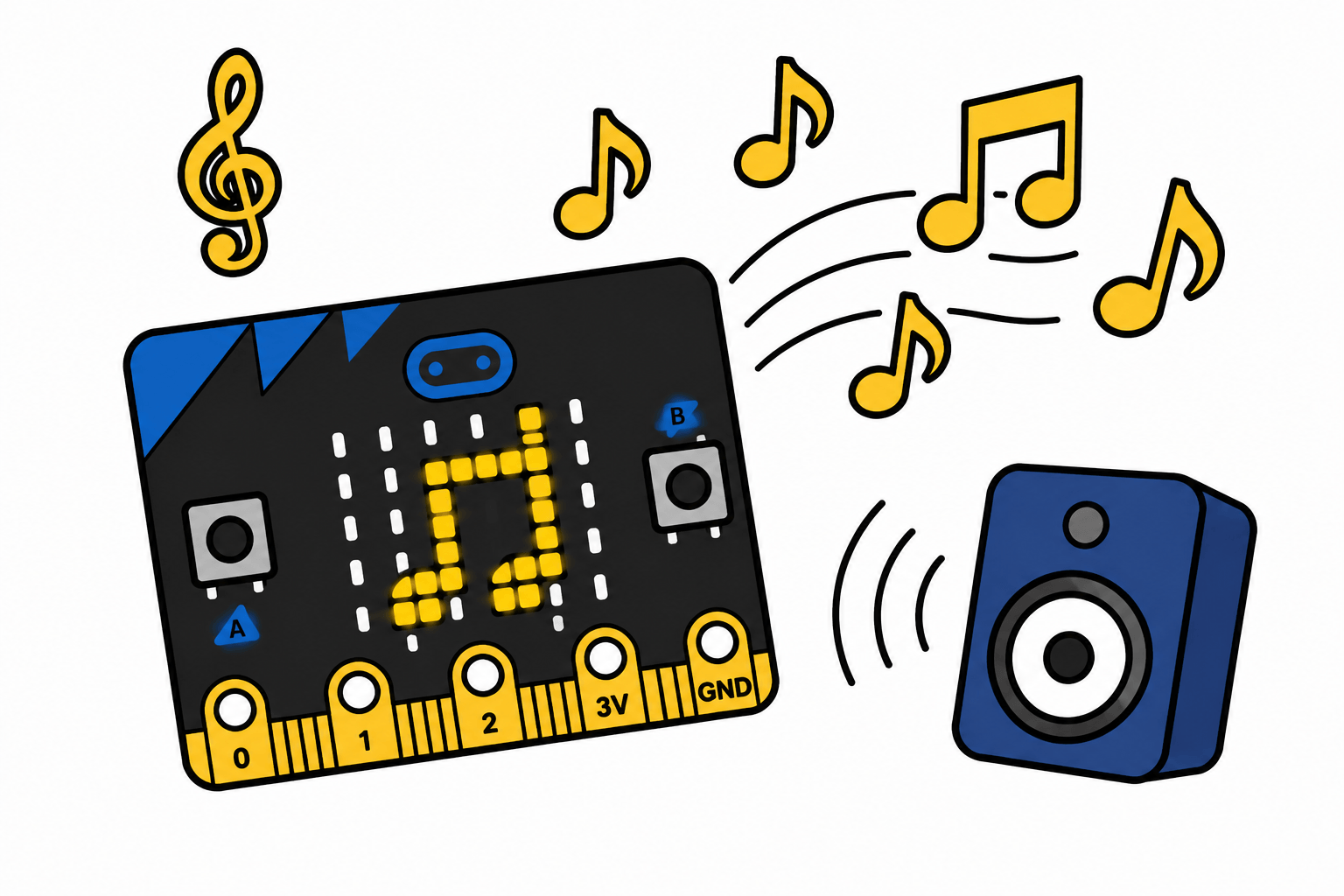
実はmicro:bit v2なら追加のスピーカーなしで音が鳴らせます。MakeCodeの音楽ブロックを使えば、楽譜が読めなくても好きな曲を演奏するプログラムを作れます。
この記事では、v1とv2の違いの確認から、MakeCodeの基本操作、マリオBGMや人気曲の演奏例、音が出ないときのトラブル解決まで、初心者でも完走できるように順番に解説します。
目次
micro:bitで音を出す前に確認すること(v1 vs v2)
まず最初に、自分が持っているmicro:bitのバージョンを確認しましょう。バージョンによって準備するものが変わります。
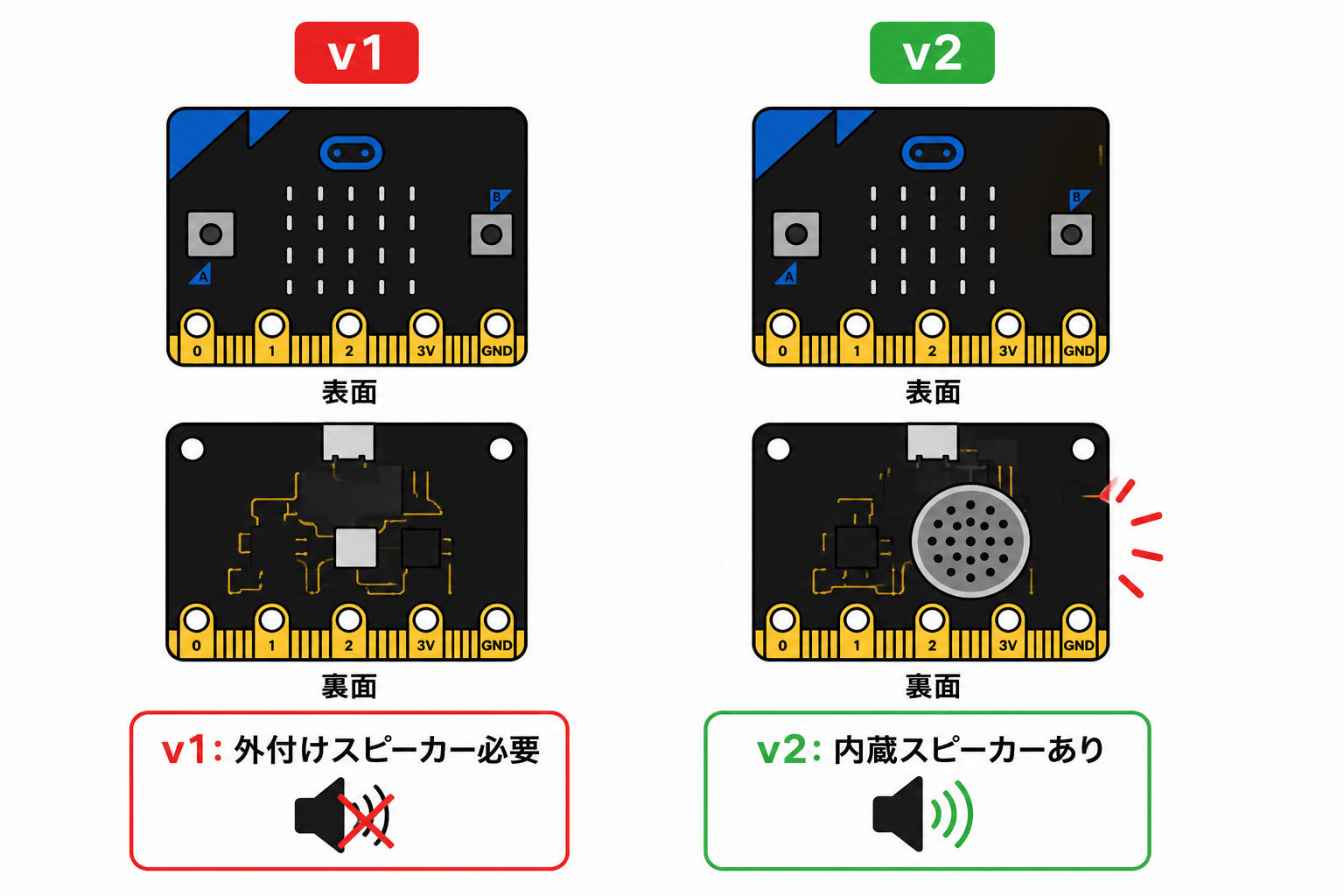
| 項目 | micro:bit v1 | micro:bit v2 |
|---|---|---|
| 内蔵スピーカー | なし | あり |
| マイク | なし | あり |
| 音を出すには | 外付けスピーカーが必要 | そのまま使える |
| 見分け方 | 裏面が銀色のみ | 裏面に丸いスピーカーグリル |
バージョンの見分け方: micro:bitの裏面を確認してください。丸いスピーカー孔があればv2です。背面がフラットならv1です。
v1はスピーカーが必要——接続方法
v1を使う場合は、圧電スピーカー(ピエゾスピーカー)またはイヤホンをワニ口クリップケーブルで接続する必要があります。
接続方法:
- スピーカーのプラス線をmicro:bitの P0(0番ピン) に接続する。
- スピーカーのマイナス線をmicro:bitの GND(グランドピン) に接続する。
- USBでPCに接続してプログラムを転送する。
圧電スピーカーは電子部品店やAmazonで500〜1,000円程度で購入できます。イヤホンをワニ口クリップに接続して試す方法もあります(音質は落ちます)。
v2は内蔵スピーカーで接続不要
v2には内蔵スピーカーが搭載されており、USBで接続するだけですぐに音が出ます。追加の配線は不要です。
また、v2には内蔵マイクも搭載されているため、「音を鳴らしたら反応する」「手を叩いたら音楽が始まる」といったインタラクティブなプログラムも作れます。
MakeCodeで音楽ブロックを使う基本手順
MakeCode(makecode.microbit.org)はmicro:bit専用のビジュアルプログラミング環境です。音楽ブロックを使って音楽プログラムを作る基本手順を解説します。
- MakeCodeをブラウザで開き、「新しいプロジェクト」を作成する。
- 左のメニューから「音楽(Music)」カテゴリを選ぶ。
- 「音楽ブロック」が表示されるのでプログラムエリアへドラッグする。
音階・長さの指定方法
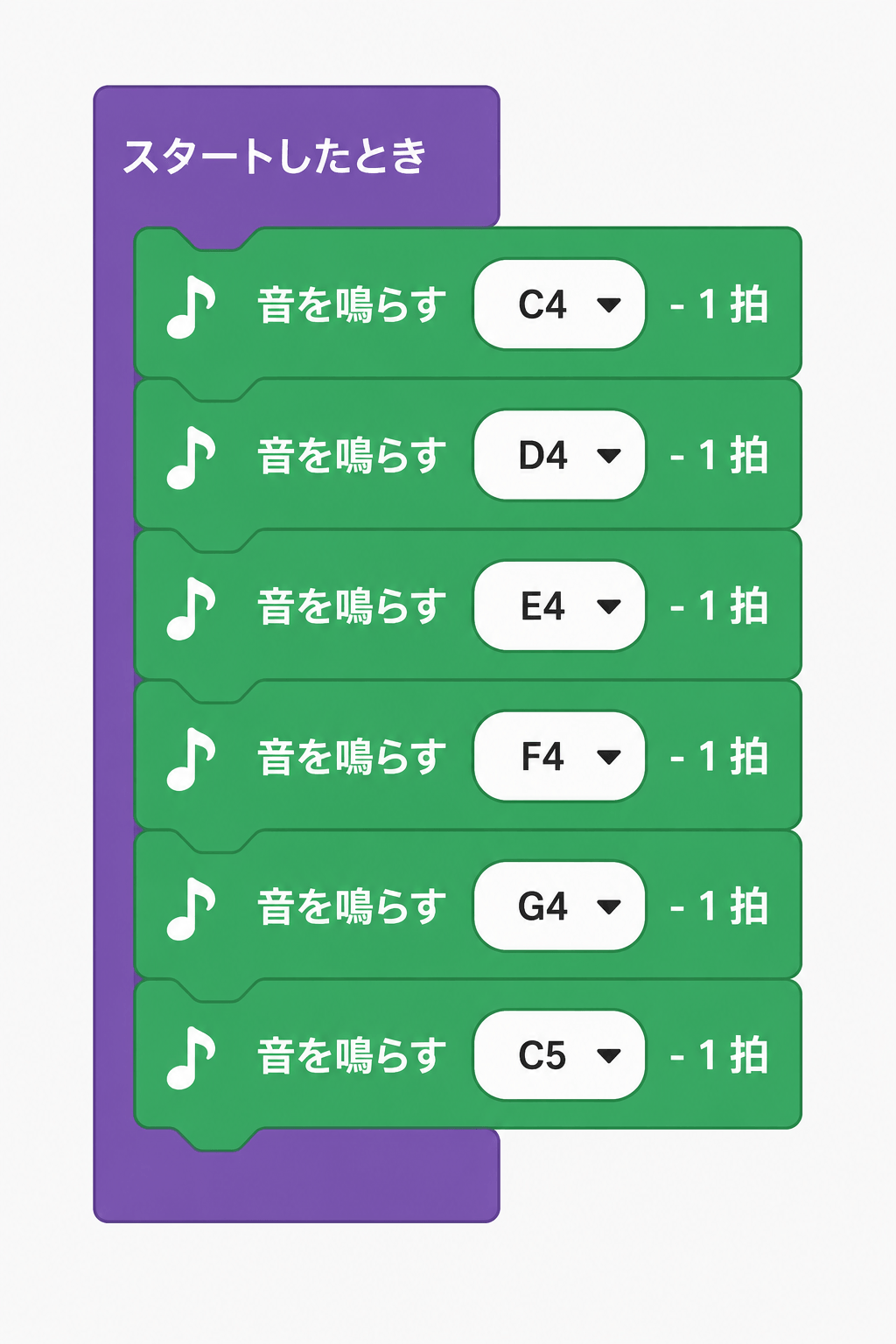
音楽ブロックでは「音名(ド・レ・ミ)」と「長さ(拍数)」をセットで指定します。
音名の対応表(英語と日本語):
| 日本語 | 英語 | MakeCodeでの表記 |
|---|---|---|
| ド | C(シー) | Middle C / C4 |
| レ | D(ディー) | D4 |
| ミ | E(イー) | E4 |
| ファ | F(エフ) | F4 |
| ソ | G(ジー) | G4 |
| ラ | A(エー) | A4 |
| シ | B(ビー) | B4 |
楽譜が読めなくても、「ドレミ」で聴いた曲を思い浮かべながらブロックを並べていけば演奏プログラムが作れます。
長さの指定: 拍数は「1拍(4分音符)」「2拍(2分音符)」「0.5拍(8分音符)」などを選べます。
組み込みメロディを再生する方法
MakeCodeには最初から数種類のメロディが内蔵されています。
- 「音楽」カテゴリから「メロディを再生する」ブロックを選ぶ。
- ドロップダウンから「Birthday(ハッピーバースデー)」「Ba Ding」などのメロディを選ぶ。
- 「スタートしたとき」ブロックにつなげてプログラムを転送する。
組み込みメロディはすぐに試せるため、「音が出るか確認する」最初のテストに最適です。
好きな曲を演奏しよう!人気曲3選
ハッピーバースデー(定番練習曲)
最初に練習するのに最適な曲です。音の種類も少なく、短いためプログラムの構造が理解しやすいです。
ハッピーバースデーの音符列(ドレミ表記):
ソ・ソ・ラ・ソ・ド(高)・シ — ハッピーバースデートゥーユー
ソ・ソ・ラ・ソ・レ(高)・ド — ハッピーバースデートゥーユー
ソ・ソ(高)・ミ(高)・ド(高)・シ・ラ — ハッピーバースデーディア〇〇
ファ(高)・ファ(高)・ミ(高)・ド(高)・レ(高)・ド — ハッピーバースデートゥーユー
MakeCodeでは、各音符を「音楽ブロック」として1つずつ並べていきます。全部で約22〜24ブロック程度です。
マリオBGMを再現する方法(マイクロビット 音楽 マリオ)
マリオの地上BGMは「スーパーマリオブラザーズ」の代名詞的なメロディです。ドレミで耳コピして作れます。
地上BGMのイントロ部分(主なメロディの一部):
ミ・ミ・(休符)・ミ・(休符)・ド・ミ・(休符)
ソ・(長い休符)・ファ(低)
MakeCodeでは休符も「Rest(休止)」ブロックとして配置できます。全曲を作ると40〜50ブロック程度になりますが、イントロだけでも十分楽しめます。
新時代(Ado)を弾いてみよう(マイクロビット 音楽 新時代)
「新時代」はAdoが歌う人気楽曲で、耳に残るメロディが特徴です。サビ部分のみを抜き出して演奏プログラムを作ることができます。
サビ冒頭の音符例:
ラ・ソ・ファ・ミ・ド・(休符)・ミ・ファ
ソ・ラ・シ・ド(高)・(休符)・ラ・ソ・ファ
実際の曲に合わせると半音(シャープ・フラット)が含まれる場合があります。MakeCodeでは各音符の「シャープ(♯)」「フラット(♭)」も選択できるため、より正確に再現できます。
音が出ないときのトラブルシューティング5選
音楽プログラムを作ったのに音が出ない場合は、以下の5点を順番に確認してください。
① プログラムが正しく転送されているか確認する
MakeCodeで「ダウンロード」ボタンを押した後、micro:bitのLEDが点滅している間は転送中です。点滅が止まってから実行されます。転送が完了しているか確認してください。
② 「スタートしたとき」ブロックに音楽ブロックをつなげているか確認する
音楽ブロックが「スタートしたとき」などのイベントブロックに接続されていないと動きません。浮いているブロックは実行されません。
③ v1の場合:スピーカーの接続ピンを確認する
P0とGNDの接続を確認してください。ワニ口クリップが外れていたり、接触が悪い場合は音が出ません。ピンを確実にはさんでいるか確認してください。
④ MakeCodeのシミュレーターで先に動作確認する
MakeCodeの画面左側にはmicro:bitのシミュレーターが表示されます。ここで音が鳴るか先に確認すると、プログラム自体の問題かハードウェアの問題かを切り分けられます。
⑤ ブラウザの音量・ミュート設定を確認する
シミュレーターで音が出ない場合、PCやブラウザの音量がミュートになっている可能性があります。システムの音量とブラウザのタブのミュートを確認してください。
よくある質問(FAQ)
Q1. micro:bitで音を出すにはスピーカーが必要ですか?
A. v2は内蔵スピーカーがあるため不要です。v1はP0ピンとGNDに圧電スピーカーまたはイヤホンを接続する必要があります。
Q2. v1とv2で音楽機能に違いはありますか?
A. v2は内蔵スピーカー搭載で音量も大きく、MakeCodeの音楽ブロックをそのまま使えます。v1はスピーカー接続が必要ですが基本的な音楽プログラムの機能は同じです。
Q3. 楽譜が読めなくてもプログラムできますか?
A. 読めなくて大丈夫です。MakeCodeでは音名(ドレミ)をブロックで選ぶだけで入力できます。耳で聴いた曲を「ドレミ」で歌えれば、それをブロックに変換するだけで演奏できます。
Q4. マリオのBGMをプログラムするには何ブロック必要ですか?
A. 地上BGMのイントロ部分なら10〜15ブロック程度、全曲だと40〜50ブロック程度です。音階と拍数を1音ずつ並べるだけで作れます。
Q5. 音が出ないときはどうすればいいですか?
A. ①プログラムが転送されているか、②「スタートしたとき」ブロックと接続しているか、③v1はP0・GNDの接続を確認、④MakeCodeのシミュレーターで先に動作確認、⑤PC・ブラウザの音量がミュートになっていないか——の順で確認してください。
まとめ:好きな曲から始めてmicro:bitをもっと楽しもう
本記事では、micro:bitで音楽を演奏するための方法を解説しました。
重要なポイント:
- v2は内蔵スピーカーがあるため配線不要でそのまま音が出る
- v1は圧電スピーカーをP0とGNDに接続すれば音が出る
- MakeCodeの音楽ブロックで音名と拍数を設定するだけで演奏できる
- 楽譜が読めなくてもドレミで考えればプログラムを作れる
- 音が出ない場合はシミュレーターで動作確認してから実機テストする
好きな曲を自分でプログラムして演奏できる体験は、プログラミングへの興味をぐっと高めてくれます。TETRA UPのmicro:bitコースでは、音楽演奏を含む様々なプロジェクトを体験できます。まずは無料体験会で実際に触ってみてください。
あわせて読みたい
株式会社Knocknote代表取締役。大学卒業後不動産営業に従事した後、ITの重要性を強く感じエンジニアへ転職。ソーシャルゲーム開発、スマホアプリやPepperアプリの企画及び開発、高校でのプログラミング講師などの業務に携わる。2017年1月に創業。現在はプログラミング教育事業、システム開発事業を展開。今後は海外向けの教育事業をさらに拡大させていく事が目標。著書:『作って学べるUnity超入門』(技術評論者)