Roblox Studioにアドミンを追加する方法|2つの定番ツールの選び方
コラム自分で作ったロブロックスのゲームで、迷惑なプレイヤーを退出させたり、動作確認のために自分だけ特別な操作をしたりしたいと思ったことはありませんか。
「アドミン」や「管理コマンド」という言葉は知っていても、どこから追加すればいいのか、どのツールを選べばいいのか分からず手が止まってしまう人は多いはずです。
この記事では、ロブロックススタジオに管理コマンドを追加する定番ツールHD AdminとKohl’s Adminについて、それぞれの特徴と選び方、ツールボックスからの追加手順を初めてスタジオを触るお子さんにも分かる言葉で解説します。導入から動作確認までの流れと、公開後によくあるトラブルの対処法まで一通り読めば、自分のゲームにアドミン機能を追加できるようになります。
紹介する手順は、Roblox公式のCreator Hub(create.roblox.com/docs)に掲載されている管理コマンドの仕組みと、Toolboxで配布されている実際のツールの導入方法に基づいています。
目次
アドミン(管理コマンド)とは何か
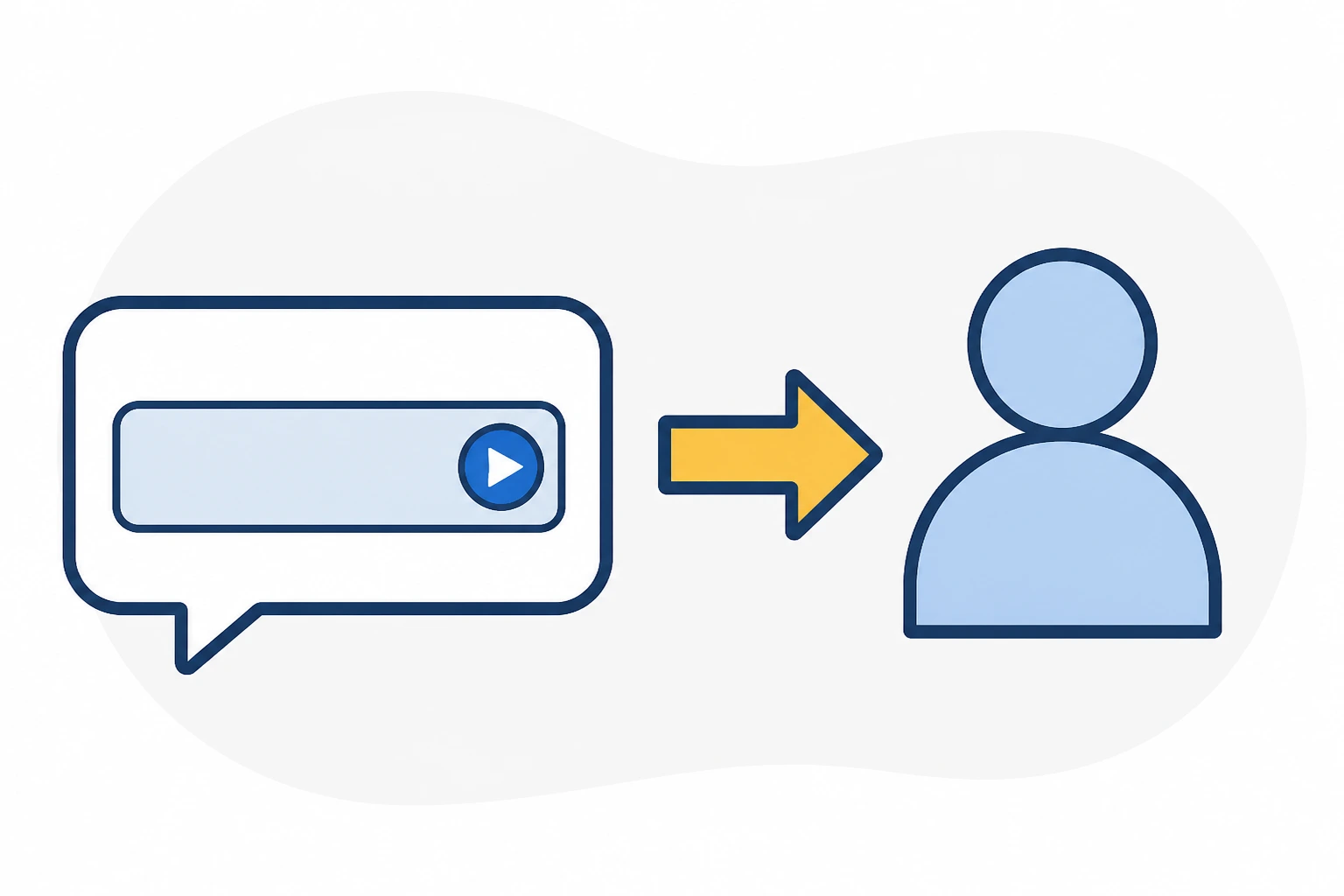
アドミンとは、ゲーム中にチャット欄からコマンドを入力して、プレイヤーやゲームの状態を操作できる仕組みです。ロブロックス自体にはこの機能が標準で備わっていないため、Toolbox(ツールボックス)で配布されている専用のツールを自分のゲームに追加する必要があります。
たとえば友達とテストプレイをしているときに荒らし行為をするプレイヤーがいたら、コマンド1つでその場から退出させられます。逆に自分だけを空を飛べる状態にしたり、体力を全回復させたりして、動作確認をスムーズに進めることもできます。
アドミンはゲームを安全に運営するための管理機能で、ゲームを作り始めた人が早い段階で覚えておきたい設定のひとつです。
HD AdminとKohl’s Adminの違いと選び方
アドミンツールにはいくつか種類がありますが、日本語の解説でもよく紹介される定番がHD AdminとKohl’s Admin Infiniteです。どちらも無料でToolboxから追加できますが、向いている場面が異なります。
HD Adminの特徴
HD Adminは、ツールボックスからゲームに入れるだけで基本的なコマンドがすぐ使える手軽さが特徴です。設定画面も分かりやすく作られているため、初めてアドミンツールを触る人でも迷いにくくなっています。
Kohl’s Adminの特徴
Kohl’s Admin Infiniteは、コマンドの権限やランクを細かく設定できる点が特徴です。特定のグループにはkickだけ許可するといった細かい権限管理をしたい場合に向いています。その分、設定項目はHD Adminより多くなります。
どちらを選ぶべきか(比較表)
| 項目 | HD Admin | Kohl’s Admin Infinite |
|---|---|---|
| 導入の手軽さ | ワンクリックに近い手軽さ | やや設定項目が多い |
| 権限のカスタマイズ性 | シンプルで基本コマンド中心 | 権限・ランクを細かく設定できる |
| 向いている人 | すぐに使い始めたい初心者 | 複数人でゲームを管理し、権限を分けたい人 |
すぐにアドミンコマンドを使い始めたいならHD Admin、友達と一緒にゲームを管理していて権限を細かく分けたいならKohl’s Adminを選ぶとよいでしょう。
HD Adminの追加手順(ツールボックスから)
HD Adminを実際にゲームへ追加する手順は次のとおりです。
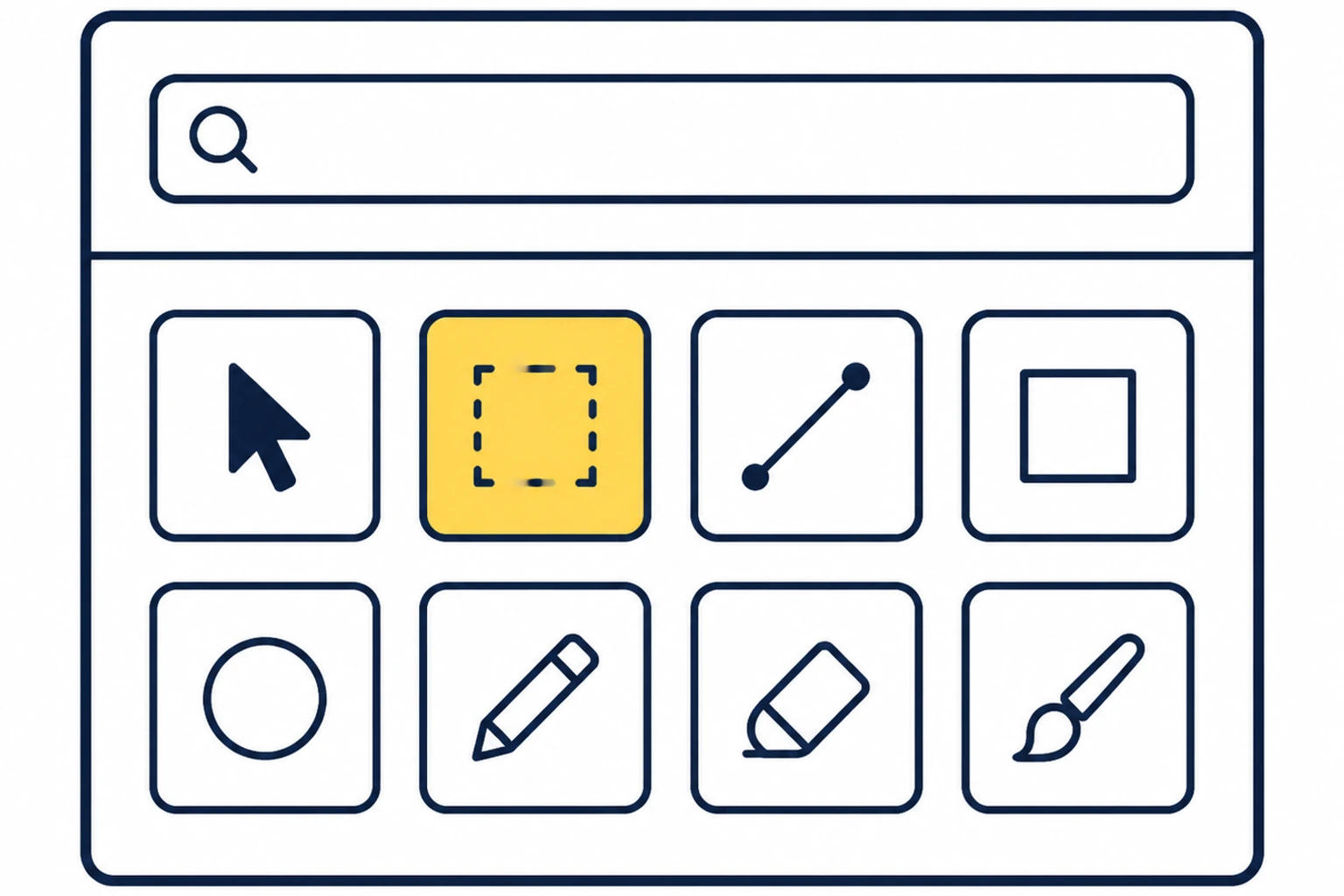
- ロブロックススタジオでゲームを開き、画面上部の「Toolbox」タブを開く
- 検索欄に「HD Admin」と入力して検索する
- 表示されたHD Adminのアイテムをクリックしてゲームに追加する
- Explorer(エクスプローラー)に追加されたことを確認する
- Playボタンでテストプレイし、チャット欄に「:cmds」と入力してコマンド一覧が表示されるか確認する
追加した直後は自分がアドミン権限を持っているとは限りません。HD Adminの設定スクリプト内にある、ゲームオーナーを自動的にアドミンにするオプションを確認しておくと、テストプレイのたびに設定し直す手間がなくなります。
Kohl’s Adminの追加手順
Kohl’s Admin Infiniteの追加手順も基本的な流れはHD Adminと同じです。
- Toolboxで「Kohl’s Admin Infinite」と検索する
- ゲームに追加してExplorerに配置されたことを確認する
- ConfigurationフォルダにあるMainModuleを開き、アドミンにしたいユーザーIDやグループを設定する
- Playボタンでテストプレイし、コマンドが動くか確認する
Kohl’s AdminはMainModule内の設定項目が多いため、まずは自分のユーザーIDだけを最上位ランクに登録し、動作確認ができてから細かい権限を追加していくと迷いません。
よく使うアドミンコマンド一覧
HD Admin・Kohl’s Adminともに共通して使われる代表的なコマンドをまとめました。
| コマンド | 効果 |
|---|---|
| :kick [プレイヤー名] | 指定したプレイヤーをゲームから退出させる |
| :ban [プレイヤー名] | 指定したプレイヤーを再参加できないようにする |
| :heal [プレイヤー名] | 指定したプレイヤーの体力を全回復する |
| :respawn [プレイヤー名] | 指定したプレイヤーをリスポーンさせる |
| :fly | 自分(または指定したプレイヤー)を空中移動できるようにする |
| :speed [数値] | 移動速度を変更する |
コマンドの正確な書式や追加コマンドは、ツールごとの説明ページ(HD Admin・Kohl’s AdminのToolboxページ)で確認できます。まずは:kickと:healの2つだけ覚えておけば、テストプレイ中の困りごとの大半に対応できます。
よくあるトラブルと解決策
初心者がつまずきやすいポイントを整理しました。
公開後にコマンドが動かない
Studio内のテストプレイではコマンドが動いていたのに、ゲームを公開したら動かなくなるという相談はよくあります。多くの場合、公開版のゲームで自分のユーザーIDがアドミン権限のリストに正しく登録されていないことが原因です。設定スクリプト内のユーザーIDやグループIDが、Studio内テストと公開版で同じ値になっているか確認してください。
自分だけをアドミンにする設定
友達には使わせず、自分だけがコマンドを使えるようにしたい場合は、HD AdminまたはKohl’s Adminの設定内にあるゲームオーナーを自動的にアドミンにするオプションを有効にするか、UserIdsのリストに自分のRobloxユーザーIDだけを追加します。グループやチームでの権限設定と混同しないように、自分のIDが正しい場所に入っているか見直しましょう。
FAQ:Roblox Studio アドミンQ&A
Q1. アドミンコマンドとは何ですか?
ゲーム中にプレイヤーを管理するためのチャットコマンドです。「:kick プレイヤー名」のように入力すると、特定のプレイヤーをゲームから退出させることができます。
Q2. HD AdminとKohl’s Adminはどちらがおすすめですか?
手軽に始めたい場合はHD Admin、権限やランクを細かく設定したい場合はKohl’s Adminがおすすめです。まずはHD Adminで基本の使い方を覚え、必要になったらKohl’s Adminへ切り替える人も多いです。
Q3. 公開したゲームでアドミンコマンドが動きません。
ゲームを公開した際、設定でアドミン権限を持つユーザーIDが正しく設定されているか確認してください。Studio内テストと公開版では、参照するユーザーIDの設定箇所が異なる場合があります。
Q4. 自分だけをアドミンにする方法は?
HD AdminまたはKohl’s Adminの設定で、ゲームオーナーを自動的にアドミンにするオプションを有効にするか、UserIdsのリストに自分のユーザーIDを追加します。
Q5. アドミンコマンドは無料で使えますか?
はい。HD AdminもKohl’s Adminも無料でToolboxから追加できます。
まとめ
この記事では、Roblox Studioにアドミン(管理コマンド)を追加する方法について解説しました。
重要なポイント:
- アドミンはチャットコマンドでプレイヤーやゲームを管理する仕組みで、Toolboxからツールを追加して使う
- すぐに使い始めたいならHD Admin、権限を細かく分けたいならKohl’s Admin
- 追加後はゲームオーナーを自動アドミンにする設定か、UserIdsへの登録を忘れずに行う
- 公開後にコマンドが動かないときは、公開版でのユーザーID設定を見直す
アドミンコマンドを使いこなせるようになると、自分のゲームを安心して友達と遊べる環境に整えられます。まずはHD Adminをツールボックスから追加して、:kickや:healといった基本コマンドから試してみてください。
TETRA UPのRobloxコースでは、こうしたツールの導入方法やスクリプトの仕組みを、プロのインストラクターが実際の画面を見せながら丁寧に説明します。「調べても英語の設定画面でつまずく」というお子さまも、まずは無料体験で操作しながら理解を深めてみませんか。
あわせて読みたい

吉田先生やよっしー、たまによしぞーって呼ばれたりしています。よろしくお願いします。