Roblox StudioのToolbox、スクリプト確認3ステップ
コラムRoblox Studioで作品を作っていると、Toolboxから建物や乗り物などの素材を自由に配置できる便利さに驚かされます。クリックひとつで街並みが完成するため、次々とモデルを取り込んでいく場面も珍しくありません。しかし、誰でも自由にモデルを公開できる仕組みの裏側には、外見からは見えないスクリプトが仕込まれているケースも存在します。意図しないトラブルを避け、安心して制作を楽しむための確認習慣。この記事では、悪意あるコードから作品を守るために押さえておきたい3ステップの手順を整理しました。
目次
Toolboxの素材、そのまま使うと何が起きるのか
Toolboxは、世界中のクリエイターが作成したモデルを検索し、自分の作品へ自由に取り込める便利な機能です。建物や乗り物、街灯といった多彩なオブジェクトを数クリックで配置でき、作品づくりの幅を一気に広げてくれる仕組み。しかし、無料モデルをはじめとする第三者アセットの中には、バックドアと呼ばれる悪意あるスクリプトが仕込まれるケースがあります。こうしたスクリプトは、一見無害なビルドや乗り物の中に巧妙に隠され、特定のプレイヤーがゲームに参加したときや、特定のコマンドが実行されたときなど、あらかじめ決められた条件で発動することがあります。開発者コミュニティの投稿によると、Toolbox上のモデルに含まれるスクリプトは、利用者のパソコンそのものを直接攻撃するわけではありません。ゲームの動作を重くするパフォーマンス低下や宣伝目的の埋め込み、外部の不正アクセス者にサーバー側の操作権限を与えるバックドアの設置が主な目的。モデルにスクリプトが含まれる場合、挿入前後にToolboxの画面上でその旨が表示される仕様です。Roblox側も悪意あるスクリプトに対して能動的な監視や通報対応などのモデレーションを行っていますが、すべての危険なコードを除去できるとは限りません。プラットフォームを安全に楽しむための保護者目線の注意点については、Roblox炎上はなぜ起きた?子どもを守るために保護者ができることでも触れています。便利な素材だからこそ、中身を確かめずに取り込むのではなく、事前の確認習慣が欠かせないところ。
挿入前に確認する3ステップ
作品にToolboxの素材を追加する際は、配置する前に次の3つの確認を行うことで、意図しないスクリプトの混入を防ぎやすくなります。
- 提供元と評価を確認する
- Explorerでスクリプトの中身を確認する
- Capabilitiesで必要な権限だけを与える
それぞれのステップで何を見ればよいのか、具体的な手順を順番に確認していきましょう。
ステップ1:提供元と評価を確認する
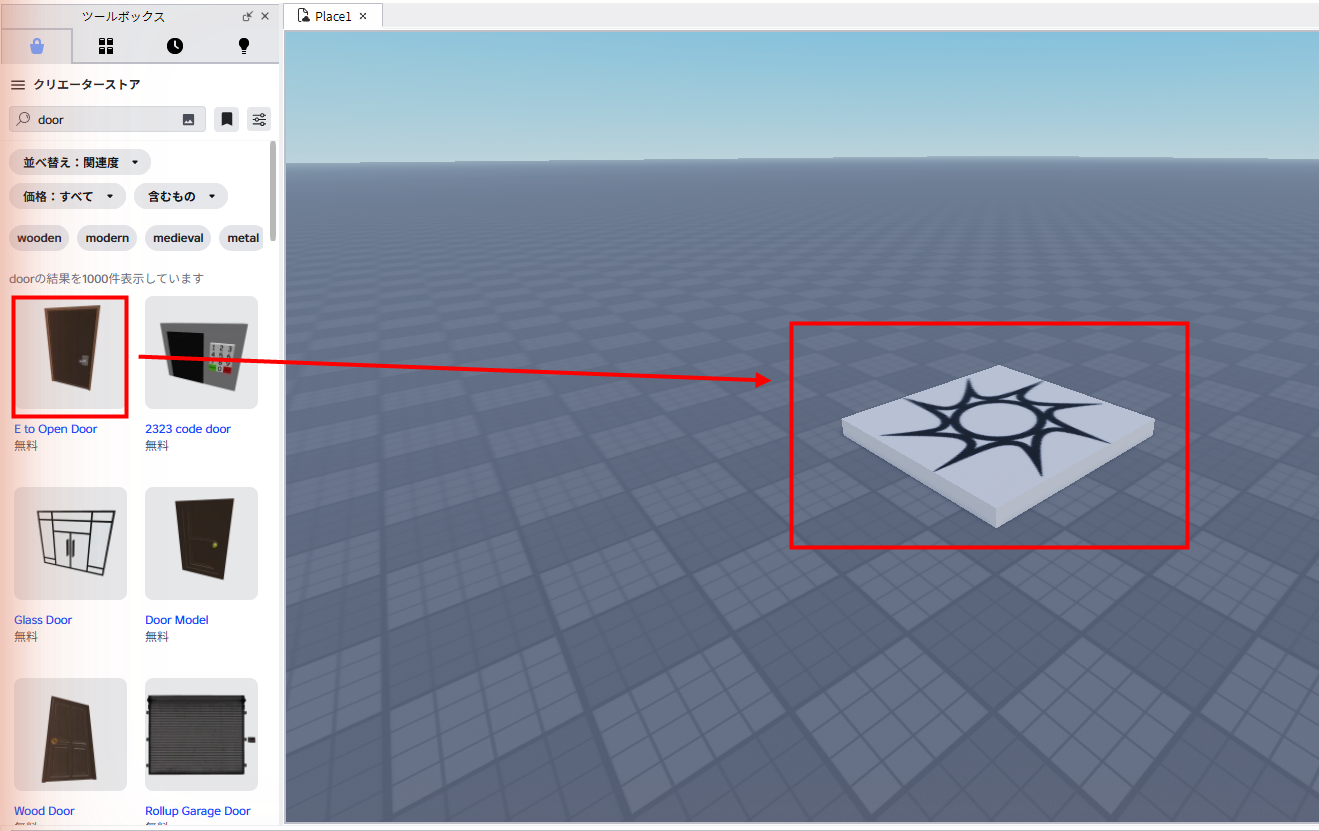
Toolboxでモデルを探す際は、まず提供元の情報や評価に目を向けます。公式の案内でも注意されているとおり、人気や高評価のアセットを選ぶこと自体は安全性を保証しません。多くの人に使われている素材であっても危険が含まれないとは限らないため、確認を省略しない姿勢が大切です。
ステップ2:Explorerでスクリプトの中身を確認する
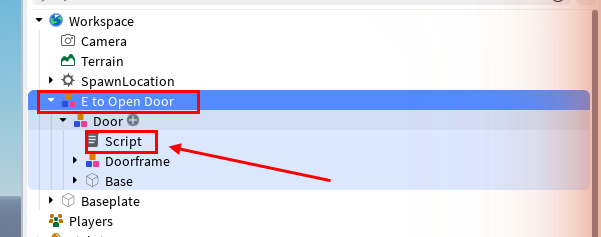
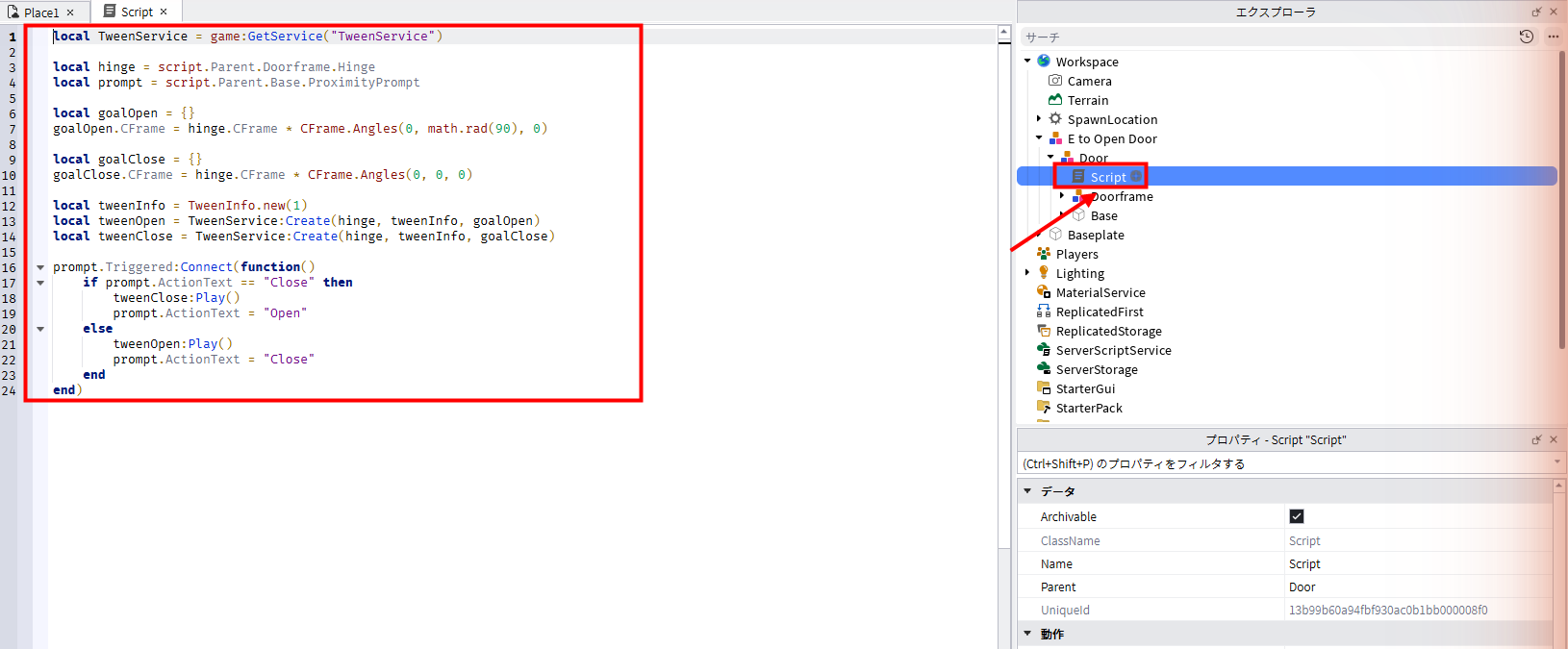
モデルをワークスペースに挿入したら、Explorerウィンドウでモデルの階層を展開し、内部にScriptオブジェクトが含まれているかを確かめます。Robloxのスクリプト言語はLuau(ルアウ)と呼ばれ、ゲーム内の仕掛けを動かすために使われる仕組み。スクリプトの基本的な仕組みについては、ロブロックススタジオのスクリプトとは?初心者向け完全ガイド【Lua入門】でも解説しています。チュートリアルなどでは、無料モデルの一部に不要なスクリプトが含まれる場合があり、装飾用途で動かす必要がないモデルであれば、不要なスクリプトは削除するという実務的な対応が案内されています。スクリプトを開いて確認する際は、難読化された不自然に複雑なコードや、画面外にコードを隠すような極端な空白の使い方への注意。名前が不審だったり意図が読み取れなかったりするスクリプトを見つけた場合は、無理に残さず取り除く判断が必要です。
ステップ3:Capabilitiesで必要な権限だけを与える
仕掛けを動かすためにスクリプトを残す必要がある場合でも、RobloxのSandboxed機能を使ってスクリプトを隔離し、Capabilitiesプロパティで必要最小限の権限だけを与える設定が推奨されています。この機能は実験的(Experimental)機能として提供されており、利用する際はWorkspaceのプロパティ「SandboxedInstanceMode」をDefaultからExperimentalへ切り替えます。切り替えを行うと、ModelやFolder、Script等に「Sandboxed」プロパティが表示され、これをtrueに設定することでサンドボックス化されたコンテナの完成。内部スクリプトの実行範囲は、Capabilitiesプロパティによって細かく制御できます。設定できる権限は、「実行制御(クライアント/サーバーでの実行可否)」「インスタンスアクセス制御(コンテナ外への到達可否)」「スクリプト機能制御」「エンジンAPIアクセス制御」の4分類に大別される仕組み。公式ドキュメントでは、特にNetwork・DataStore・AssetRequire・CapabilityControl・LoadStringの各権限について、なぜ必要なのか理由が分からない限り第三者アセットに与えないよう注意喚起されています。権限が不足した状態でスクリプトが制限を超える操作を試みると、Robloxは不足している権限名を含むエラーを報告する仕組み。エラーが出た際は、どの権限を要求しているのかを確認したうえで、安全性を判断してください。外部の便利なスクリプトを作品に組み込む例としては、Roblox Studioにアドミンを追加する方法|2つの定番ツールの選び方でもツールの導入手順を紹介しています。
無料体験会のご案内
素材の提供元やスクリプトの中身を確かめ、安全に配慮しながら制作を進める習慣は、創作活動を長く楽しむための大切な土台。TETRA UP公式サイトには体験申込・無料相談のページが用意されており、無料体験会を申込フォームから申し込めます。関心のある方は、お気軽にご相談ください。
よくある質問
Q. Script CapabilitiesやSandboxed機能は、Roblox Studioなら誰でも同じように使えますか。
A. Script CapabilitiesとSandboxed機能は現時点では実験的な機能です。使うにはWorkspaceのプロパティ「SandboxedInstanceMode」をDefaultからExperimentalへ切り替える必要があり、今後の更新で手順や画面が変わる可能性があります。
Q. 権限を絞ったら、今まで動いていたモデルがエラーで止まってしまいました。
A. Robloxでは、スクリプトが与えられた権限を超える操作をしようとすると、不足している権限名を含むエラーが表示される仕組みになっています。表示された権限がなぜ必要なのか判断できない場合は、無理に許可を広げず、そのモデルを使わない選択も検討してみてください。
Q. 評価が高くて人気のあるモデルなら、確認を省略しても大丈夫ですか。
A. 人気や高評価は、そのモデルの安全性を保証するものではないとされています。多くの人に使われているモデルであっても、挿入前に提供元、スクリプトの内容、必要な権限を確認する手順は省略しないほうが安心です。
Q. 見た目が普通のビルドや乗り物にも、危険なスクリプトが隠れていることはありますか。
A. あります。バックドアと呼ばれる悪意あるスクリプトは、一見無害なビルドや乗り物の中に隠され、特定のプレイヤーが参加したときや特定のコマンドが実行されたときなど、決まった条件で発動することがあります。Robloxはモデレーションを行っていますが、すべてを取り除けるとは限らないため、挿入前の確認が対策になります。
まとめ
Toolboxは手軽に作品のクオリティを高められる心強い味方ですが、見えないスクリプトによるリスクも潜んでいます。素材を取り入れる際は、提供元の情報、Explorerでのスクリプト確認、そしてCapabilitiesによる権限制限という3つのステップの実践。ひとつひとつの安全を確かめる習慣が身につけば、より自由で安心なゲーム制作を楽しめるようになります。TETRA UP公式サイトには体験申込・無料相談のページがあり、無料体験会を申込フォームから申し込めます。無料体験会で、まずはお試しください。
あわせて読みたい

吉田先生やよっしー、たまによしぞーって呼ばれたりしています。よろしくお願いします。