Unityアカウントは何歳から?親が決める3つのルール
コラム「子どもがUnityで本格的な3Dゲームを作ってみたいと言い出したけれど、アカウントは何歳から作れるのだろう」「勝手に課金されたりトラブルに巻き込まれたりしないか心配」と、登録の手続きや見守り方に迷う保護者の方は少なくありません。
特に、ScratchなどのビジュアルプログラミングからステップアップしてUnityに関心を持つ小学校高学年や中学生の場合、初期設定やアカウントの扱いは迷いやすいところです。
Unityを始めるにあたっては、アカウント作成と購入・アセット利用で求められる年齢の条件が2段階に分かれている点の理解が欠かせません。
この記事では、Unityの利用規約や日本の法制を踏まえた年齢基準の整理と、家庭で安心してゲーム制作を始めるための3つのルールをまとめました。記事の手順を参考にしながら、無料体験会で、まずはお試しください。
目次
- Unityを始めるにはUnity IDアカウントが必要
- Unityアカウントは何歳から作れる?利用規約の年齢条件
- 日本の個人情報保護法では、子どもの同意をどう考えるか
- 学生向けのStudentプランは16歳から
- 購入とアセットストアは「18歳」が線引き
- 18歳未満の購入は保護者の承認が条件
- アセットストアは18歳以上が前提、無料アセットもEULAの対象
- 家庭で決めたい3つのルール
- ルール1:誰の名義でアカウントを作るか
- ルール2:購入・課金は保護者の承認を通す
- ルール3:アセットのダウンロードは保護者と一緒に
- 親子で登録してUnity Personalを有効にする流れ
- TETRA UPのUnityコースについて
- よくある質問
- まとめ
- あわせて読みたい
- 参考資料
Unityを始めるにはUnity IDアカウントが必要
Unityでゲーム開発を始めるには、開発環境であるUnity Editorやプロジェクトを管理するUnity Hubだけでなく、基盤となる「Unity ID」アカウントが必要です。
アカウント作成画面では、メールアドレス、パスワード、ユーザー名、フルネームを入力し、利用規約への同意を求められます。GoogleなどのSNSアカウントでサインインする場合も自動的にUnity IDが作成されるため、どのアカウントでサインインするかが、そのまま誰の名義で登録するかを決めることになります。
アカウントが作成されると既定のOrganization(組織)が自動的に紐づき、個人利用向けの無料プランであるUnity Personalが付く仕組みです。
フルネームや連絡先となるメールアドレスを登録する以上、子どもが一人で済ませてよい手続きとは言えません。子ども向けの解説記事でも、保護者とよく相談して一緒に登録するよう呼びかけています。まずは保護者が同席し、登録内容を一つひとつ確認しながら進めていきましょう。
Unityアカウントは何歳から作れる?利用規約の年齢条件
子どもが自分のアカウントを持てるかどうかを判断するには、まず公式の利用規約の確認から始まります。
Unity Terms of Serviceでは、サービスの利用条件として「居住国で個人データの処理に同意できる年齢以上であること」と定めています。一律の年齢ではなく、利用者が暮らす国の法令や基準に委ねる形式をとっています。
同規約内には具体的な例として、米国13歳、EU16歳、オーストラリアおよびニュージーランドは年齢下限なしという3つの地域が挙げられています。しかし、日本の年齢はこの例に含まれていません。
日本国内で何歳から子ども単独で同意できるかは規約の文面だけでは読み取れず、国内の法令や公的機関の見解と照らし合わせる視点が欠かせません。

日本の個人情報保護法では、子どもの同意をどう考えるか
日本国内における子どもの個人データの扱いについては、個人情報保護法が重要な指針です。個人情報保護委員会のQ&Aによると、法定代理人(保護者など)の同意が必要な子どもの年齢は個別に判断されるとしたうえで、一般的には12歳から15歳までの年齢以下の子どもについて法定代理人等の同意が必要と考えられているのが現状です。
さらに、個人情報保護法等の一部を改正する法律についての資料では、本人が16歳未満の場合、同意の取得や通知などの対象を法定代理人とすることが明文化される予定です。子どもの取り扱いに関する具体的な考え方や事例は、今後ガイドラインやQ&Aで示される方針となっています(政令・規則等で定める事項の全体像についてを参照)。
ここからは公的資料の動向を踏まえた見立てになりますが、日本の基準に照らし合わせると、小学校高学年から中学生の年代は保護者の同意や関与が前提になる年齢帯と考えて準備を進めるのが自然な判断でしょう。
学生向けのStudentプランは16歳から
学生向けの無料プランは使えないのか、という疑問も出てきます。しかし、学生プランの利用には明確な年齢制限が存在します。
Unity Student Planの対象条件は、16歳以上で認定教育機関に在籍している学生です。Unity Editor Software Termsでも同様に、16歳以上かつ認定教育機関に在籍し、Unityまたは提携先の確認を受けた学生と定めています。
したがって、小中学生はStudentプランの対象から外れます。小中学生が学習やゲーム制作を行う際は、アカウント作成時に付与される無料のUnity Personalを活用しましょう。
購入とアセットストアは「18歳」が線引き
Unityを利用するうえで見落とせないのが、アカウント作成時よりも厳しい「18歳」という基準の存在です。有料プランの購入や、ゲーム用素材を入手するアセットストアの利用には、成人年齢を基準とした明確な制限が設けられています。
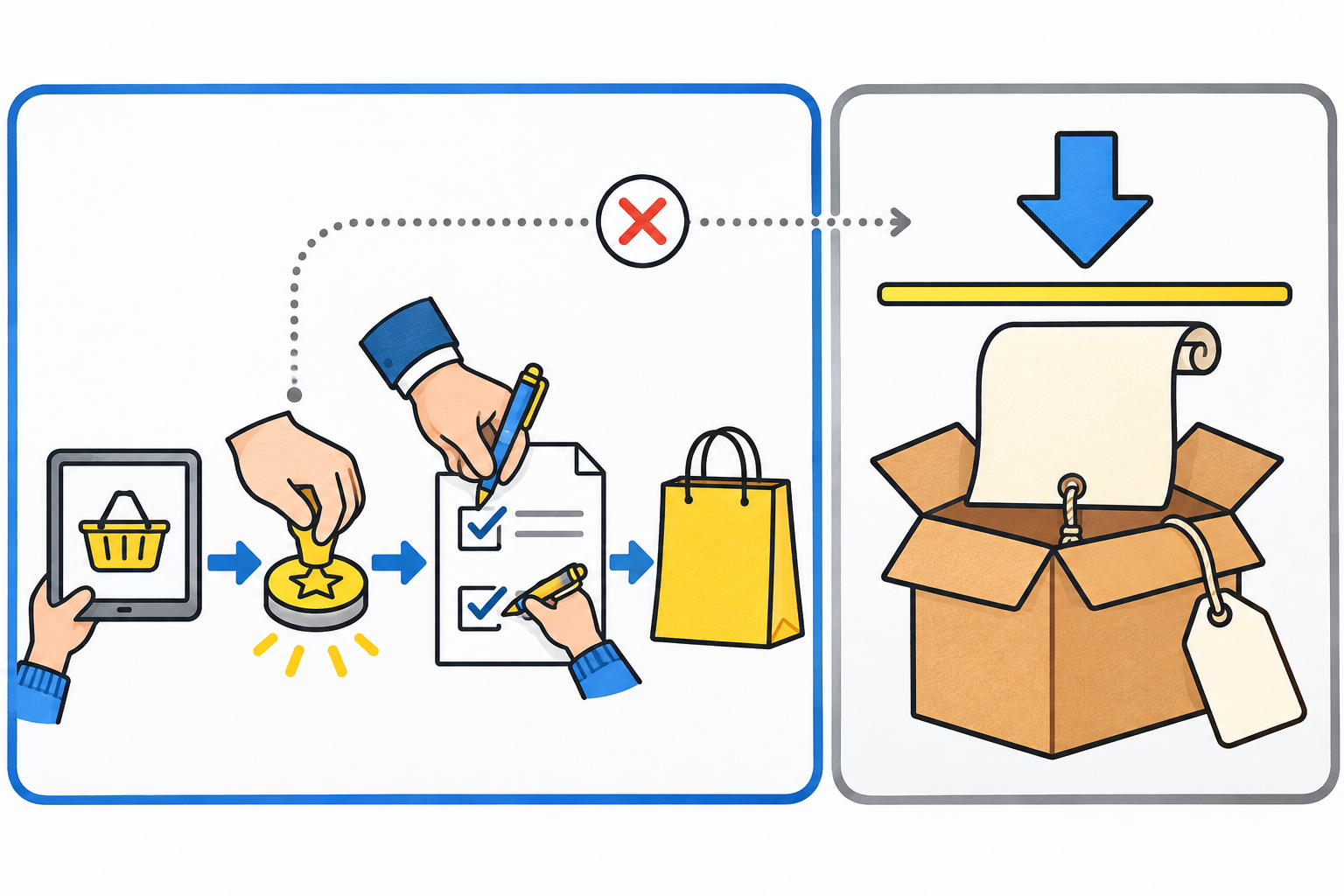
つまり、Unityの年齢条件は「アカウント作成」と「購入・アセット利用」の2段階構成。子どもが一人で判断できない領域として、保護者がどこまで介入すべきかを把握しておきましょう。
18歳未満の購入は保護者の承認が条件
有料プランの契約や有償ツールの購入については、Unity利用規約において18歳以上が条件と明記されています。
18歳未満(または居住地で成人年齢に達していない未成年者)が購入を行う場合は、法定後見人(保護者)の承認が必須です。その際、本人だけでなく保護者の両方が規約を読み、理解し、同意したことを表明・保証しなければなりません。
保護者は単に費用を決済するだけでなく、契約の当事者として規約に同意する責任を負う立場です。教育版の購入時における認証のように、サービスごとのドキュメントに示された個別の利用条件も遵守する必要があります。
アセットストアは18歳以上が前提、無料アセットもEULAの対象
ゲーム制作で重宝するUnity Asset Store(アセットストア)には、3Dモデルや背景素材、拡張ツールなどが豊富に揃っています。ただし、その利用条件は購入手続き以上に厳格です。
Asset Store Terms of Service and EULAの第1.1項では、利用者は18歳以上であり、法的な契約を結ぶ権限と能力を有していることを表明・保証すると定めています。旧版のAsset Store Terms and EULA – Legacyでも、アセットストアの利用は18歳以上と明記されていました。
注意したいのは、一般的な購入規約と異なり、アセットストアの規約には保護者の同意による例外条項が確認できない点です。「親が許可したから子どもが自由に使ってよい」と安易に読み替えることはできません。
さらに、素材をインストール、ダウンロード、または利用した時点で、エンドユーザー使用許諾契約(EULA)への拘束が生じます。これは無料アセットであっても例外なく適用されるルールです。素材によっては提供者独自のライセンスが付いている場合もあるため、無料だからといって子どもが自由に追加してよいわけではありません。
家庭で決めたい3つのルール
規約の条件を把握したうえで、子どもがUnityを始める前に家庭内で運用ルールを決めておくことが大切です。
あらかじめ役割分担を明確にしておけば、課金トラブルやライセンス違反を防ぎつつ、子どもの創作意欲を前向きに見守ることができます。次の3つの観点からルールを整えておきましょう。
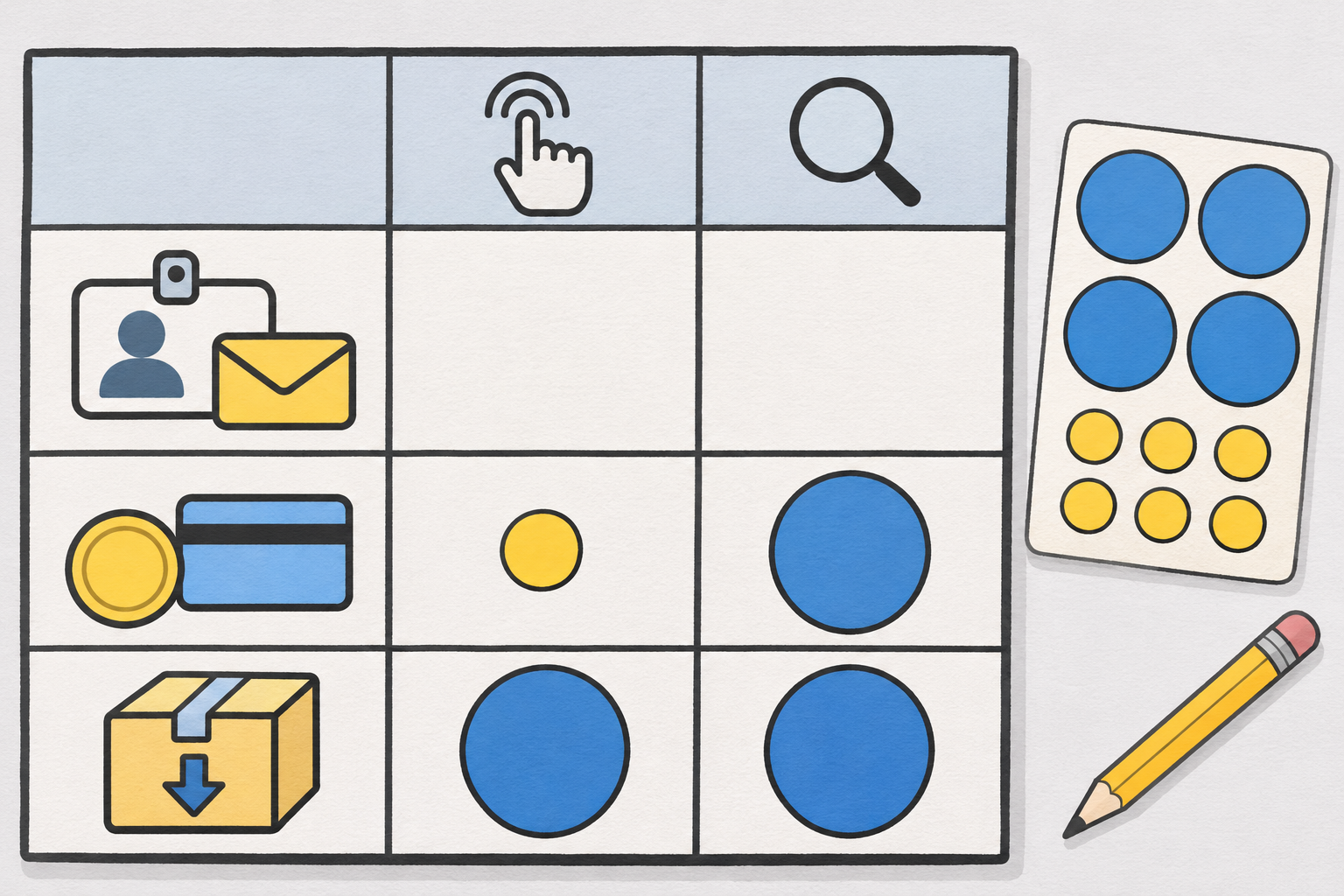
ルール1:誰の名義でアカウントを作るか
最初に決めるべきは、アカウントの登録名義です。Unityの規約に日本の同意年齢が明記されていない点や、個人情報保護委員会の見解を踏まえ、誰の名前とメールアドレスで登録するかを話し合います。
子どもの名義で作成する場合は、保護者が必ず同席して利用規約を一緒に確認したうえで手続きを進めます。Googleなどの外部アカウントでサインインする場合も、あらかじめ保護者のアカウントを使うのか、管理下にある子どものアカウントを使うのかを決めておかなければなりません。ログイン用のメールアドレスとパスワードの管理担当も事前に決めておくと安心です。
ルール2:購入・課金は保護者の承認を通す
18歳未満の購入には保護者の承認が必須であり、承認した保護者自身も規約に同意する当事者となります。
子どもが有料の素材や拡張機能を使いたくなったときは、画面を保護者に見せて相談し、内容と規約を確認してから保護者が購入手続きを行う流れを徹底しましょう。子どものパソコンやブラウザにクレジットカード情報を保存しない設定にしておくことも、偶発的な課金を未然に防ぐ具体的な対策です。
ルール3:アセットのダウンロードは保護者と一緒に
アセットストアの利用は18歳以上の表明が前提であり、無料の素材であってもダウンロードした時点でライセンス契約(EULA)の対象となります。
子どもが使いたい素材を見つけたら、まずは保護者と一緒に提供者の独自ライセンスや利用条件を確認し、保護者がダウンロードの操作を行います。子どもの「これを使ってみたい」という意欲を頭ごなしに遮るのではなく、どの素材をプロジェクトに追加したかを親子で記録に残しておくなど、安全な見守り方を工夫しましょう。
親子で登録してUnity Personalを有効にする流れ
家庭内でのルールが定まったら、実際にアカウントを作成して開発環境を整えます。無料プランを有効化するまでの手順は次のとおりです。
- アカウントの名義を決める:先述のルール1に基づき、保護者名義にするか、保護者同席のもとで子どもの情報を使用するかを決めます。
- Unity IDを作成する:Create an accountの案内に従い、メールアドレス、パスワード、ユーザー名、フルネームを入力します。親子で規約を確認してから同意を完了させます(Googleなどのアカウントでサインインする方法もあります)。
- Unity Hubにサインインする:インストールしたUnity Hubを起動してサインインすると、無料プランのUnity Personalが自動で有効化されます。なお、Unity Personalを利用できるのは、過去12か月の収益と調達資金の合計が20万米ドル未満の個人や小規模組織に限られます。
- ライセンスの有効化を確認する:自動で有効にならない場合は、Managing licensesの手順に従い、Unity Hubの「環境設定(歯車アイコン)」>「ライセンス」>「ライセンスを追加」から無料のPersonalライセンスを取得します。
TETRA UPのUnityコースについて
アカウントの作成と初期設定が完了したら、いよいよ本格的なゲーム開発の第一歩を踏み出す段階です。Unityは自由度が高い反面、画面の操作やプログラミング言語の習得など、初心者が独学で進めるには迷いやすい場面も多くあります。最初の作品作りに迷ったときは、Unityでゲームを作る方法 初心者向けプログラミングガイドを参考に、無理のないステップから取り組んでみてください。
プログラミング教室のTETRA UP(四谷本校)では、小学校高学年以上を対象としたUnityコースを開講しています。開発ツールにはUnityを採用し、プログラミング言語であるC#を用いてゲーム制作の基礎を学ぶカリキュラムです。本校での対面授業はもちろん、オンラインでの受講にも対応しています。
TETRA UPでは無料体験会を開催しています。Unityでの作品づくりを基礎から始めたいときは、無料体験会で、まずはお試しください。
よくある質問
Q. Unityを使うのに費用はかかりますか。
A. 個人で始めるなら、無料のUnity Personalで使えます。対象は、過去12か月の収益と調達資金の合計が20万米ドル未満の個人・小規模組織です。
Q. Googleアカウントでサインインしてもよいですか。
A. できます。GoogleなどのSNSアカウントでサインインしても、Unity IDが作られます。どのGoogleアカウントを使うかで名義が決まるので、子どものものか保護者のものかを先に決めておきましょう。
Q. TETRA UPのUnityコースはオンラインでも受けられますか。
A. 受けられます。Unityコースは四谷本校のほか、オンラインでも受講できます。対象は小学校高学年以上で、言語はC#を使います。
まとめ
Unityのアカウント登録と利用条件における主要なポイントを整理します。
Unity IDの作成条件は、居住国で個人データの処理に同意できる年齢以上と定められています。規約上の例示は米国13歳、EU16歳、オーストラリアおよびニュージーランドは年齢下限なしであり、日本の年齢は例に含まれていません。日本国内の基準として、個人情報保護委員会は一般に12歳から15歳までの年齢以下で保護者の同意が必要と考えられるとしており、改正法では16歳未満を対象に法定代理人が同意の相手として明文化されます。また、Studentプランは16歳以上が対象です。購入手続きは18歳以上が条件で、18歳未満は保護者の承認があれば購入できますが、本人と保護者の両方が規約に同意する形をとります。アセットストアの利用は18歳以上の表明が前提であり、無料アセットであってもEULAの対象です。
家庭でUnityを始める際は、次の3つのルールを整えておきましょう。
- アカウントの名義を決める:誰のメールアドレスと情報で登録するかを話し合い、保護者が同席して規約を確認する
- 購入や課金は保護者の承認を通す:18歳未満の購入は保護者が規約を確かめたうえで手続きを行い、支払い情報を端末に残さない
- アセットのダウンロードは保護者と一緒に行う:無料素材でも規約が適用されるため、利用条件を確認しながら保護者が操作する
アカウントの作成や規約の確認といった準備が整えば、いよいよ作りたいゲームの開発に集中して取り組める段階に入ります。本格的な作品づくりへ進むなかで専門のサポートを取り入れたいときは、無料体験会をご活用ください。
あわせて読みたい
- Unityでゲームを作る方法 初心者向けプログラミングガイド
- Unity初心者必見!ゲーム開発を始めるなら何から作ればいい?基本を学ぼう
- 【現役講師が選ぶ】プログラミング・学習に最適!子ども向けPCのスペック完全ガイド
参考資料
- Unity Terms of Service
- 何歳以下の子どもについて、同意をしたことによって生ずる結果を判断できる能力を有していないものとして、法定代理人等から同意を得る必要がありますか。|個人情報保護委員会
- 令和8年7月 個人情報保護委員会事務局 個人情報保護法等の一部を改正する法律について
- 令和8年8月26日 個人情報保護委員会事務局 個人情報の保護に関する法律等の一部を改正する法律 政令・規則等で定める事項の全体像について
- Unity Student Plan – Free License for Students
- Unity Editor Software Terms
- Asset Store Terms of Service and EULA
- Asset Store Terms and EULA – Legacy
- Create an account • Accounts • Unity Cloud • Unity Docs
- Download Unity Personal: Get Unity for Free
- Managing licenses • Unity Hub • Unity Docs

吉田先生やよっしー、たまによしぞーって呼ばれたりしています。よろしくお願いします。