Unity Learnを子どもと始める|入門パスウェイ2つの順番
コラム子どもがパソコンでゲームを作ることに興味を持ち始めたとき、候補としてよく名前が挙がるのがUnityです。ただ、Unity公式の無料学習サイトであるUnity Learnを開いてみると、英語のまま残っているページもあり、コースの種類も多いため、どれから子どもに触らせればよいか迷いやすいところがあります。
本格的なゲーム開発環境だからこそ、最初の一歩でつまずいてしまわないか心配になる保護者の方もいるのではないでしょうか。
この記事では、Unity Learnの中でも入門にあたる2つのパスウェイ「Unity Essentials」と「Junior Programmer」を取り上げ、それぞれの学習内容や進める順番、家庭での独学で進められる範囲を整理しました。お子さまの英語力やタイピングの習熟度に合わせた教材選びの目安としてお役立てください。
目次
- Unity Learnを始める前に保護者が確かめること
- Unityアカウントと年齢の規約
- パソコンの動作環境
- 教材の言語は英語が中心
- パスウェイ1:Unity Essentialsで学ぶこと
- 家の部屋を1つずつ作る6つのユニット
- 始める前の準備とIn-Editor版
- パスウェイ2:Junior Programmerで学ぶこと
- 8つのユニットの流れ
- 最初のミッションと後半のミッションの所要時間
- 2つのパスウェイに取り組む順番
- 子どもに合わせた教材の選び方
- 英語の説明をどこまで読めるか
- タイピングにどれくらい慣れているか
- 年齢や学年だけで決めない
- 家庭の独学で進められる範囲と、大人の手助けが要る場面
- UnityとC#を教室で学ぶという選択肢
- よくある質問
- まとめ
- あわせて読みたい
- 参考資料
Unity Learnを始める前に保護者が確かめること
Unity Learnは、Unity公式の無料学習サイトです。子どもが実際に教材を触り始める前に、アカウントの登録、パソコンの動作環境、教材の言語という3つの準備を整えておきましょう。
Unityアカウントと年齢の規約
Unity Learnの学習を進めたり、教材のプロジェクトを保存したりするには、Unityアカウントの作成が必要です。Unity Terms of Serviceを確認すると、アカウントを作成できる対象は「居住国で個人データの処理に同意できる年齢以上」と定められており、例として米国の13歳やEUの16歳が挙げられています。
Unityアカウントを作成するには、居住国で個人データの処理に同意できる年齢以上であることが条件となっています。日本における同意年齢については、登録前に保護者の方が利用規約を確認したうえで、家庭での扱いを決めておくと安心です。なお、規約上、18歳未満の利用者が購入を行う際は保護者の承認が必要と定められています。
パソコンの動作環境
Unity Learnのパスウェイは、Webブラウザで解説を読むだけでなく、パソコンにUnity Editorをインストールして実際に動かしながら進めます。そのため、学習に使うパソコンが開発環境の必要スペックを満たしているか確認しましょう。
Unity 6.0の動作環境(System requirements)によると、Windowsの場合はWindows 10 21H1以降(x64)に対応し、メモリは最低8GBが推奨されています。macOSの場合はmacOS Big Sur 11以降が対象で、Apple Silicon搭載機であればM1以降のチップが必要です。お子さま専用のパソコンを用意する場合やスペックの詳細を確かめたいときは、子ども向けPCのスペック完全ガイドも参考になります。
教材の言語は英語が中心
現在提供されているUnity 6向けのパスウェイは英語のページが中心で、どこまで公式の日本語版が整備されているかは確認できていません。
確認できた事実として、後ほど解説するJunior Programmerのミッションの一部には「シーンフローとデータを管理する」(学習目安は約5時間)のように日本語化されたページが存在します。また、日本語版として「Unity Essentials へようこそ」という入門ページも用意されていますが、こちらはUnity 2019.4向けにMicrogameを使って作られた旧版であり、現行のUnity 6向けパスウェイとは内容が異なります。旧版と現行版を混在させて進めると操作画面や手順が一致しなくなってしまうため、どちらの版をベースに進めるかを最初にご家庭で決めておく判断が欠かせません。
パスウェイ1:Unity Essentialsで学ぶこと
Unity Essentialsは、Unityをこれまでに一度も触ったことがない初心者を対象とした無料の入門パスウェイです。学習の難易度レベルは「Foundational(基礎)」に位置づけられており、事前の開発経験やプログラミング知識は求められません。修了までの学習時間の目安は約2週間と設定されています。
このパスウェイで学ぶのは、プログラミング言語の文法だけにとどまりません。Unity HubでのEditorのインストールやプロジェクト管理から始まり、Sceneビューでの3D・2D空間の移動、GameObjectやPrefabの作成と管理、基本的な物理演算、Sprite Editorでのスプライトシート分割、3Dオーディオ、そして基礎的なコードの読み方とスクリプトの書き方までを網羅しています。プログラミングの文法だけでなく「Unityという道具の使い方」を一通り触れる構成であり、修了時にはCredlyのデジタルバッジが発行されます。
家の部屋を1つずつ作る6つのユニット
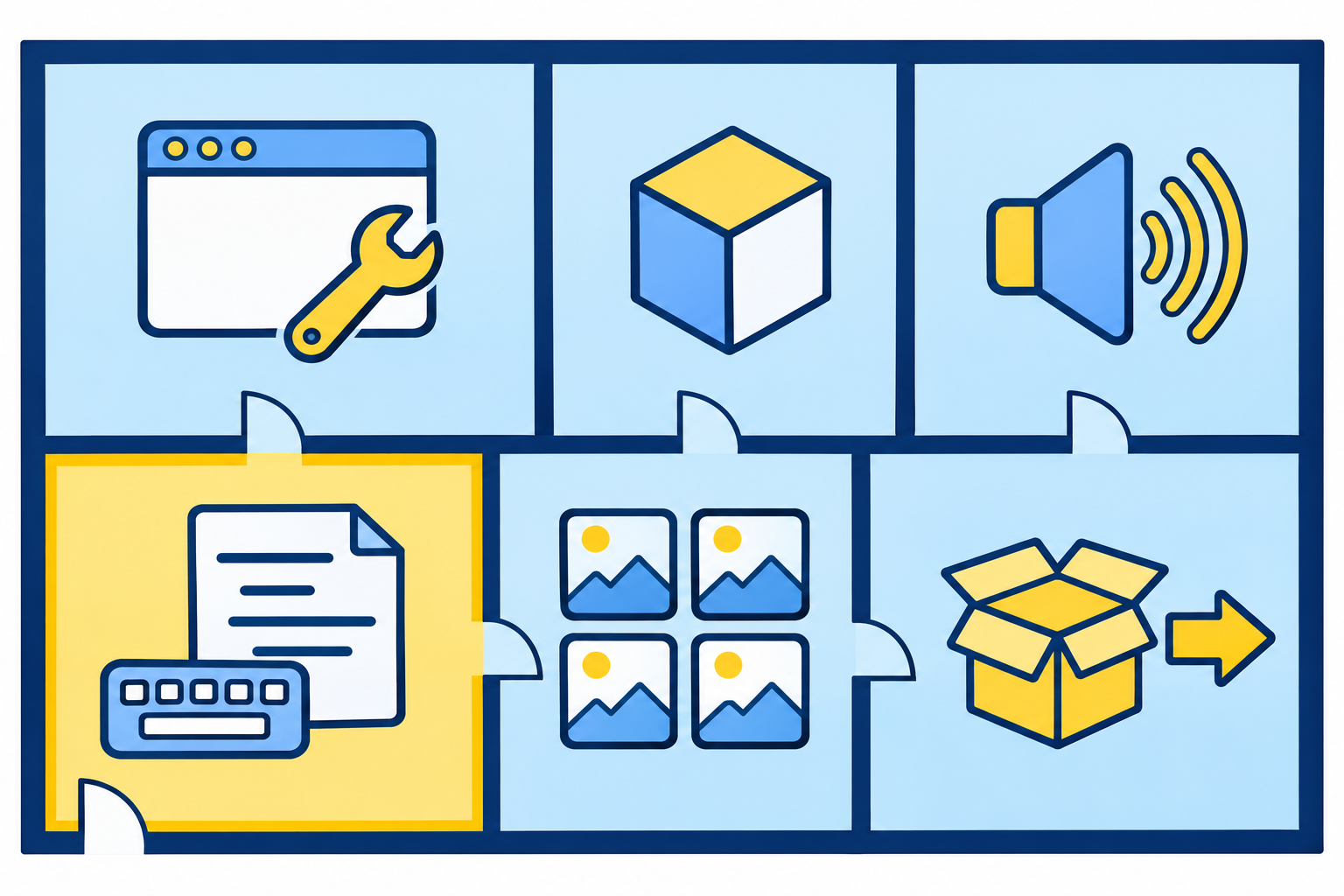
Unity Essentialsは、バーチャルな家の部屋を1つずつ完成させながら、部屋ごとに1つの新しい技能を学んでいくユニークな構成になっています。学習ユニットは以下の6つです。
- Editor Essentials:エディターの基本操作やプロジェクト管理
- 3D Essentials:3D空間の移動やオブジェクトの基本
- Audio Essentials:3Dオーディオの設定
- Programming Essentials:コードの読み方とスクリプト作成の基本
- 2D Essentials:2D空間の操作やスプライト分割の基本
- Publishing Essentials:プロジェクトの公開(パブリッシング)の基本
Unity Essentialsでは、Sceneビューでの空間移動やオブジェクトの作成、スプライトの分割といったエディターの操作から、スクリプトの読み書きまでを幅広く体験できます。コードの入力だけでなく開発環境の使い方全般に触れられる構成のため、プログラミングが初めての子どもでも無理なくゲーム空間の仕組みを学べます。
始める前の準備とIn-Editor版
Unity Essentialsに取り組み始める際は、以下の手順で教材プロジェクトを用意します。
- パソコンにUnity Hubをインストールする
- Unity Hub経由でUnity 6.0以降のEditorをインストールする
- Unity Hubの新規プロジェクト作成画面で「Learning」タブを開き、「Essentials Pathway」テンプレートを選択して作成する
このテンプレートを選ぶと、学習に必要な3Dモデルや音声などの素材があらかじめ揃った状態でプロジェクトが立ち上がります。
また、Unity Essentialsにはブラウザを開かずにUnity Editorの中で手順を進められるIn-Editor版があり、Unity公式では実験的な新しい版として案内されています(Webサイト版への切り替えも可能です)。ブラウザとエディターの画面を行き来するのが難しい子どもには進めやすい形かもしれません。なお、案内ページのURLが転送される場合もあるため、利用時は現在の提供状況を確認しておくと安心です。
パスウェイ2:Junior Programmerで学ぶこと
Junior Programmerは、自分のペースで学習を進められる無料のパスウェイです。難易度レベルは「Beginner」とされ、修了までの目安期間は12週間となっています。本格的にプログラミングを学びたい人や、将来的にUnityを扱う初級の技術職を目指す人に向けて設計されたコースです。
このパスウェイは、Unityの基本的な知識があることを前提にしています。高度な数学の知識は求められませんが、Unity Essentialsよりも本格的にスクリプトを書いてゲームの動きや仕組みを学ぶ構成です。全体の総学習時間は明記されていないため、公式が案内する12週間という期間をペース配分の目安にするとよいでしょう。
8つのユニットの流れ
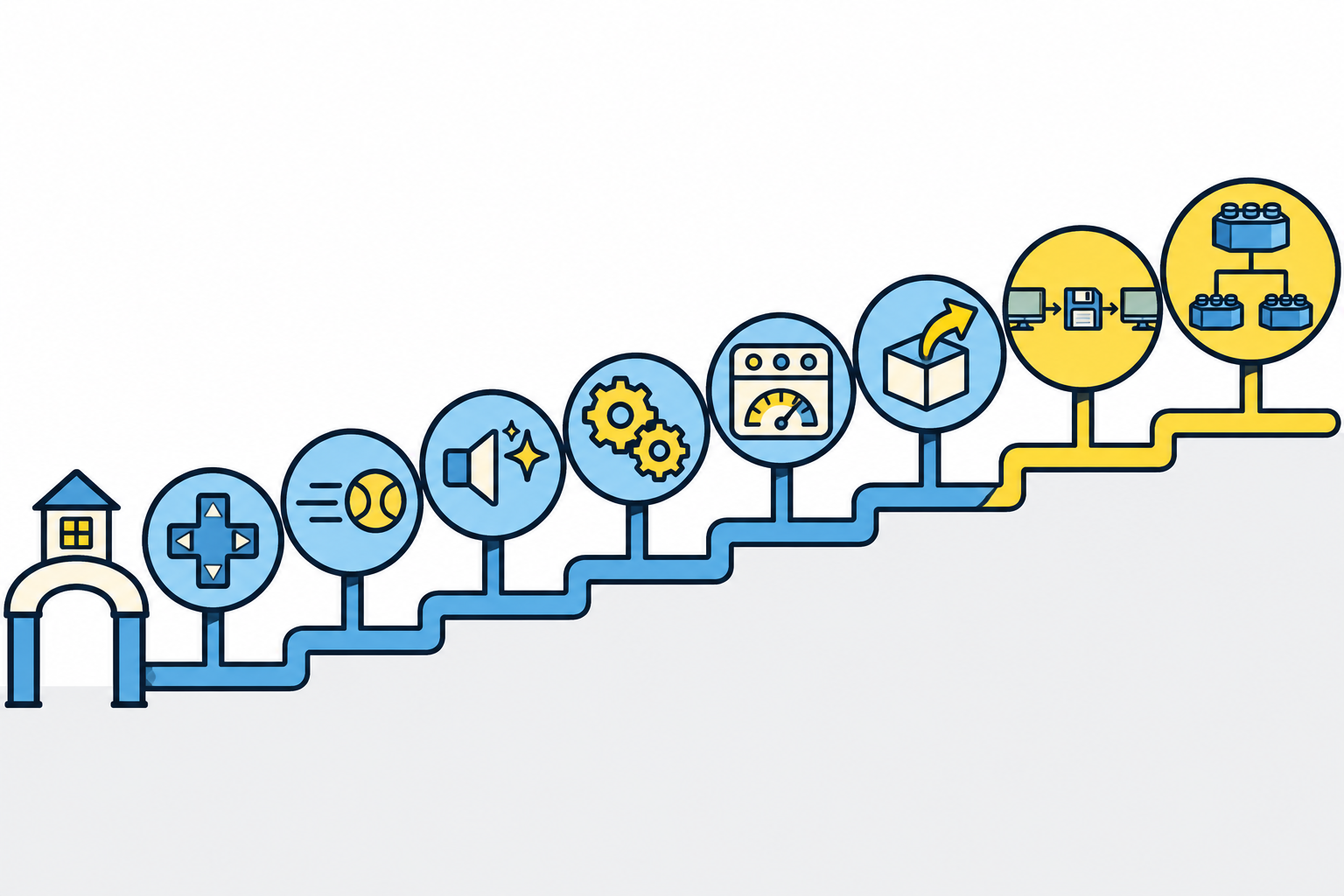
Junior Programmerのユニットは、ゲーム開発の一連の仕組みを段階的に積み上げられるよう、以下の順番で構成されています。
- Player Control(プレイヤーの操作)
- Basic Gameplay(基本的なゲームの仕組み)
- Sound and Effects(音とエフェクト)
- Gameplay Mechanics(ゲームの仕掛けや動き)
- User Interface(ユーザーインターフェース・画面表示)
- Publishing Your Project(プロジェクトの公開)
- Manage Scene Flow and Data(シーンフローとデータの管理)
- Apply Object-Oriented Principles(オブジェクト指向の原則の適用)
前半のユニットでは、プレイヤーの操作や基本的なゲームの仕組み、効果音の設定など、ゲームを動かす基礎的な処理を組み立てていきます。一方、後半のユニットに入ると、データの管理やオブジェクト指向の考え方など、プログラム設計に関わる抽象的な内容へと進んでいきます。
最初のミッションと後半のミッションの所要時間
コース全体のボリュームを把握しやすいよう、確認できた2つのミッションを例に挙げて所要時間の目安を見ていきます。
最初のミッションである「Create with Code 1」では、2つの実践的なゲーム制作プロジェクトを通して、変数や関数、基本的なプログラムの論理構造を学びます。このミッションだけでも修了の目安は約14時間とされており、まとまった学習時間が必要です。
一方、後半に配置されているミッション「Manage scene flow and data」では、異なるシーン間やゲーム起動セッション間でのデータの保存と読み込み(データの永続化)を学習し、オブジェクト指向の設計思想にも触れていきます。こちらの修了目安は約5時間で、バージョン管理の設定や理解度を確かめる小テストも含まれています。前半は手を動かしてコードを書く分量の多さがハードルとなり、後半は目に見えないデータの扱いや設計思考の難しさがハードルとなるため、保護者の方もそうした山場があることを見通しておくと安心です。
2つのパスウェイに取り組む順番
2つのパスウェイに取り組む順番は、「Unity Essentials」を先に終え、その後に「Junior Programmer」へ進むのが適切です。
Junior Programmerの公式ページ自身も、学習を始める前にUnity Essentialsを修了しておくことを明確に推奨しています。修了目安の期間を比較しても、Unity Essentialsの約2週間に対して、Junior Programmerは12週間におよびます。Junior Programmerは分類上「Beginner」となっていますが、Essentialsとは必要となる学習量も専門性も大きく異なります。
まずはUnity Essentialsを最後までやり切ってみて、Unityの画面操作に慣れた段階で、お子さま自身が「もっと本格的に動く仕組みをコードで書いてみたいか」を話し合ってみるとよいでしょう。2週間の学習を一つの区切りにすることで、無理なく次のステップへ進むかどうかを判断できます。
子どもに合わせた教材の選び方
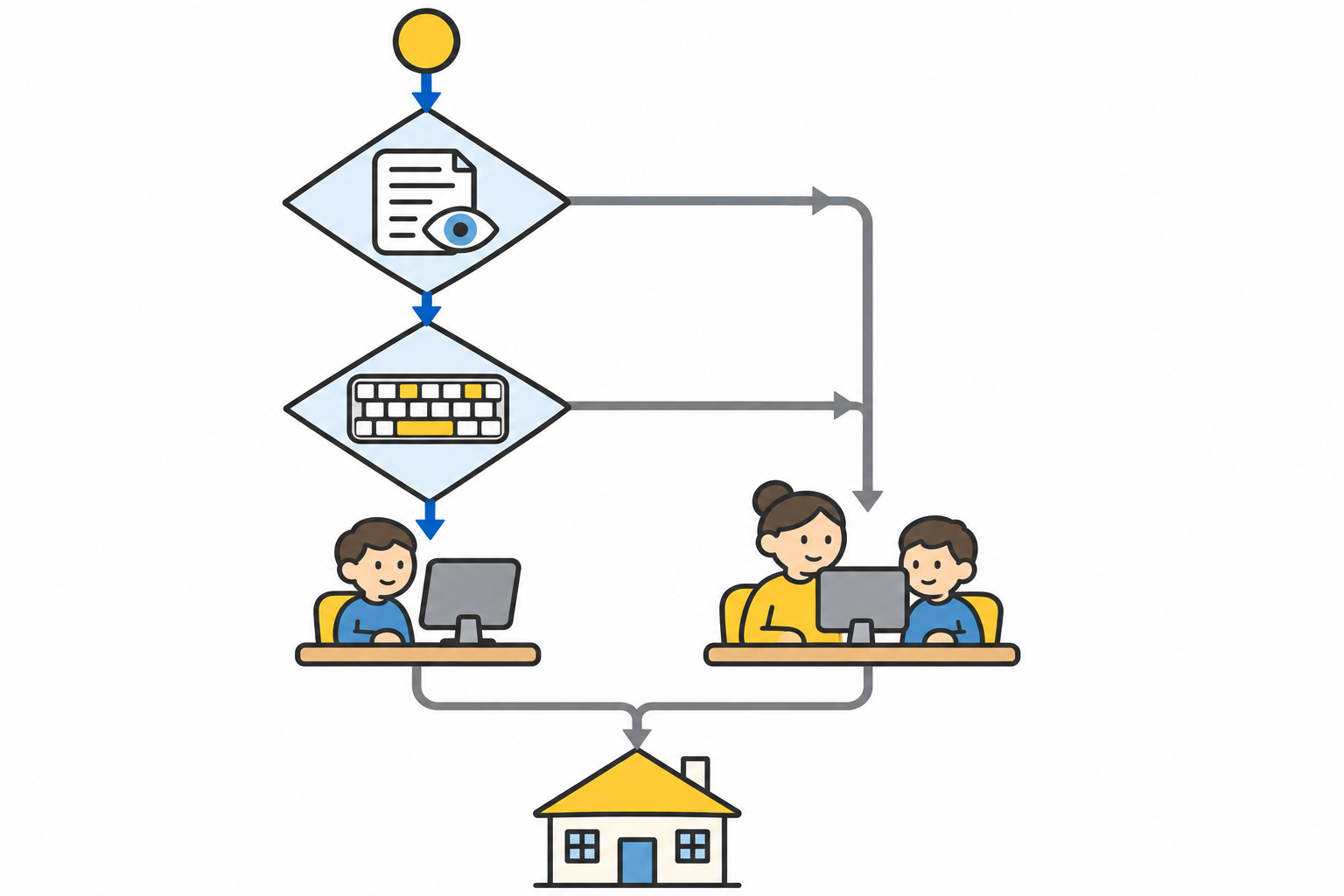
*図:英語とタイピングの習熟度に応じた進め方の目安*
子どもがUnity Learnの教材を無理なく進められるかは、主に英語の説明をどこまで読めるかと、英字や記号のタイピングに慣れているかという2つの点が目安になります。加えて、これまでにScratchなどで作品を作った経験があるかも関わってきます。入門にあたるUnity Essentialsは事前の経験を求めないコースとされているため、年齢だけで決めつけず、子どもの現在の状況に合わせて判断していきましょう。
英語の説明をどこまで読めるか
Unity Learnを進める際は、英語の手順をどこまで読めるかが一つの目安になります。一部に日本語化されたページもあるものの英語の解説も含まれるため、子どもが一人で読み進めるのが難しい場合は、最初のうちは保護者が隣で手順を一緒に確認したり、ブラウザの翻訳機能を使ったりすると進めやすくなります。
ただし、自動翻訳の日本語は専門用語が不自然に訳される場合もあるため、画面上のボタン名などは英語の原文と照らし合わせながら進める姿勢が必要です。なお、先ほど触れたように日本語版のUnity Essentials(2019.4向け)も存在しますが、現在のUnity 6のEditorとは操作画面やメニューの配置が一致しない箇所が出てくるため、基本的には最新の英語教材を補助しながら使うのが現実的です。
タイピングにどれくらい慣れているか
Unity EssentialsのProgramming Essentialsユニットや、Junior Programmerのほぼ全編において、C#によるスクリプト作成をキーボード入力で行います。
Unityのプログラムコードには、アルファベットの大文字・小文字に加えて、セミコロン(;)や波括弧({})といった記号が出てきます。そのため、ローマ字入力だけでなく、英字や記号の打ち分けに慣れているかが一つの目安です。キーボード操作に不慣れなうちは、打ち間違いによるエラーでどこを直せばよいか迷ってしまう場面もあるかもしれません。キーボード操作に不安がある場合は、事前にタッチタイピングの解説などを参考にしながら、基礎的なタイピングに慣れておくと安心です。
年齢や学年だけで決めない
Unityの学習を始めるにあたって、「小学○年生だからまだ早い」「中学生だから一人でできる」といった学年だけの基準で判断するのは避けたほうが無難です。
英語への慣れやタイピングの習熟度、そしてScratchなどで作品を作った経験があるかによって、取り組みやすい時期は子どもごとに異なります。なお、年齢が関わるのは最初の節で確認したUnityアカウントの規約ですので、登録や管理は保護者が引き受けるようにしましょう。もしScratchからのステップアップで迷っている場合は、次におすすめのプログラミング言語の解説なども参考にしながら、子どもの興味に合わせて検討してみるのもよい方法です。
家庭の独学で進められる範囲と、大人の手助けが要る場面
保護者の方へのポイント
教材を始める前に、大人の手助けが必要になりやすい場面を把握しておくことで、子どものつまずきに落ち着いて寄り添えます。
ここからは教材の内容を踏まえた見立てとなりますが、家庭での独学においては、子どもが一人で進めやすい作業と、大人の手助けが必要になりやすい場面とがある程度分かれてくるかもしれません。
子どもが自力で進めやすいのは、Unity Essentialsで扱う画面操作中心のユニット(Editor、3D、Audio、2D)です。マウス操作でモデルを配置したり、インスペクター上で数値を変更したりする作業は手順が視覚的で分かりやすいため、画面のガイドを見ながら直感的に進められます。
一方で、大人の手助けが必要になりやすいのは主に次の4つの場面です。
1点目は、Unity HubやEditorのインストール、アカウント登録といった初期設定です。前述した利用規約の確認やパソコンのスペック確認も含め、環境構築は大人が主導して整える必要があります。
2点目は、英語の手順の読み取りです。特にエラーメッセージや作業の目的を正確に把握する場面では、大人が翻訳をサポートしてあげることで作業の停滞を防げます。
3点目は、Programming EssentialsやCreate with Code 1でコードを書き、スクリプトのエラーで止まってしまったときです。Unityではコードに誤りがあるとConsoleウィンドウに赤い文字でエラーが表示されます。保護者の方がプログラミングの文法を理解していなくても、「Consoleに出ている赤い文字を一緒に読む」「その行をダブルクリックしてエディタの該当箇所を確認する」といった見守りを行うだけで、原因の特定につながりやすくなります。
4点目は、Manage scene flow and dataのように、バージョン管理の設定やデータの永続化、オブジェクト指向など目に見えない仕組みを学ぶ場面です。概念の理解でつまずいたときは、「ゲームを一度終了してもハイスコアが残っている仕組みのことだね」といった身近な例えを交えて一緒に考えてあげると、理解の助けになるかもしれません。
UnityとC#を教室で学ぶという選択肢
家庭での独学では、スクリプトのエラーで手が止まってしまったり、英語の手順を読み解くサポートが負担になったりすることもあります。すべてをご家庭の中だけで解決しようとせず、教室を活用して学ぶのも一つの選択肢です。
プログラミング教室のTETRA UPでは、Unityとプログラミング言語のC#を扱う「Unityコース」を開講しています。対象は小学校高学年以上で、四谷本校のほかオンラインでも受講できます。エラーの解決やスクリプト作成を人と一緒に進めてみたい場合は、無料体験会で、まずはお試しください。
よくある質問
Q. Unity Learnや Unity本体を使うのに、お金はかかりますか。
A. Unity EssentialsとJunior Programmerは無料のパスウェイで、Unity本体も、過去12か月の収益と資金調達額の合計が20万米ドル未満の個人なら無料のUnity Personalを使えます。家庭で子どもが学ぶ範囲なら、このプランに当てはまります。なお、18歳未満の利用者が購入できるのは、保護者の承認があるときだけです。
Q. 修了バッジをもらうには、何を終える必要がありますか。
A. Unity Essentialsはパスウェイを修了すると、CredlyのデジタルバッジがUnityから発行されます。Junior Programmerのバッジは、パスウェイ内のチュートリアル・演習・評価をすべて終えたときに発行されます。
Q. パスウェイ以外に、日本語で作品づくりを試せる教材はありますか。
A. 過去に公開されたコースとして、日本語の「Unity初心者向けチュートリアル集」(Roll-a-Ball、Creator Kit、3D Game Kit Liteなど)があります。旧版の教材として扱われている場合がありますが、日本語で作品制作の流れを体験したいときの参考になります。
Q. 保護者がUnityを知らなくても、家庭で見守れますか。
A. 見守れます。教材の中身を教える必要はなく、今どのユニットに取り組んでいるか、どの画面で止まったか、エラーの文が出ているかを一緒に確かめるだけでも、子どもは次の一手を探しやすくなります。
まとめ
Unity Learnの入門では、約2週間で基礎を学ぶ「Unity Essentials」から始め、12週間の「Junior Programmer」へと進むのが公式に推奨されている順番です。
初めてUnityを触るお子さま向けのUnity Essentialsは、難易度Foundationalで修了目安は約2週間です。家の部屋を1つずつ作る6つのユニット(Editor Essentials、3D Essentials、Audio Essentials、Programming Essentials、2D Essentials、Publishing Essentials)を通して、Unityという道具の基本的な使い方を学べます。
次に進むJunior Programmerは、難易度Beginnerで修了目安は12週間に設定されています。Unity Essentialsの修了を前提としており、Player ControlからApply Object-Oriented Principlesまで8つのユニットを通して、本格的なスクリプト作成とゲームの仕組みづくりを学びます。
取り組む順番は、公式の推奨どおり「Unity Essentials」から始めて「Junior Programmer」へ進めるのが基本です。学習を始める前には、Unityアカウントの年齢規約、Unity 6の動作環境(Windows 10 21H1以降・メモリ8GB推奨など)、そして利用する教材の言語版という3点を保護者が確認しておきましょう。教材を選ぶ際は学年だけで決めつけず、英語の読解力、タイピングの習熟度、これまでの作品づくり経験を総合的に見ることが大切です。
家庭の独学では、マウス操作が中心となる画面操作ユニットは自力で進めやすい一方、環境構築、英語の読解、スクリプトのエラー解決、抽象的な設計概念の理解といった場面では大人の手助けが必要になりやすい傾向があります。
独学でのエラー解決や英語の教材に難しさを感じたときや、C#の本格的なスクリプト作成を人と一緒に学んでみたいとお考えの際は、TETRA UPのUnityコースの無料体験会で、まずはお試しください。
あわせて読みたい
- Unityでゲームを作る方法 初心者向けプログラミングガイド
- Unity初心者必見!ゲーム開発を始めるなら何から作ればいい?基本を学ぼう
- 【現役講師が選ぶ】プログラミング・学習に最適!子ども向けPCのスペック完全ガイド
参考資料

吉田先生やよっしー、たまによしぞーって呼ばれたりしています。よろしくお願いします。